وبلاگ
راهنمای کامل NotebookLM برای نمای کلی صوتی: جذب دانش از اسناد با پادکست هوش مصنوعی
توضیح کامل نمای کلی صوتی (Audio Overview) و حالت تعاملی در NotebookLM: از مراحل تولید و سناریوهای کاربرد تا نکات بهینهسازی، تا PDFها و مقالات را با ابزار یادداشت هوش مصنوعی Google به پادکست آموزشی قابل شنیدن و پرسش تبدیل کنید.
راهنمای کامل NotebookLM برای نمای کلی صوتی: جذب دانش از اسناد با پادکست هوش مصنوعی
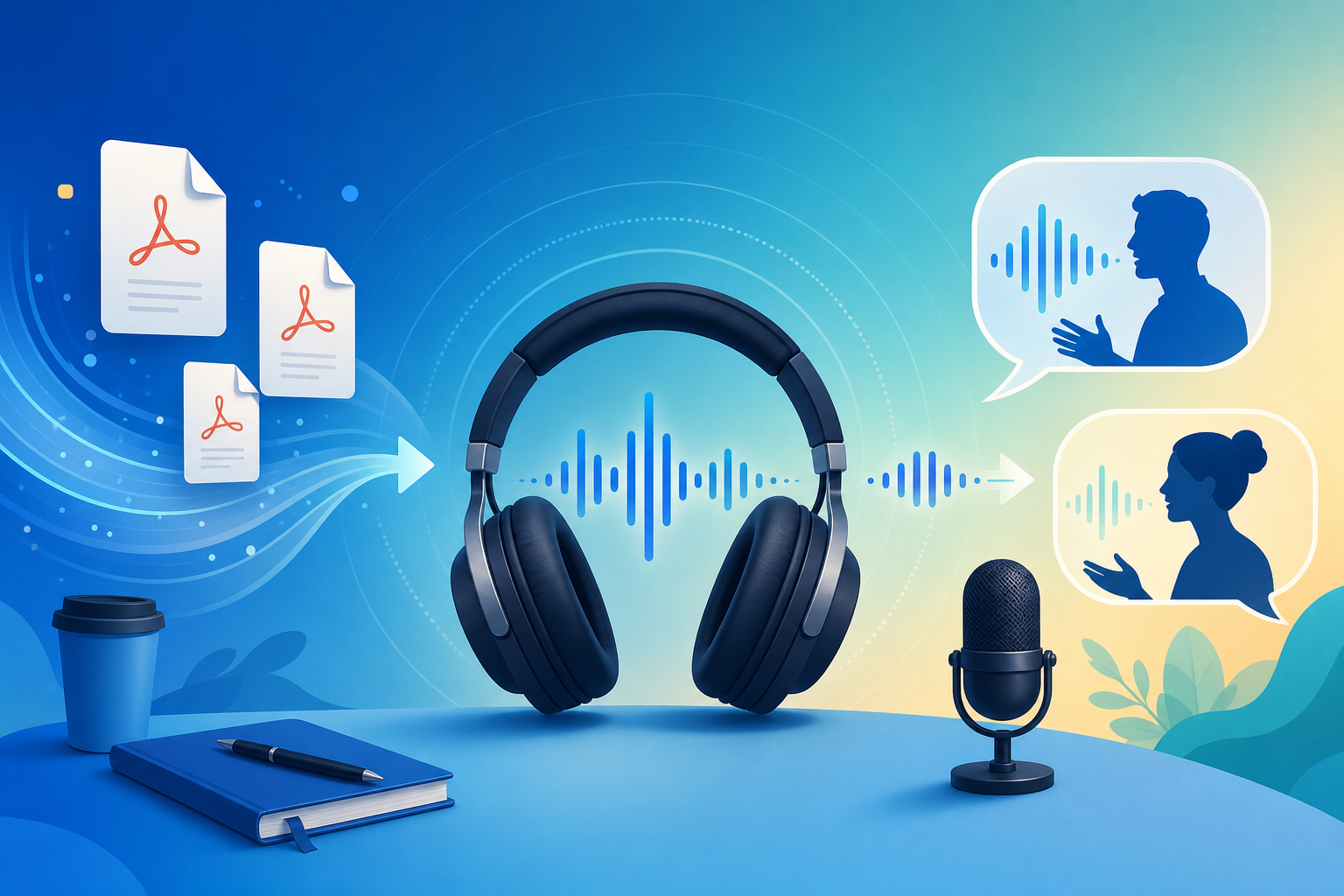
اگر قبلاً PDF مقالات یا مطالب درسی را در NotebookLM بارگذاری کردهاید اما هنوز صفحهبهصفحه میخوانید، احتمالاً یکی از متمایزترین قابلیتهای ابزار یادداشت هوش مصنوعی Google را از دست دادهاید: نمای کلی صوتی (Audio Overview). این ویژگی منابع دفترچه یادداشت شما را به خلاصه صوتی بهسبک گفتوگوی دو مجری هوش مصنوعی — شبیه پادکست — تبدیل میکند تا در مسیر رفتوآمد، ورزش یا کارهای روزمره هم بتوانید دانش اصلی NotebookLM را جذب کنید.
این مقاله بهصورت سیستماتیک روش تولید نمای کلی صوتی در NotebookLM، حالت تعاملی، سناریوهای مناسب و نکات بهینهسازی را معرفی میکند تا دستیار تحقیقاتی هوش مصنوعی مبتنی بر منبع را واقعاً در جریان یادگیری روزمره به کار ببرید.
نمای کلی صوتی NotebookLM چیست؟
نمای کلی صوتی قابلیت تولید صوت داخلی NotebookLM است. برخلاف TTS (تبدیل متن به گفتار) عمومی، NotebookLM بر اساس اسنادی که بارگذاری کردهاید، محتوای صوتی ساختیافته بهصورت گفتوگوی دو نفره میسازد:
- دو مجری هوش مصنوعی نکات کلیدی سند را با پرسش و پاسخ و بحث مرور میکنند
- محتوا دقیقاً بر اساس منابع شما است، نه ساختگی از مدل
- لحن طبیعی و ریتم مناسب برای گوش دادن پیوسته، شبیه برنامه پادکست حرفهای
- از حالت تعاملی (Interactive Mode) پشتیبانی میکند؛ در حین گوش دادن هر لحظه میتوانید سؤال بپرسید
برای کسانی که باید PDFهای طولانی، Google Docs یا متن رونویسی YouTube را «بشنوند»، نمای کلی صوتی NotebookLM یکی از مناسبترین ابزارهای صوتی هوش مصنوعی در اکوسیستم Google برای تحقیق و یادگیری است.
چگونه نمای کلی صوتی NotebookLM تولید کنیم؟
گام اول: آمادهسازی دفترچه و منابع
- وارد اپلیکیشن NotebookLM شوید
- دفترچه موجود را باز کنید، یا دفترچه جدید بسازید و منابع را بارگذاری کنید (PDF، Google Docs، URL وب، YouTube و غیره)
- بهتر است هر دفترچه روی یک موضوع متمرکز باشد و تعداد منابع در محدوده ۲۰–۳۰ بماند تا محتوای صوتی متمرکز و باکیفیت بماند
نکته: هرچه منابع واضحتر و کاملتر باشند، نمای کلی صوتی دقیقتری تولید میشود. ابتدا PDF کامل با OCR باکیفیت بارگذاری کنید.
گام دوم: تولید نمای کلی صوتی
- در رابط دفترچه، ورودی «نمای کلی صوتی» (Audio Overview) را در سمت راست یا پایین پیدا کنید
- روی «تولید» (Generate) کلیک کنید؛ NotebookLM همه منابع را تحلیل و گفتوگوی پادکستمانند میسازد
- تولید معمولاً چند دقیقه طول میکشد؛ پس از اتمام میتوانید آنلاین پخش یا دانلود کنید
کاربران نسخه رایگان سهمیه روزانه محدودی برای تولید نمای کلی صوتی دارند (جزئیات را در مستندات رسمی Google ببینید)؛ مشترکان AI Ultra سهمیه بالاتر و پشتیبانی مدل بهتر دارند.
گام سوم: استفاده از حالت تعاملی برای درک عمیقتر
حالت تعاملی NotebookLM اجازه میدهد در لحظه از هوش مصنوعی سؤال بپرسید:
- بخشی از بحث را نمیفهمید؟ مستقیم با صدا یا متن پیگیری کنید
- هوش مصنوعی بر اساس منابع دفترچه فعلی پاسخ میدهد و استناد قابل تأیید ارائه میکند
- برای رفع ابهام در اولین گوش دادن مناسب است و از «شنیدم و فراموش کردم» جلوگیری میکند
این قابلیت NotebookLM را از «پادکست منفعل» به «همراه یادگیری تعاملی هوش مصنوعی» ارتقا میدهد — مزیت کلیدی نسبت به ابزارهای خلاصهسازی عمومی.
نمای کلی صوتی برای چه کاربرانی NotebookLM مناسبتر است؟
دانشآموزان و مرور امتحان
PDF کتاب درسی، جزوات کلاس و تحلیل آزمونهای سالهای قبل را بارگذاری کنید، نمای کلی صوتی NotebookLM بسازید و در مسیر رفتوآمد تکرار گوش دهید. همراه با آموزش شروع کار و قابلیت راهنمای یادگیری، حلقه مرور «اول بشنود، بعد بخواند با استناد» شکل میگیرد.
پژوهشگران و دانشگاهیان
در برابر دهها مقاله، NotebookLM میتواند استدلالهای اصلی، تفاوت روشها و تعارض نتایج را در قالب گفتوگو سامان دهد تا در زمان کوتاهتری تصویر کلی بسازید. سپس برای ابهامات به PDF اصلی و استنادها برگردید — ارزش واقعی هوش مصنوعی مبتنی بر منبع همین است. جزئیات در توضیح هوش مصنوعی مبتنی بر منبع.
کارکنان دانشی و تولیدکنندگان محتوا
هنگام تحلیل گزارش صنعتی، اسناد رقبا یا مطالب مشتری، نمای کلی صوتی NotebookLM در موقعیتهایی که نمیتوانید به صفحه خیره شوید، درک کلی میسازد؛ سپس در دسکتاپ گزارش Word/PPT صادر کنید و عمیقتر ویرایش کنید.
۷ نکته برای بهبود کیفیت صوت NotebookLM
- دفترچه را بر اساس موضوع تقسیم کنید: اسناد نامرتبط را در یک دفترچه نریزید، وگرنه گفتوگوی صوتی پراکنده و بیتمرکز میشود.
- اول PDF کامل بارگذاری کنید: PDF کامل زمینه غنیتری نسبت به فقط چسباندن URL به NotebookLM میدهد.
- قبل از صوت، یک بار چت متنی تست کنید: پیش از تولید صوت، در گفتوگو ببینید هوش مصنوعی منابع را درست فهمیده؛ سپس نمای کلی صوتی بسازید.
- از حالت تعاملی استفاده کنید: در گوش دادن اول فعال کنید و مفاهیم مبهم را همانجا بپرسید.
- با صادرات راهنمای یادگیری ترکیب کنید: صوت برای تصویر کلی، راهنمای متنی برای مطالعه فشرده قبل امتحان — مکمل یکدیگرند.
- به سهمیه روزانه توجه کنید: کاربران رایگان تعداد تولید را برنامهریزی کنید و اولویت را به مهمترین دفترچهها بدهید.
- ادعاهای حیاتی را تأیید کنید: برای امتحان یا انتشار، حتماً از طریق لینک استناد به متن اصلی برگردید.
نمای کلی صوتی در برابر مطالعه سنتی: چه وقت در NotebookLM بشنویم، چه وقت بخوانیم؟
| سناریو | روش پیشنهادی | دلیل |
|---|---|---|
| ساخت تصویر کلی، اولین برخورد با مطلب | نمای کلی صوتی NotebookLM | گفتوگو آستانه شناختی را پایین میآورد، برای گوش دادن پسزمینه مناسب است |
| تأیید جزئیات، استناد و داده | چت متنی + PDF اصلی | استنادهای هوش مصنوعی مبتنی بر منبع قابل بررسی خطبهخط است |
| زمان پراکنده در مسیر یا ورزش | نمای کلی صوتی + حالت تعاملی | چشم آزاد میماند و هر لحظه میتوان پرسید |
| نگارش مقاله یا گزارش رسمی | صادرات متنی + ویرایش دستی | نیاز به عبارتبندی دقیق و کنترل قالب |
فلسفه NotebookLM «جایگزینی مطالعه با صوت» نیست، بلکه پوشش سناریوهای بیشتر یادگیری توسط دستیار تحقیقاتی هوش مصنوعی است — بین صوت و متن بر اساس موقعیت جابهجا شوید.
همافزایی با سایر قابلیتهای NotebookLM
نمای کلی صوتی بهتنهایی نیست. در اکوسیستم ابزار یادداشت هوش مصنوعی Google با موارد زیر جریان کاری کامل میسازد:
- پرسش و پاسخ مبتنی بر منبع: هر پاسخ متنی با استناد، مناسب مطالعه دقیق و تأیید
- تولید راهنمای یادگیری / پرسشهای متداول: تبدیل همان منابع به مطالب متنی ساختیافته
- ارتقای Gemini 3.5: درک قویتر اسناد مستقیماً کیفیت محتوای صوتی را بالا میبرد (ببینید توضیح ارتقای Gemini 3.5)
- صادرات چندقالبی: پس از درک کلی با صوت، گزارش PDF/Word برای اشتراک یا بایگانی صادر کنید
پرسشهای متداول
س: آیا نمای کلی صوتی NotebookLM از فارسی پشتیبانی میکند؟
ج: NotebookLM بر اساس زبان منابع و تنظیمات رابط، صوت متناظر تولید میکند. با بارگذاری PDF یا اسناد فارسی، معمولاً گفتوگوی فارسی دریافت میکنید.
س: آیا نسخه رایگان نمای کلی صوتی دارد؟
ج: بله. کاربران رایگان محدودیت روزانه دارند؛ جزئیات را در آخرین سیاست Google ببینید.
س: آیا محتوای صوتی قابل اعتماد است؟
ج: NotebookLM بر اساس منابع بارگذاریشده شما تولید میکند و ریسک توهم کمتر از هوش مصنوعی عمومی است. اما برای امتحان یا انتشار، اطلاعات حیاتی را از طریق لینک استناد در چت متنی تأیید کنید.
جمعبندی
نمای کلی صوتی NotebookLM سناریوی یادگیری ابزار یادداشت هوش مصنوعی Google را از «مطالعه روی میز» به «شنیدن هر زمان» گسترش میدهد و با حالت تعاملی، درک عمیق را برمیگرداند. چه دانشآموز باشید، چه پژوهشگر یا کارمند دانشی، دفترچه بعدیتان ارزش امتحان Audio Overview را دارد.
همین حالا اپلیکیشن NotebookLM را باز کنید، اولین سند خود را بارگذاری کنید و پادکست AI اختصاصی بسازید. برای فرآیند کامل، آموزش شروع را ببینید.
گام بعد: این مقاله را به کار ببرید
ابتدا نمای کلی صوتی یا ویدیویی بسازید، سپس به منبع برگردید و اعداد را بررسی کنید.
این راهنمای غیررسمی NotebookLM است و وابسته به گوگل نیست. برنامه باز میشود و میتوانید با حساب گوگل رایگان وارد شوید.
مقالات مرتبط

راهنمای کامل پایگاه دانش مشاوره با NotebookLM: RFP، گزارش صنعت و یادداشت مصاحبه را با هوش مصنوعی مبتنی بر منبع به میز کار پروژهٔ قابل راستیآزمایی تبدیل کنید
راهنمای کامل پایگاه دانش مشاوره با NotebookLM—از RFP، گزارش صنعت و یادداشت مصاحبه تا جدول مقایسه، فهرست شکاف و خروجی بریفینگ—تا با Google NotebookLM، ابزار یادداشت هوش مصنوعی، مطالب بلند را به یادداشت پروژه با نقلقول قابل راستیآزمایی بدل کنید.
← ادامه مطلب
راهنمای کامل یادگیری زبان با NotebookLM: کتاب درسی، زیرنویس و فهرست واژگان را با هوش مصنوعی مبتنی بر منبع به میز کار شنیدن-صحبت-خواندن-نوشتن قابل راستیآزمایی تبدیل کنید
راهنمای کامل یادگیری زبان با NotebookLM—از PDF کتاب درسی، متن زیرنویس و فهرست واژهها تا مقایسهٔ مثال، فهرست اشتباهات رایج و Audio Overview—تا با Google NotebookLM، ابزار یادداشت هوش مصنوعی، مواد زبانی را به یادداشت مطالعه با نقلقول قابل راستیآزمایی بدل کنید.
← ادامه مطلب