บล็อก
คู่มือ NotebookLM Audio Overview ฉบับสมบูรณ์: ซึมซับความรู้จากเอกสารด้วย AI พอดแคสต์
อธิบาย NotebookLM Audio Overview และโหมด Interactive อย่างละเอียด ตั้งแต่ขั้นตอนการสร้าง สถานการณ์การใช้งาน ไปจนถึงเคล็ดลับการปรับแต่ง ช่วยให้คุณเปลี่ยน PDF และบทความวิจัยเป็น พอดแคสต์เรียนรู้ที่ฟังและถามได้ด้วย Google AI โน้ตทูล
คู่มือ NotebookLM Audio Overview ฉบับสมบูรณ์: ซึมซับความรู้จากเอกสารด้วย AI พอดแคสต์
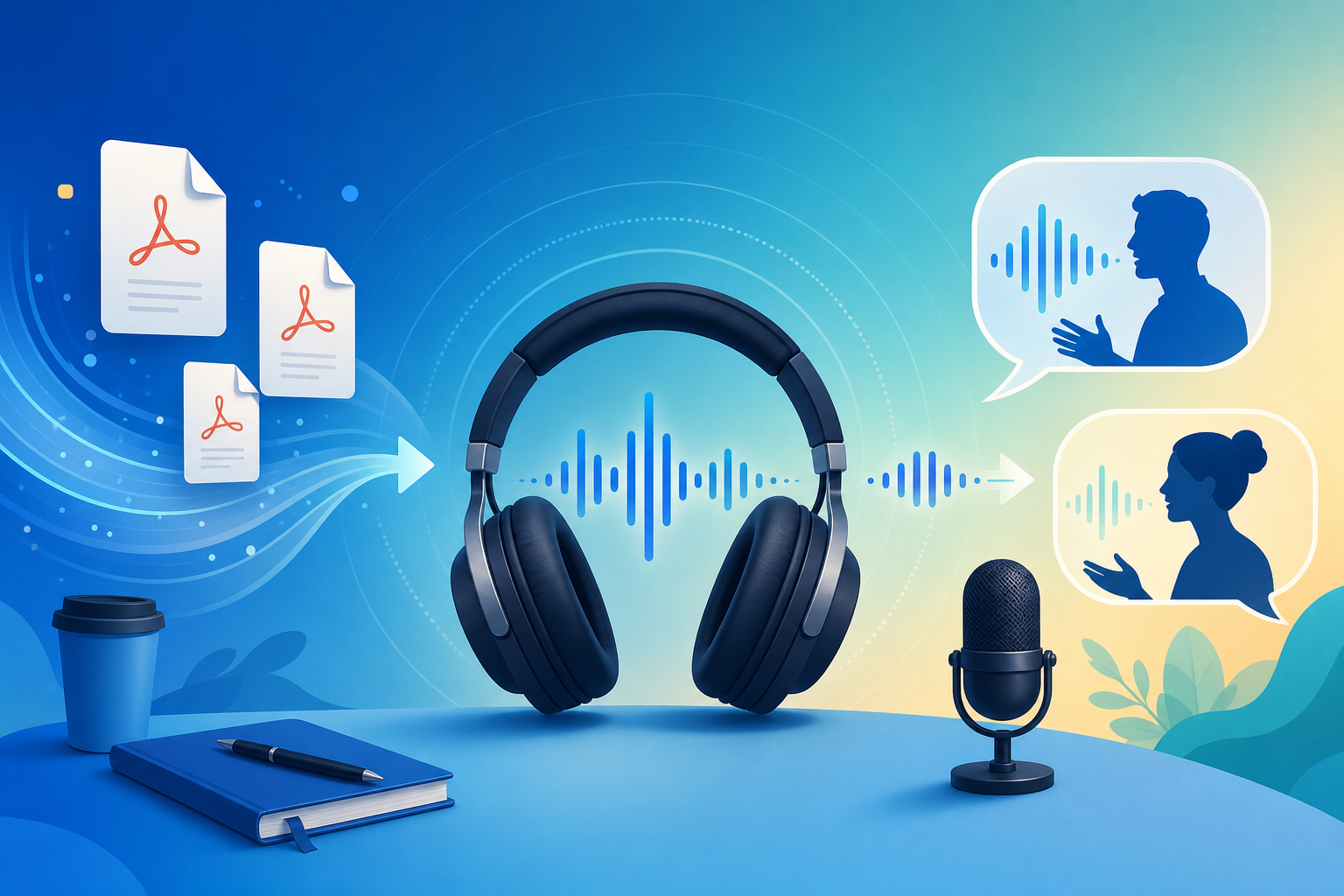
หากคุณอัปโหลด PDF บทความวิจัยหรือเอกสารการเรียนไปยัง NotebookLM แล้ว แต่ยังคงอ่านทีละหน้าอยู่ — คุณอาจพลาดหนึ่งในฟีเจอร์ที่แตกต่างที่สุดของ Google AI โน้ตทูลนี้: Audio Overview (ภาพรวมเสียง) ฟีเจอร์นี้จะแปลงแหล่งข้อมูลในโน้ตบุ๊กของคุณเป็นเสียงสรุปแบบพอดแคสต์ในรูปแบบบทสนทนาระหว่าง AI สองคน ช่วยให้คุณซึมซับความรู้หลักจาก NotebookLM ได้แม้ขณะเดินทาง ออกกำลังกาย หรือทำงานบ้าน
บทความนี้จะแนะนำวิธีสร้าง Audio Overview โหมด Interactive สถานการณ์การใช้งาน และเคล็ดลับการปรับแต่งอย่างเป็นระบบ เพื่อให้คุณใช้ AI ผู้ช่วยวิจัยแบบอ้างอิงแหล่งข้อมูลได้จริงในกระบวนการเรียนรู้ประจำวัน
NotebookLM Audio Overview คืออะไร?
Audio Overview เป็นฟีเจอร์สร้างเสียงที่ฝังอยู่ใน NotebookLM ต่างจาก TTS (Text-to-Speech) ทั่วไป NotebookLM จะสร้างเสียงบทสนทนาสองคนที่มีโครงสร้าง โดยอิงจากเนื้อหาเอกสารที่คุณอัปโหลด:
- AI สองผู้ดำเนินรายการ จัดระเบียบประเด็นสำคัญผ่านคำถาม-คำตอบและการอภิปราย
- เนื้อหาอิงตามแหล่งข้อมูลของคุณอย่างเคร่งครัด ไม่ใช่การแต่งเรื่องจากโมเดล
- น้ำเสียงเป็นธรรมชาติ จังหวะเหมาะกับการฟังต่อเนื่อง เหมือนรายการพอดแคสต์มืออาชีพ
- รองรับโหมด Interactive (Interactive Mode) ให้ถามคำถามได้ตลอดเวลาขณะฟัง
สำหรับผู้ที่ต้องการ 「ฟังและเข้าใจ」 PDF ยาวๆ Google Docs หรือข้อความถอดเสียง YouTube NotebookLM Audio Overview เป็นหนึ่งในเครื่องมือ AI เสียงที่เหมาะกับการวิจัยและการเรียนรู้ที่สุดในระบบนิเวศ Google
วิธีสร้าง NotebookLM Audio Overview
ขั้นตอนที่ 1: เตรียมโน้ตบุ๊กและแหล่งข้อมูล
- เข้าสู่ระบบ แอป NotebookLM
- เปิดโน้ตบุ๊กที่มีอยู่ หรือสร้างใหม่และอัปโหลดแหล่งข้อมูล (PDF, Google Docs, URL เว็บ, YouTube ฯลฯ)
- แนะนำให้แต่ละโน้ตบุ๊กมุ่งเน้นหัวข้อเดียว และจำกัดจำนวนแหล่งข้อมูลไว้ 20–30 รายการ เพื่อให้เนื้อหาเสียงมีความโฟกัสและคุณภาพสม่ำเสมอ
เคล็ดลับ: แหล่งข้อมูลที่ชัดเจนและมีโครงสร้างสมบูรณ์ยิ่งทำให้ Audio Overview ที่ NotebookLM สร้างแม่นยำขึ้น ให้ความสำคัญกับ PDF ฉบับเต็มที่มีคุณภาพ OCR ดี
ขั้นตอนที่ 2: สร้าง Audio Overview
- ค้นหาปุ่ม 「Audio Overview」 ทางด้านขวาหรือด้านล่างของหน้าโน้ตบุ๊ก
- คลิก 「สร้าง」 — NotebookLM จะวิเคราะห์แหล่งข้อมูลทั้งหมดและสร้างบทสนทนาแบบพอดแคสต์
- การสร้างมักใช้เวลาหลายนาที เมื่อเสร็จแล้วสามารถเล่นออนไลน์หรือดาวน์โหลดได้
ผู้ใช้เวอร์ชันฟรีมีข้อจำกัดจำนวนครั้งในการสร้าง Audio Overview ต่อวัน (โควต้าเฉพาะดูจากคำอธิบายของ Google) ส่วนผู้สมัครสมาชิก AI Ultra ได้รับโควต้าที่สูงกว่าและการสนับสนุนโมเดลที่ดีกว่า
ขั้นตอนที่ 3: ใช้โหมด Interactive เพื่อเจาะลึกความเข้าใจ
โหมด Interactive ของ NotebookLM ช่วยให้คุณถาม AI แบบเรียลไทม์ขณะฟัง:
- ไม่เข้าใจส่วนไหนของการอภิปราย? ถามต่อด้วยเสียงหรือข้อความได้ทันที
- AI จะตอบโดยอ้างอิงแหล่งข้อมูลในโน้ตบุ๊กปัจจุบัน พร้อมการอ้างอิงที่ตรวจสอบได้
- เหมาะสำหรับการแก้ข้อสงสัยระหว่างฟังครั้งแรก ป้องกัน 「ฟังแล้วลืม」
ฟีเจอร์นี้อัปเกรด NotebookLM จาก 「ฟังพอดแคสต์แบบ passive」 เป็น 「คู่เรียน AI ที่โต้ตอบได้」 ซึ่งเป็นข้อได้เปรียบสำคัญที่แตกต่างจากเครื่องมือสรุป AI ทั่วไป
Audio Overview เหมาะกับผู้ใช้ NotebookLM กลุ่มใด?
นักเรียนและการทบทวนสอบ
อัปโหลด PDF ตำรา เอกสารประกอบการเรียน และเฉลยข้อสอบเก่า สร้าง Audio Overview ด้วย NotebookLM แล้วฟังซ้ำระหว่างเดินทาง ใช้ร่วมกับฟีเจอร์คู่มือการเรียนในคู่มือเริ่มต้น เพื่อสร้างวงจรทบทวน 「ฟังก่อน อ่านทีหลัง อ่านพร้อมหลักฐาน」
นักวิจัยและนักวิชาการ
เมื่อเผชิญกับบทความวิจัยหลายสิบฉบับ NotebookLM จัดประเด็นหลัก ความแตกต่างของวิธีการ และความขัดแย้งของข้อสูตรเป็นรูปแบบบทสนทนา ช่วยให้คุณสร้างภาพรวมได้ในเวลาอันสั้น จากนั้นกลับไปตรวจสอบการอ้างอิงใน PDF ต้นฉบับ — นี่คือคุณค่าของ AI อ้างอิงแหล่งข้อมูล ดูรายละเอียดในคำอธิบาย AI อ้างอิงแหล่งข้อมูล
ผู้ทำงานด้านความรู้และผู้สร้างเนื้อหา
เมื่อวิเคราะห์รายงานอุตสาหกรรม เอกสารคู่แข่ง หรือข้อมูลลูกค้า NotebookLM Audio Overview ช่วยให้คุณสร้างความเข้าใจภาพรวมก่อนในสถานการณ์ที่ไม่สามารถจ้องหน้าจอได้ แล้วกลับมาที่เดสก์ท็อปเพื่อส่งออกรายงาน Word/PPT สำหรับการประมวลผลเชิงลึก
7 เคล็ดลับเพิ่มคุณภาพเสียง NotebookLM
- แยกโน้ตบุ๊กตามหัวข้อ: อย่าใส่เอกสารที่ไม่เกี่ยวข้องกันในโน้ตบุ๊กเดียวกัน — บทสนทนาเสียงจะกระโดดและเสียโฟกัส
- อัปโหลด PDF ฉบับเต็มก่อน: PDF ฉบับเต็มให้บริบทที่สมบูรณ์กว่าการวาง URL อย่างเดียว
- ทดสอบ Q&A ข้อความก่อน: ก่อนสร้างเสียง ใช้ช่องแชททดสอบว่า AI เข้าใจแหล่งข้อมูลถูกต้องหรือไม่
- ใช้โหมด Interactive: เปิด Interactive ตั้งแต่รอบแรก ถามแนวคิดที่ไม่เข้าใจทันที
- ผสมกับการส่งออกคู่มือการเรียน: เสียงเหมาะกับภาพรวม คู่มือการเรียนแบบข้อความเหมาะกับการอ่านละเอียดก่อนสอบ — ทั้งสองเสริมกัน
- ระวังโควต้ารายวัน: ผู้ใช้ฟรีควรวางแผนการสร้างอย่างมีเหตุผล ให้ความสำคัญกับโน้ตบุ๊กที่สำคัญที่สุด
- ตรวจสอบข้อสรุปสำคัญ: สำหรับสอบหรือการตีพิมพ์ที่ต้องการความแม่นยำ ตรวจสอบผ่านลิงก์อ้างอิงกลับไปยังต้นฉบับ
Audio Overview vs การอ่านแบบดั้งเดิม: เมื่อไหร่ควรฟัง NotebookLM เมื่อไหร่ควรอ่าน?
| สถานการณ์ | วิธีที่แนะนำ | เหตุผล |
|---|---|---|
| สร้างภาพรวม การสัมผัสเอกสารครั้งแรก | NotebookLM Audio Overview | รูปแบบบทสนทนาลดแรงกดทางความคิด เหมาะกับการฟังเบื้องหลัง |
| ตรวจสอบรายละเอียด การอ้างอิง และข้อมูล | Q&A ข้อความ + PDF ต้นฉบับ | อ้างอิง AI แบบแหล่งข้อมูลตรวจสอบได้ทีละรายการ |
| เวลาว่างระหว่างเดินทาง ออกกำลังกาย | Audio Overview + โหมด Interactive | ปลดปล่อยสายตา ถามต่อได้ทุกเมื่อ |
| เขียนบทความวิจัยหรือรายงานทางการ | ส่งออกข้อความ + แก้ไขด้วยตนเอง | ต้องการการควบคุมถ้อยคำและรูปแบบอย่างแม่นยำ |
ปรัชญาการออกแบบของ NotebookLM ไม่ใช่ 「ใช้เสียงแทนการอ่าน」 แต่เป็นให้ AI ผู้ช่วยวิจัยครอบคลุมสถานการณ์การเรียนรู้มากขึ้น — คุณสามารถสลับระหว่างโหมดเสียงและข้อความได้อย่างยืดหยุ่น
การทำงานร่วมกับฟีเจอร์อื่นของ NotebookLM
Audio Overview ไม่ใช่ฟีเจอร์โดดๆ ในระบบ AI โน้ตทูลของ Google มันทำงานร่วมกับความสามารถต่อไปนี้เป็น workflow ที่สมบูรณ์:
- Q&A AI อ้างอิงแหล่งข้อมูล: ทุกคำตอบข้อความมีการอ้างอิง เหมาะกับการอ่านละเอียดและตรวจสอบ
- สร้างคู่มือการเรียน / FAQ: แปลงแหล่งข้อมูลชุดเดียวกันเป็นเอกสารข้อความที่มีโครงสร้าง
- อัปเกรด Gemini 3.5: ความสามารถในการเข้าใจเอกสารที่แข็งแกร่งขึ้นช่วยยกระดับคุณภาพเสียงโดยตรง (ดูคำอธิบายอัปเกรด Gemini 3.5)
- ส่งออกหลายรูปแบบ: หลังสร้างความเข้าใจด้วยเสียง ส่งออกรายงาน PDF/Word เพื่อแชร์หรือเก็บถาวร
คำถามที่พบบ่อย
Q: NotebookLM Audio Overview รองรับภาษาไทยหรือไม่?
A: NotebookLM จะสร้างเสียงตามภาษาของแหล่งข้อมูลและการตั้งค่าอินเทอร์เฟซ การอัปโหลด PDF หรือเอกสารภาษาไทยมักจะได้เนื้อหาบทสนทนาภาษาไทย
Q: เวอร์ชันฟรีใช้ Audio Overview ได้หรือไม่?
A: ได้ ผู้ใช้ฟรีมีข้อจำกัดจำนวนครั้งต่อวัน รายละเอียดดูจากนโยบายล่าสุดของ Google
Q: เนื้อหาเสียงเชื่อถือได้หรือไม่?
A: NotebookLM สร้างจากแหล่งข้อมูลที่คุณอัปโหลด ความเสี่ยง hallucination ต่ำกว่า AI ทั่วไป แต่สำหรับสอบหรือการตีพิมพ์ที่จริงจัง ควรตรวจสอบข้อมูลสำคัญผ่านลิงก์อ้างอิงใน Q&A ข้อความ
สรุป
NotebookLM Audio Overview ขยายสถานการณ์การเรียนรู้ของ Google AI โน้ตทูลจาก 「อ่านที่โต๊ะ」 ไปสู่ 「ฟังได้ทุกที่」 และใช้โหมด Interactive เพื่อเสริมความเข้าใจเชิงลึก ไม่ว่าคุณจะเป็นนักเรียน นักวิจัย หรือผู้ทำงานด้านความรู้ คุ้มค่าที่จะลอง Audio Overview ในโน้ตบุ๊กถัดไป
เปิด แอป NotebookLM ตอนนี้ อัปโหลดเอกสารแรกของคุณ และสร้างพอดแคสต์ AI ของคุณ ดูบทช่วยสอนเริ่มต้นสำหรับขั้นตอนทั้งหมด
ขั้นถัดไป: นำบทความนี้ไปใช้
สร้างภาพรวมเสียงหรือวิดีโอก่อน แล้วคลิกกลับไปแหล่งต้นทางเพื่อตรวจตัวเลข
นี่คือคู่มือ NotebookLM ที่ไม่เป็นทางการ ไม่ได้ร่วมกับ Google คุณจะเปิดแอปและลงชื่อเข้าใช้ฟรีด้วยบัญชี Google
บทความที่เกี่ยวข้อง

คู่มือฐานความรู้ที่ปรึกษา NotebookLM ฉบับสมบูรณ์: เปลี่ยน RFP รายงานอุตสาหกรรม และบันทึกสัมภาษณ์เป็นโต๊ะงานโครงการที่ตรวจสอบได้ด้วย AI อิงแหล่ง
คู่มือฉบับสมบูรณ์เรื่องฐานความรู้ที่ปรึกษาด้วย NotebookLM—จาก RFP รายงานอุตสาหกรรม และบันทึกสัมภาษณ์ ไปถึงตารางเปรียบเทียบ รายการช่องว่าง และการส่งออกสรุปย่อ—ช่วยให้คุณเปลี่ยนเอกสารยาวเป็นโน้ตโครงการที่อ้างอิงตรวจสอบได้ด้วย Google NotebookLM เครื่องมือจดบันทึก AI
อ่านเพิ่มเติม →
คู่มือเรียนภาษาด้วย NotebookLM ฉบับสมบูรณ์: เปลี่ยนตำรา ซับไตเติล และรายการคำศัพท์เป็นโต๊ะฟัง-พูด-อ่าน-เขียนที่ตรวจสอบได้ด้วย AI อิงแหล่งข้อมูล
คู่มือเรียนภาษาด้วย NotebookLM ฉบับสมบูรณ์—จาก PDF ตำรา สคริปต์ซับไตเติล และรายการคำ ไปจนถึงตารางเปรียบเทียบตัวอย่าง รายการสับสนง่าย และ Audio Overview—ช่วยให้คุณเปลี่ยนวัสดุภาษาเป็นโน้ตเรียนที่มีการอ้างอิงตรวจสอบได้ด้วย Google NotebookLM เครื่องมือจดบันทึก AI
อ่านเพิ่มเติม →