Blog
Hướng dẫn đầy đủ kho tri thức hỗ trợ khách hàng và FAQ với NotebookLM: Dùng AI dựa trên nguồn biến trung tâm trợ giúp thành bàn trả lời kiểm chứng được
Giải thích chi tiết cách dùng NotebookLM làm kho tri thức hỗ trợ khách hàng và hỏi-đáp FAQ: từ PDF trung tâm trợ giúp, điều khoản chính sách và ghi chú phiếu đến bảng đối chiếu, danh sách khoảng trống và xuất briefing—giúp công cụ ghi chú AI Google NotebookLM biến tài liệu dài thành ghi chú hỗ trợ có trích dẫn kiểm chứng được.
Hướng dẫn đầy đủ kho tri thức hỗ trợ khách hàng và FAQ với NotebookLM: Dùng AI dựa trên nguồn biến trung tâm trợ giúp thành bàn trả lời kiểm chứng được
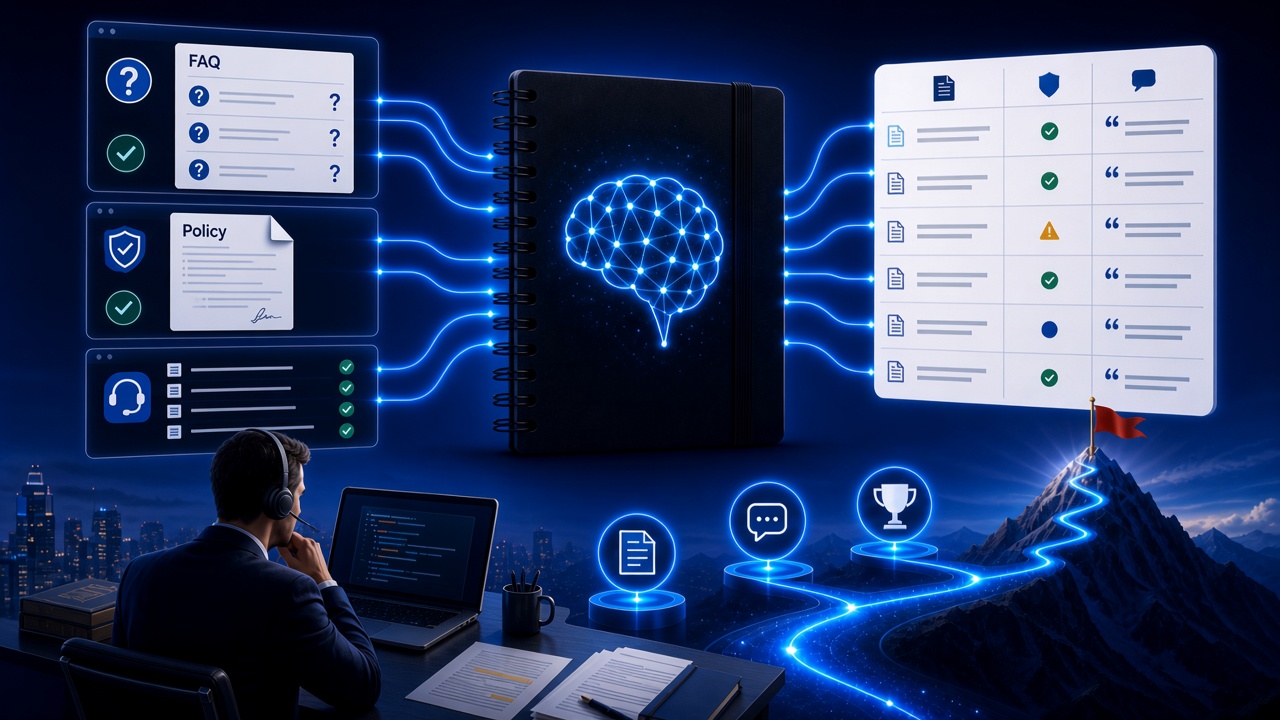
Phần tốn thời gian nhất của hỗ trợ thường không phải «không tìm được câu trả lời», mà là trung tâm trợ giúp, chính sách đổi trả, quy tắc thành viên, thông báo phiên bản và bình luận phiếu việc rải khắp nơi: cùng một quy tắc trong PDF cũ, FAQ công khai và Wiki nội bộ nói lệch nhau, nên ca cao điểm chỉ còn ghép kịch bản theo trí nhớ. Đưa tài liệu trợ giúp, PDF chính sách, trang thông báo và video đào tạo cùng một dòng sản phẩm vào NotebookLM, Google NotebookLM—công cụ ghi chú AI dựa trên nguồn—hỏi-đáp từ nguồn bạn tải: đối chiếu quy tắc, xung đột phiên bản, khoảng trống chưa phủ đều kèm trích dẫn bấm được, trả lời từ «khớp miệng theo ấn tượng» thành «ghi chú hỗ trợ có chuỗi bằng chứng».
Bài viết này giới thiệu có hệ thống cách dựng sổ dòng sản phẩm/tình huống trong NotebookLM, tạo khung FAQ kiểm chứng được, ai phù hợp và mẹo chống ảo giác—giúp hỗ trợ, vận hành và quản lý tri thức gắn trợ lý nghiên cứu AI vào quy trình trả lời thật. Cũng phù hợp người tìm «NotebookLM PDF», «NotebookLM kho tri thức» hay «cách dùng NotebookLM»: PDF trung tâm trợ giúp và chính sách dài chính là cửa vào phổ biến nhất của hỏi-đáp dựa nguồn này.
Vì sao kho tri thức hỗ trợ hợp NotebookLM hơn là chỉ dựa AI chung?
Mô hình chung viết được giọng «nhân viên hỗ trợ» trôi chảy, nhưng thường bịa cửa sổ hoàn tiền không tồn tại, nhầm tên gói, thậm chí dán chính sách vùng khác; ưu thế của NotebookLM nằm ở:
- Quy tắc về được nguồn: hạn chót, điều kiện đủ tư cách, ngoại lệ và đường leo thang có trích dẫn bấm về đoạn trung tâm trợ giúp hoặc trang chính sách
- Tài liệu gom chung một kho: FAQ, PDF chính sách, trang thông báo, YouTube đào tạo cùng một dòng sản phẩm được quản lý tập trung (xem quản lý đa nguồn)
- Cấu trúc tái sử dụng được: hướng dẫn học, sơ đồ tư duy và briefing mài đi mài lại trên cùng một tình huống, không phải dán từ đầu mỗi lần mở cuộc chat mới
- Ranh giới có thể tuyên bố: yêu cầu «nếu nguồn không đề cập thì nêu rõ», giảm viết thói quen miệng như thể «chính sách đã quy định»
Đặc biệt quan trọng với lấy mẫu QA phải kiểm toán được, bàn giao liên ca và cách nói đối ngoại. Phân công NotebookLM và ChatGPT xem hướng dẫn NotebookLM vs ChatGPT: khóa lớp tệp trước, rồi mới lớp diễn đạt. Tài liệu sản phẩm hãy dùng hướng dẫn tài liệu sản phẩm; hợp đồng hãy dùng hướng dẫn hợp đồng pháp lý; đừng trộn ba loại trong cùng một sổ.
Hoàn thành một lần hỏi-đáp FAQ hỗ trợ có căn cứ bằng NotebookLM như thế nào?
Bước một: Dựng sổ kho tri thức theo dòng sản phẩm hoặc tình huống tần suất cao
- Đăng nhập Ứng dụng NotebookLM
- Tạo sổ theo dòng sản phẩm hoặc tình huống tần suất cao (ví dụ «Đổi trả · cách nói 2026Q3»), chỉ thu nguồn liên quan trực tiếp tới tình huống đó, đừng đổ cả năm phiếu vào cùng một sổ
- Tải PDF trung tâm trợ giúp và chính sách, trang thông báo, bản ghi đào tạo hoặc ghi chú QA (xem học YouTube, ghi chú họp)
Mẹo: Một sổ tương ứng một lát tình huống hoặc một phiên bản chính sách (ví dụ chỉ kiểm «đổi trả xuyên biên và phí vận chuyển»); nhét mười dòng nghiệp vụ không liên quan sẽ làm loãng độ chính xác của «chính sách này thực sự viết gì». Hãy chắc bạn có quyền dùng các văn bản đó, và tuân thủ quy định bảo mật cùng dữ liệu khách hàng của tổ chức.
Bước hai: Dùng câu hỏi và Studio tạo khung FAQ kiểm chứng được
- «Chỉ dựa trên nguồn, xuất: Loại câu hỏi | Trích đoạn nguyên văn | Chương/phiên bản | Mục nguồn không phủ»
- «Tạo bảng đối chiếu: Trung tâm trợ giúp nói gì | PDF chính sách nói gì | Wiki nội bộ nói gì | Có xung đột không»
- «Liệt kê ba mục trong hạn chót, điều kiện đủ tư cách và ngoại lệ bị xung đột hoặc hoàn toàn chưa nêu, và đánh dấu riêng»
Cách viết prompt nằm trong hướng dẫn hỏi chất lượng; khi cấu trúc tình huống chưa rõ, trước hết dùng sơ đồ tư duy hoặc hướng dẫn học để làm rõ mô-đun. Khi cần kịch bản đối ngoại, người chỉnh lại dàn ý đã kiểm; cách viết có thể theo hướng dẫn viết nội dung.
Bước ba: Rút mẫu trích dẫn, xuất briefing và chia sẻ với nhóm hỗ trợ
- Trước khi viết chuẩn QA hoặc trích đối ngoại, hạn chót, số tiền, điều kiện đủ tư cách và phiên bản then chốt—luôn mở trích dẫn trong NotebookLM để xác nhận (xem giải thích AI dựa trên nguồn)
- Khi đồng bộ với nhóm, tạo briefing và xuất; để cùng rà soát cùng tình huống, chia sẻ sổ
- Khi tài liệu dài, dùng Audio Overview nghe bức tranh chính sách trước, rồi quay lại đoạn tranh cãi và đọc lại nguyên văn
Chi trả chính thức, phê duyệt ngoại lệ và thông báo công khai vẫn do chủ sở hữu vận hành và tuân thủ quyết; NotebookLM đóng đinh «tệp thực sự viết gì» và không thay hệ thống phiếu, phê duyệt quyền hay phán đoán của người.
Ai hưởng lợi nhất khi dùng NotebookLM cho kho tri thức hỗ trợ và hỏi-đáp FAQ?
Nhân viên tuyến đầu và trưởng ca
Biến trung tâm trợ giúp, chính sách và nháp kịch bản thành gói trả lời sẵn hỏi-đáp; trước ca, định vị chương bằng câu hỏi thay vì lật hàng chục trang PDF phút chót; đối chiếu quy tắc tương tự cũng có thể theo hướng dẫn phân tích đối thủ.
Quản lý tri thức, vận hành và QA
Đối chiếu chéo nhiều chính sách, thông báo và tài liệu đào tạo, rồi ra danh sách xung đột—phù hợp thống nhất nội bộ «dòng nào đang hiện hành»; đọc trung tâm trợ giúp dài gần với hướng dẫn ghi chú sách; đống học thuật hãy dùng hướng dẫn tổng quan tài liệu.
Đào tạo nhân sự mới và bàn giao liên ca
Đặt chính sách bắt buộc và FAQ trong cùng một sổ; tạo từ điển quy tắc và danh sách hạn chót dễ lẫn; tài liệu bàn giao cũng có thể theo hướng dẫn onboarding; nhịp kiểm tra nội bộ kiểu bài thi xem hướng dẫn ôn thi.
7 mẹo nâng hiệu quả kho tri thức hỗ trợ NotebookLM
- Một tình huống, một sổ (hoặc một phiên bản chính sách, một sổ): Tách sổ theo dòng sản phẩm để câu hỏi không tràn sang cửa sổ hoàn tiền khác.
- Chính sách hiện hành trước, trích phiếu sau: Neo PDF trung tâm trợ giúp/chính sách đang sống, có thể trích dẫn trước, rồi tải bình luận phiếu và ghi chú họp đứng, và yêu cầu phân biệt «nguyên văn chính sách» với «ngoại lệ miệng».
- Bắt buộc gắn nhãn mục chưa phủ: Yêu cầu liệt kê xuyên biên, hạng thành viên và bất khả kháng mà «tài liệu chưa từng quy định», tránh viết thói quen như thể đã có trong chính sách.
- Đưa phiên bản và vùng vào tên sổ: Ghi dòng sản phẩm, ngày hiệu lực và vùng (ví dụ trang Trung Quốc / trang SEA, 2026-09) vào tiêu đề.
- Tách dữ liệu cá nhân khách hàng: Mã đơn, thông tin liên hệ và chứng từ thanh toán không thuộc sổ chia sẻ rộng; quyền theo nguyên tắc tối thiểu cần thiết.
- Bạn đặt dàn FAQ: Để AI điền trích đoạn và bảng đối chiếu; đừng để AI bịa cấu trúc nguyên văn chưa có, như «mười nguyên tắc bắt buộc hoàn tiền».
- Dùng tốt Gemini 3.5: PDF trung tâm trợ giúp rất dài và tổng hợp nhiều thông báo ổn định hơn (xem giải thích nâng cấp Gemini 3.5).
Kho tri thức hỗ trợ NotebookLM vs AI chung vs chỉ tìm trung tâm trợ giúp: chọn thế nào?
| Tình huống | Cách khuyến nghị | Lý do |
|---|---|---|
| Phải dựa chính sách/FAQ chỉ định và kiểm chứng được trích đoạn | Luồng kho tri thức dựa nguồn NotebookLM | Trích dẫn truy vết được; phù hợp QA, cùng rà soát và rút mẫu |
| Kịch bản trấn an hoặc nháp đồng cảm không có tài liệu | AI chung | Không bị ràng buộc nguồn; phù hợp lan tỏa |
| Chỉ cần mở một liên kết trung tâm trợ giúp đã biết | Tìm kiếm / mở trang trực tiếp | Không cần dựng sổ trước |
| Cùng một tình huống, nhiều người hỏi lại cùng bộ PDF | Chia sẻ NotebookLM + briefing | Tài liệu thống nhất, ít «bản truyền miệng» mỗi người nhớ một kiểu |
NotebookLM không «tự đóng phiếu và chi trả»; nó khiến ghi chú hỗ trợ đứng trên chính sách kiểm chứng được. Đó là trợ lý nghiên cứu AI của Google, dùng để giảm trích sai PDF dài và lẫn lộn định nghĩa—không thay thế quyết định vận hành.
Phối hợp với các tính năng NotebookLM khác
Luồng kho tri thức hỗ trợ là nối chuỗi năng lực:
- Đa nguồn / YouTube / biên bản họp: nhập trung tâm trợ giúp, video đào tạo và họp đứng
- Hỏi chất lượng / sơ đồ tư duy / hướng dẫn học: đào mô-đun tình huống và từ điển quy tắc
- Audio Overview: lúc đi làm nghe bức tranh chính sách, rồi quay lại bấm trích dẫn
- Xuất briefing / chia sẻ cộng tác: QA đọc trước và cùng rà soát liên ca
- Viết nội dung / cách viết tài liệu và ghi chú sách: chuyển kể chuyện khi viết lại trung tâm trợ giúp công khai hoặc diễn giải sâu
- Gemini 3.5: nâng chất lượng tổng hợp PDF dài và nhiều phiên bản
Câu hỏi thường gặp
H: Có tải cả PDF trung tâm trợ giúp hoặc chính sách vào NotebookLM để hỏi-đáp hỗ trợ không?
Đ: Được, với điều kiện bạn có quyền dùng tệp đó và phù hợp quy định bảo mật. Sau khi tải, tách sổ theo tình huống hoặc phiên bản chính sách, yêu cầu đánh dấu «nội dung không xuất hiện trong nguyên văn», và vẫn rút mẫu trích dẫn trên bảng đối chiếu đã tạo.
H: NotebookLM có viết ngoại lệ miệng từ phiếu thành «chính sách đã quy định» không?
Đ: Có thể, nếu trích phiếu và chính sách đang sống nằm cùng sổ mà câu hỏi mơ hồ. Tách loại nguồn, và yêu cầu bảng phân biệt «nguyên văn chính sách» với «ngoại lệ miệng/phiếu».
H: NotebookLM có quyết trực tiếp có hoàn tiền hay leo thang phiếu không?
Đ: Có thể sinh trích đoạn hạn chót, điều kiện đủ tư cách và ngoại lệ xuất hiện trong tài liệu, nhưng chi trả, leo thang và cam kết công khai phải do nhân sự được ủy quyền quyết; cách xử lý nguồn chưa từng đưa đừng coi là sự thật.
Tóm tắt
Kho tri thức hỗ trợ khách hàng và hỏi-đáp FAQ với NotebookLM biến công cụ ghi chú AI Google NotebookLM thành «trung tâm tri thức một tình huống» của hỗ trợ: chính sách lắng được, ghi chú có căn cứ, cách nói tra lại được. Dù trả lời trên ca, đối chiếu trung tâm trợ giúp hay chuẩn bị chuẩn QA, đều đáng dùng trợ lý nghiên cứu AI dựa trên nguồn để kéo cộng tác từ khớp miệng theo ấn tượng về thực hành dẫn dắt bằng chứng.
Mở ngay Ứng dụng NotebookLM, dựng sổ kho tri thức cho tình huống tần suất cao tiếp theo; thao tác cơ bản xem hướng dẫn bắt đầu.
Tiếp theo: áp dụng bài viết này
Gom trung tâm trợ giúp và chính sách; xác nhận quy tắc trước khi trả lời.
Đây là hướng dẫn NotebookLM không chính thức, không liên kết với Google. Ứng dụng sẽ mở và bạn có thể đăng nhập miễn phí bằng tài khoản Google.
Bài viết liên quan

Hướng dẫn đầy đủ cơ sở tri thức tư vấn NotebookLM: Biến RFP, báo cáo ngành và ghi chú phỏng vấn thành bàn làm việc dự án có thể kiểm chứng với AI neo nguồn
Hướng dẫn đầy đủ về cơ sở tri thức tư vấn với NotebookLM—từ RFP, báo cáo ngành và ghi chú phỏng vấn đến bảng so sánh, danh sách khoảng trống và xuất briefing—giúp bạn biến tài liệu dài thành ghi chú dự án có trích dẫn kiểm chứng được với Google NotebookLM, công cụ ghi chú AI.
Đọc thêm →
Hướng dẫn đầy đủ học ngôn ngữ với NotebookLM: Biến giáo trình, phụ đề và danh sách từ vựng thành bàn nghe-nói-đọc-viết có thể xác minh với AI neo nguồn
Hướng dẫn đầy đủ học ngôn ngữ với NotebookLM—từ PDF giáo trình, kịch bản phụ đề và danh sách từ đến so sánh ví dụ, danh sách dễ nhầm và Audio Overview—giúp bạn biến tư liệu ngôn ngữ thành ghi chú học tập có trích dẫn xác minh được với Google NotebookLM, công cụ ghi chú AI.
Đọc thêm →