Blog
Hướng dẫn đầy đủ Tài liệu Briefing và Xuất báo cáo NotebookLM: Biến ghi chú nghiên cứu thành kết quả có thể chia sẻ
Giải thích chi tiết Tài liệu Briefing (Briefing Doc) NotebookLM và xuất báo cáo đa định dạng: từ các bước tạo, tình huống sử dụng đến mẹo xuất Word/PDF, giúp bạn tạo báo cáo chuyên nghiệp với trích dẫn có thể xác minh bằng công cụ ghi chú AI của Google.
Hướng dẫn đầy đủ Tài liệu Briefing và Xuất báo cáo NotebookLM: Biến ghi chú nghiên cứu thành kết quả có thể chia sẻ
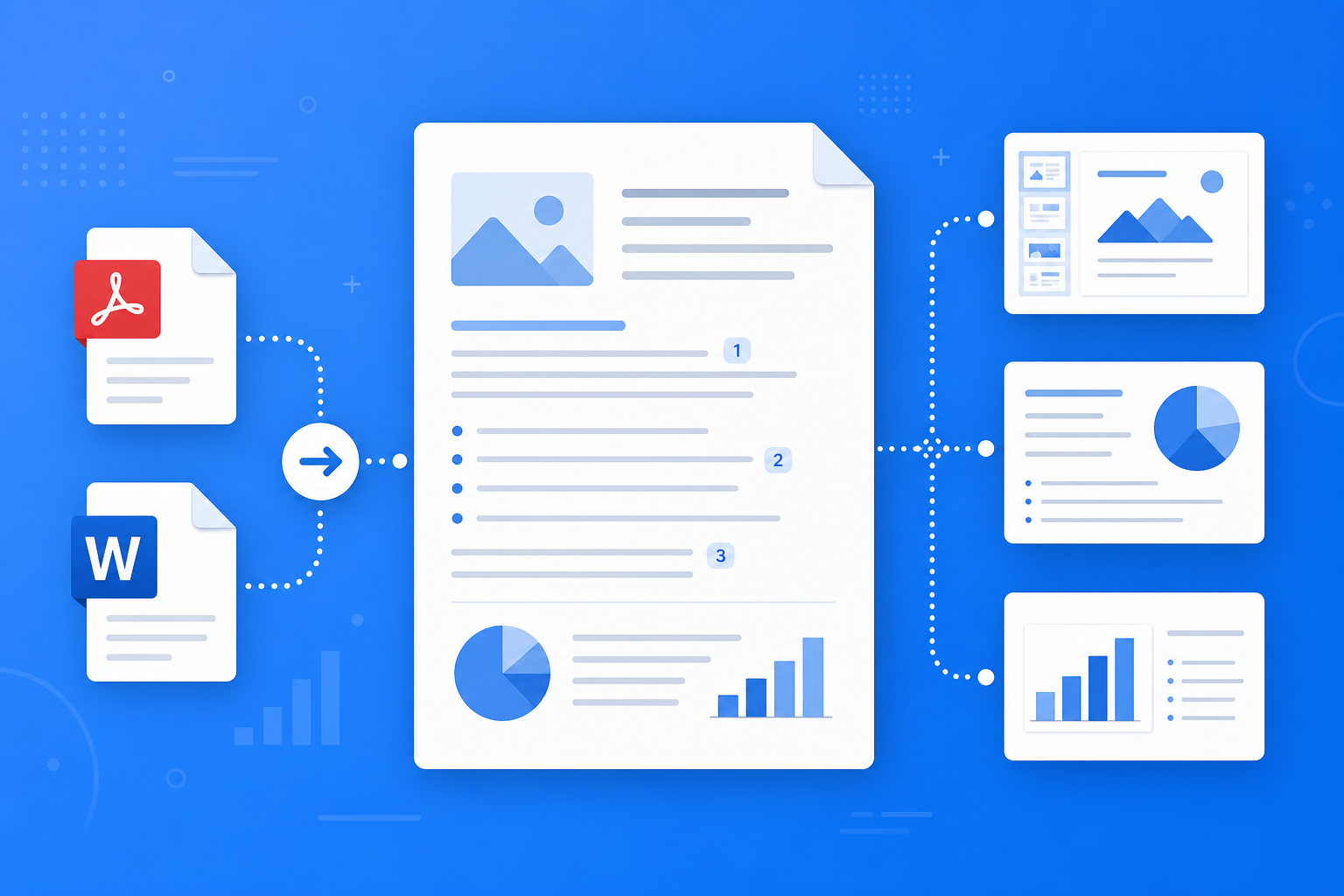
Sau khi hoàn thành đọc tài liệu và hỏi đáp đa tài liệu trong NotebookLM, sổ ghi chú của bạn tích lũy nhiều insight — bước tiếp theo thường là sắp xếp kết quả nghiên cứu thành báo cáo có thể chia sẻ. Nhiều người dùng dừng ở Q&A hộp thoại, bỏ qua Tài liệu Briefing (Briefing Doc) và xuất đa định dạng trong bảng Studio. Hai khả năng này biến phân tích từ trợ lý nghiên cứu AI dựa trên nguồn thành Word, PDF hoặc bài trình bày có cấu trúc rõ ràng kèm trích dẫn, chỉ với một cú nhấp.
Bài viết này trình bày có hệ thống cách tạo Tài liệu Briefing NotebookLM, quy trình xuất báo cáo, tình huống sử dụng và mẹo tối ưu, giúp bạn nâng cấp NotebookLM từ «công cụ đọc cá nhân» thành «nền tảng xuất kết quả».
Tài liệu Briefing và Xuất báo cáo NotebookLM là gì?
Tài liệu Briefing (Briefing Doc) là tính năng đầu ra có cấu trúc trong NotebookLM Studio, tự động tạo briefing nghiên cứu rõ ràng dựa trên toàn bộ nguồn trong sổ ghi chú, thường bao gồm:
- Tóm tắt điều hành: một trang tóm tắt phát hiện và kết luận cốt lõi
- Chương theo chủ đề: triển khai logic, mỗi phần kèm trích dẫn nguồn
- Dữ liệu và luận điểm chính: thông tin quan trọng trích từ PDF, trang web hoặc video
- Bản nháp có thể chỉnh sửa: nền tảng báo cáo Word/PPT, chỉnh sửa nhẹ là bản cuối
Với xuất đa định dạng (PDF, Word, Google Docs, v.v.), NotebookLM giúp bạn biến tích lũy nghiên cứu trong công cụ ghi chú AI Google thành tài liệu chính thức đội ngũ có thể đọc, không cần bố cục từ đầu.
Cách tạo Briefing NotebookLM và xuất báo cáo?
Bước một: Đảm bảo nguồn và Q&A sẵn sàng
- Đăng nhập Ứng dụng NotebookLM
- Xác nhận nguồn sổ ghi chú đã tải lên và chủ đề tập trung (xem Hướng dẫn Quản lý Đa nguồn)
- Nên thực hiện 3–5 vòng Q&A quan trọng trong hộp thoại trước để xác minh AI hiểu tài liệu chính xác
Mẹo: Chất lượng nguồn và mức độ tập trung chủ đề trực tiếp quyết định mức chuyên nghiệp của briefing; nguồn lộn xộn khiến cấu trúc báo cáo lỏng lẻo và luận điểm nhảy cóc.
Bước hai: Tạo Tài liệu Briefing
- Trong bảng Studio sổ ghi chú, tìm «Tài liệu Briefing» hoặc «Briefing Doc»
- Nhấp «Tạo», NotebookLM sẽ tổng hợp mọi nguồn thành briefing có cấu trúc
- Sau khi tạo, xem trước trong giao diện, kiểm tra logic chương và trích dẫn trỏ đúng nguồn
Nếu cần tài liệu có cấu trúc hướng ôn tập hơn, tạo Study Guide song song; để có tổng quan nghe, tạo Audio Overview.
Bước ba: Xuất và chỉnh sửa báo cáo cuối
- Trong Tài liệu Briefing hoặc kết quả hội thoại, chọn Xuất (Export)
- Theo nhu cầu, chọn PDF (chỉ đọc), Word (chỉnh sửa bản cuối) hoặc đồng bộ Google Docs
- Sau khi xuất, chỉnh sửa cuối cục bộ hoặc đám mây: thống nhất thuật ngữ, thêm biểu đồ, điều chỉnh định dạng, rồi phát hành chính thức
Khi phát hành bên ngoài hoặc trích dẫn học thuật, bắt buộc quay lại văn bản gốc qua liên kết trích dẫn trong briefing để xác minh dữ liệu quan trọng — bước kết thúc cần thiết của quy trình AI dựa trên nguồn.
Briefing và Xuất báo cáo NotebookLM phù hợp với ai?
Sinh viên và bài tập khóa học
Tạo briefing từ tài liệu đọc, xuất Word rồi thêm phân tích cá nhân làm bản nháp báo cáo sách hoặc thuyết trình nhóm. Với Hướng dẫn Bắt đầu hoàn thành quy trình từ tải lên đến xuất nhanh chóng.
Nhà nghiên cứu và báo cáo dự án
Sau tổng quan tài liệu, dùng NotebookLM tạo Tài liệu Briefing làm khung thuyết trình nhóm hoặc báo cáo đề xuất, trích dẫn có thể xác minh từng mục. Xem phương pháp xác minh trích dẫn trong Giải thích AI Dựa trên Nguồn.
Người làm việc tri thức và phân tích kinh doanh
Sau nghiên cứu đối thủ hoặc quét ngành, xuất briefing PDF cho đội, hoặc mở rộng trong Word thành báo cáo phân tích thị trường đầy đủ, rút ngắn đáng kể thời gian từ nghiên cứu đến bản nháp.
7 mẹo nâng chất lượng Briefing và Xuất NotebookLM
- Q&A trước, briefing sau: Dùng hộp thoại làm rõ câu hỏi cốt lõi trước khi tạo, tránh báo cáo lệch nhu cầu thực.
- Một chủ đề mỗi sổ ghi chú: Một briefing = một chủ đề rõ; không trộn tài liệu đa dự án trong một sổ.
- Ưu tiên nguồn PDF chất lượng: Văn bản đầy đủ hỗ trợ briefing chuyên nghiệp tốt hơn tóm tắt web (xem Hướng dẫn Quản lý Nguồn).
- Xuất Word, không chỉ PDF: Khi cần chỉnh sửa tiếp, Word dễ sửa hơn.
- Chỉnh sửa thủ công không thể bỏ qua: Briefing là bản nháp chất lượng; kiểm tra dữ liệu, thuật ngữ, định dạng trước phát hành.
- Xác minh qua liên kết trích dẫn: Với số liệu và kết luận quan trọng, nhấp trích dẫn về văn bản gốc, tránh trích sai.
- Tận dụng khả năng Gemini 3.5: Sau nâng cấp, hiểu tài liệu và cấu trúc báo cáo tốt hơn (xem Giải thích Nâng cấp Gemini 3.5).
Xuất Briefing vs Báo cáo viết tay vs AI chung: Khi nào dùng NotebookLM?
| Tình huống | Phương pháp đề xuất | Lý do |
|---|---|---|
| Báo cáo có thể trích dẫn từ tài liệu riêng | Briefing NotebookLM + xuất | AI dựa trên nguồn, cấu trúc tự động |
| Copy sáng tạo từ đầu, không nguồn | AI chung (như ChatGPT) | Phù hợp viết không ràng buộc nguồn |
| Bố cục tinh chỉnh, tài liệu thương hiệu | Xuất Word + chỉnh cục bộ | NotebookLM cho bản nháp, con người chỉnh định dạng |
| Truyền đạt nhanh bằng lời, nghe khi di chuyển | Audio Overview | Báo cáo cho chia sẻ bằng văn bản, audio cho đọc trước cá nhân |
Vị trí NotebookLM là rút ngắn đường từ đọc đến bản nháp, không thay thế hoàn toàn bố cục chuyên nghiệp và duyệt cuối.
Phối hợp với tính năng NotebookLM khác
Briefing và xuất ở đầu «output» quy trình nghiên cứu, liên kết chặt với:
- Quản lý đa nguồn: Nguồn chất lượng là điều kiện briefing chuyên nghiệp
- Q&A dựa trên nguồn: Insight hộp thoại hướng dẫn điểm cần nhấn mạnh trong briefing
- Study Guide / Audio Overview: Hướng dẫn ôn tập và briefing báo cáo tạo song song cho tình huống khác nhau
- Nâng cấp Gemini 3.5: Hiểu tài liệu dài mạnh hơn trực tiếp nâng độ đầy đủ và logic briefing
Câu hỏi thường gặp
H: Tài liệu Briefing NotebookLM có hỗ trợ tiếng Việt không?
Đ: Sau khi tải nguồn tiếng Việt, NotebookLM thường có thể tạo briefing tiếng Việt, tùy giao diện và ngôn ngữ nguồn.
H: Briefing và Study Guide khác nhau thế nào?
Đ: Study Guide thiên FAQ, dòng thời gian, v.v. cho cấu trúc ôn tập; Briefing thiên tóm tắt điều hành và chương, phù hợp thuyết trình và chia sẻ bên ngoài.
H: Báo cáo xuất có thể dùng phát hành trực tiếp không?
Đ: Nên coi là bản nháp chất lượng, kiểm tra trích dẫn và dữ liệu thủ công trước bản cuối; phát hành học thuật phải xác minh từng nguồn.
Tóm tắt
Tài liệu Briefing và Xuất báo cáo NotebookLM biến tích lũy đọc nhiều tuần thành bản nháp chuyên nghiệp có thể chia sẻ trong vài phút. Dù bạn là sinh viên, nhà nghiên cứu hay người làm việc tri thức, sau khi sắp xếp nguồn và Q&A, đáng thử tạo Briefing Doc đầu tiên và xuất Word để chỉnh sửa.
Mở Ứng dụng NotebookLM ngay, tạo briefing trong sổ ghi chú hiện có và xuất báo cáo; quy trình đầy đủ xem Hướng dẫn Bắt đầu.
Tiếp theo: áp dụng bài viết này
Tải PDF bạn đang đọc, hỏi theo nguồn và kiểm tra trích dẫn.
Đây là hướng dẫn NotebookLM không chính thức, không liên kết với Google. Ứng dụng sẽ mở và bạn có thể đăng nhập miễn phí bằng tài khoản Google.
Bài viết liên quan

Hướng dẫn đầy đủ cơ sở tri thức tư vấn NotebookLM: Biến RFP, báo cáo ngành và ghi chú phỏng vấn thành bàn làm việc dự án có thể kiểm chứng với AI neo nguồn
Hướng dẫn đầy đủ về cơ sở tri thức tư vấn với NotebookLM—từ RFP, báo cáo ngành và ghi chú phỏng vấn đến bảng so sánh, danh sách khoảng trống và xuất briefing—giúp bạn biến tài liệu dài thành ghi chú dự án có trích dẫn kiểm chứng được với Google NotebookLM, công cụ ghi chú AI.
Đọc thêm →
Hướng dẫn đầy đủ học ngôn ngữ với NotebookLM: Biến giáo trình, phụ đề và danh sách từ vựng thành bàn nghe-nói-đọc-viết có thể xác minh với AI neo nguồn
Hướng dẫn đầy đủ học ngôn ngữ với NotebookLM—từ PDF giáo trình, kịch bản phụ đề và danh sách từ đến so sánh ví dụ, danh sách dễ nhầm và Audio Overview—giúp bạn biến tư liệu ngôn ngữ thành ghi chú học tập có trích dẫn xác minh được với Google NotebookLM, công cụ ghi chú AI.
Đọc thêm →