Blog
Hướng dẫn đầy đủ NotebookLM Mind Map: Trực quan hóa kiến thức tài liệu thành đồ thị tri thức có thể khám phá
Giải thích chi tiết tính năng Mind Map của NotebookLM: từ các bước tạo, khám phá nút đến phối hợp với Study Guide, giúp bạn biến PDF và bài báo thành cấu trúc tri thức trực quan với trích dẫn có thể xác minh bằng công cụ ghi chú AI của Google.
Hướng dẫn đầy đủ NotebookLM Mind Map: Trực quan hóa kiến thức tài liệu thành đồ thị tri thức có thể khám phá
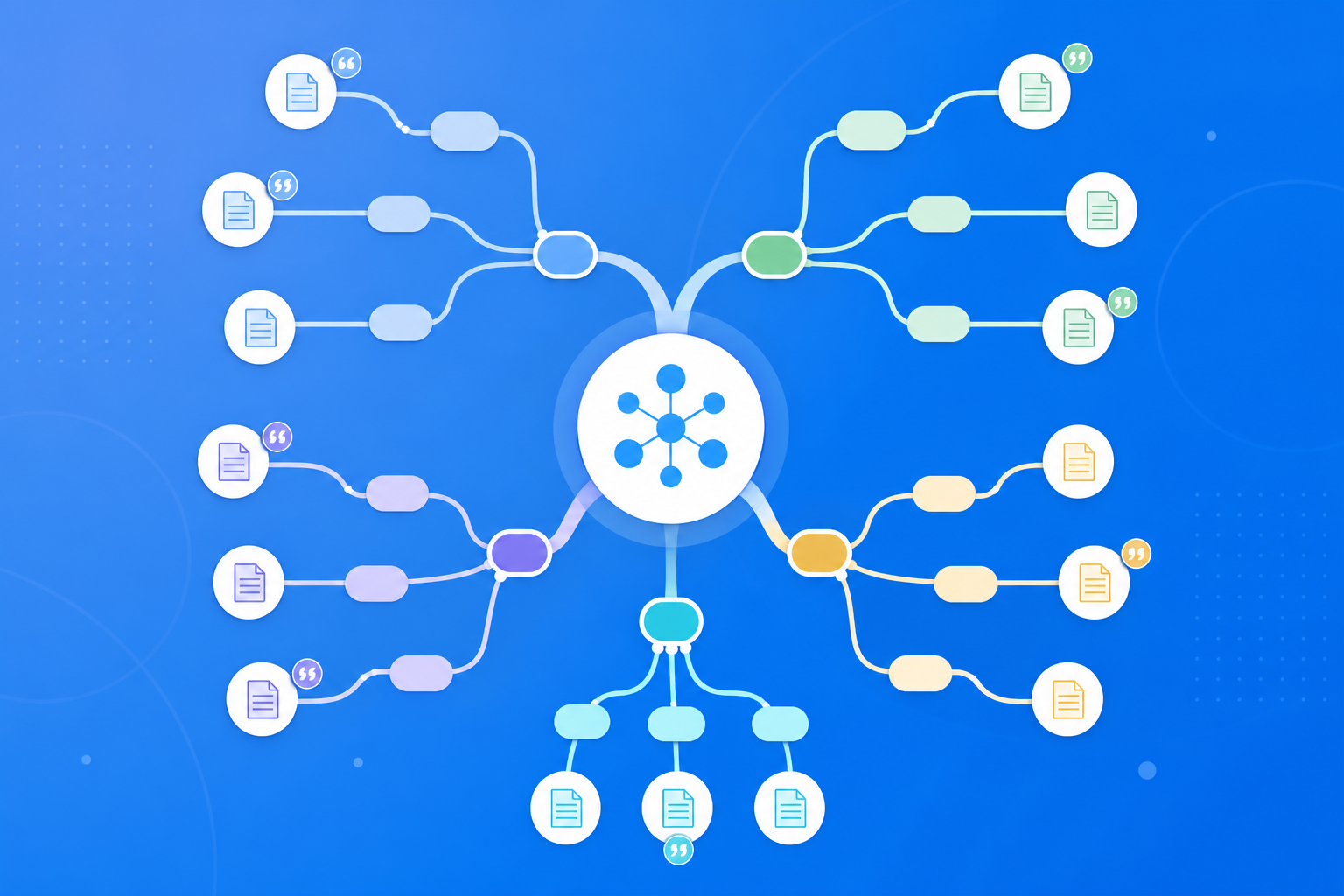
Trước một chồng PDF bài báo nghiên cứu hoặc ghi chú bài giảng dày, đọc tuyến tính thường khó xây «mối quan hệ giữa các khái niệm». Mind Map (Sơ đồ tư duy) của NotebookLM có thể tự động sắp xếp nguồn trong sổ ghi chú thành cây tri thức có thể nhấp và mở rộng: từ chủ đề trung tâm lan ra chủ đề phụ, khái niệm chính và nhánh lập luận, mỗi nút neo vào nội dung có thể xác minh bằng AI dựa trên nguồn. Với người học quen «xem cấu trúc trước, rồi khoan sâu chi tiết», đây là khả năng trực quan hóa cực kỳ khác biệt trong công cụ ghi chú AI của Google.
Bài viết này trình bày có hệ thống phương pháp tạo Mind Map NotebookLM, kỹ thuật khám phá, tình huống sử dụng và mẹo tối ưu, giúp bạn mở rộng NotebookLM từ hỏi đáp văn bản sang học tập trực quan có cấu trúc.
NotebookLM Mind Map là gì?
Mind Map là tính năng đầu ra trực quan trong NotebookLM Studio. Khác với công cụ vẽ chung «vẽ sơ đồ tư duy từ khoảng trống», NotebookLM xây nút nghiêm ngặt dựa trên nguồn bạn tải lên:
- Chủ đề trung tâm: tóm tắt vấn đề cốt lõi của sổ ghi chú
- Nút nhánh: tách logic chủ đề phụ, khái niệm, phương pháp hoặc kết luận
- Khám phá có thể nhấp: sau khi mở nút có thể đào sâu thêm, hoặc hỏi trong hộp thoại
- Dựa trên nguồn: cấu trúc đến từ PDF, trang web hoặc bản ghi video của bạn, không phải bịa đặt của mô hình
Điều này biến Mind Map thành «lớp bản đồ» của trợ lý nghiên cứu AI dựa trên nguồn: Study Guide nghiêng về tự kiểm tra bằng chữ, Audio Overview nghiêng về hấp thụ thính giác, Mind Map nghiêng về nhìn rõ cấu trúc toàn cục trong nháy mắt.
Cách tạo và sử dụng NotebookLM Mind Map?
Bước một: Chuẩn bị sổ ghi chú tập trung chủ đề
- Đăng nhập Ứng dụng NotebookLM
- Xác nhận nguồn đã tải lên và chủ đề thống nhất (xem hướng dẫn quản lý nhiều nguồn)
- Nên dùng mẹo đặt câu hỏi chất lượng làm 2–3 vòng hỏi đáp thử trước, để chắc AI hiểu đúng tài liệu
Gợi ý: Nguồn càng hỗn loạn, nhánh Mind Map càng dễ «tỏa ra mất tập trung». Hiệu quả tốt nhất khi một sổ giới hạn ở một đơn vị thi hoặc một chủ đề nghiên cứu phụ.
Bước hai: Tạo Mind Map trong Studio
- Mở bảng Studio bên phải sổ ghi chú, tìm lối vào «Sơ đồ tư duy» hoặc «Mind Map»
- Nhấp «Tạo», NotebookLM sẽ phân tích mọi nguồn và dựng cây tri thức trực quan
- Sau khi tạo xong, duyệt từ nút trung tâm ra ngoài: nhấp nhánh để mở nút con, định vị cụm khái niệm bạn quan tâm nhất
Nếu cần tài liệu ôn tập dạng chữ, tạo song song Study Guide; nếu cần nghe khi di chuyển, tạo Audio Overview.
Bước ba: Đào sâu hiểu nút bằng hỏi đáp
- Với nút chưa quen, quay lại hộp thoại yêu cầu «Giải thích nút này và đưa trích dẫn nguyên văn»
- Dùng liên kết trích dẫn đối chiếu định nghĩa và dữ liệu then chốt (nguyên lý trong giải thích AI dựa trên nguồn)
- Khi cấu trúc rõ, xuất tài liệu briefing làm bản nháp báo cáo
Quy trình này biến NotebookLM thành vòng lặp học AI đầy đủ: «xem bản đồ → hỏi → kiểm chứng → xuất».
Mind Map phù hợp nhất với người dùng NotebookLM nào?
Sinh viên và nhập môn khóa học
Đầu học kỳ hoặc chương mới, tạo Mind Map trước để dựng khung xương tri thức, rồi đọc kỹ PDF giáo trình theo nhánh. Dễ nắm mạch chính hơn đọc từng trang từ đầu, cũng tiện đối chiếu điểm thi.
Nhà nghiên cứu và tổng quan tài liệu
Đưa nhiều bài báo vào cùng sổ theo chủ đề, dùng Mind Map quan sát «phương pháp—kết quả—hạn chế» gom cụm thế nào, nhanh chóng phát hiện khoảng trống nghiên cứu và điểm xung đột, rồi hỏi sâu theo nút.
Người làm tri thức và thiết kế đào tạo
Sau khi trực quan hóa tài liệu sản phẩm, sổ tay chính sách hoặc tài liệu đào tạo, dùng làm bản đồ onboarding nhân viên mới hoặc dàn ý đào tạo nội bộ; rồi chỉnh thuật ngữ thủ công và xuất để chia sẻ.
7 mẹo nâng chất lượng NotebookLM Mind Map
- Tách sổ theo chủ đề phụ: một sơ đồ ứng một vấn đề rõ; đừng nhồi cả học kỳ vào một hình.
- Ưu tiên PDF đầy đủ: khi ngữ cảnh đủ, đặt tên nút và phân cấp hợp lý hơn.
- Khởi động hỏi đáp trước khi tạo: xác nhận không hiểu sai nghiêm trọng rồi mới xuất hình, giảm nhánh sai.
- Vĩ mô trước, vi mô sau: quét trung tâm và nhánh cấp một trước, rồi đào nút cấp hai.
- Không hiểu nút thì hỏi: Mind Map là điều hướng; hộp thoại và trích dẫn mới là đọc sâu.
- Bổ sung với Study Guide: sơ đồ xem cấu trúc, FAQ/bảng thuật ngữ xem chi tiết và tự kiểm.
- Tận dụng hiểu biết Gemini 3.5: với tài liệu dài và chủ đề phức tạp, tóm tắt cấu trúc thường ổn định hơn (xem giải thích nâng cấp Gemini 3.5).
Mind Map vs Study Guide vs vẽ tay: Khi nào dùng NotebookLM?
| Tình huống | Cách khuyến nghị | Lý do |
|---|---|---|
| Nhanh dựng cấu trúc tri thức toàn cục | NotebookLM Mind Map | Phân tầng tự động, neo nguồn |
| Tự kiểm trước thi, nhớ thuật ngữ | NotebookLM Study Guide | FAQ/bảng thuật ngữ phù hợp luyện hơn |
| Brainstorm sáng tạo cá nhân, không ràng buộc nguồn | Vẽ tay hoặc AI chung | Không giới hạn nguồn, phù hợp phân kỳ |
| Đối chiếu định nghĩa và dữ liệu | Định vị trên sơ đồ + hỏi đáp AI dựa nguồn | Điều hướng trực quan, trích dẫn xác minh được |
Vị trí của NotebookLM Mind Map là tự động mọc một bản đồ tri thức có thể khám phá từ tài liệu của bạn, chứ không thay mọi sáng tạo vẽ tay.
Phối hợp với các tính năng NotebookLM khác
Mind Map nằm ở khâu «hiểu cấu trúc», tạo vòng khép kín với các năng lực khác:
- Quản lý nhiều nguồn: nguồn rõ quyết định sơ đồ có đáng tin không
- Đặt câu hỏi chất lượng: hỏi tiếp theo nút biến bản đồ thành nghiên cứu sâu
- Study Guide / Audio Overview: cấu trúc→đọc sâu→nghe, củng cố đa giác quan
- Xuất briefing: sau khi sơ đồ sắp logic, tạo báo cáo chia sẻ được
- Gemini 3.5: hiểu tài liệu mạnh hơn nâng chất nút và tính hợp lý phân cấp
Câu hỏi thường gặp
H: NotebookLM Mind Map có hỗ trợ tiếng Việt không?
Đ: Sau khi tải PDF hoặc tài liệu tiếng Việt, tiêu đề nút và nhánh thường có thể bằng tiếng Việt, tùy ngôn ngữ giao diện và nguồn.
H: Có xuất Mind Map thành ảnh được không?
Đ: Theo khả năng sản phẩm hiện tại; dù tạm chưa xuất độ phân giải cao, bạn vẫn chụp màn hình lưu lại, hoặc ghi điểm cấu trúc vào báo cáo Word/PDF đã xuất.
H: Nếu sơ đồ không khớp nguồn thì sao?
Đ: Yêu cầu trong hộp thoại «chỉ vị trí nguyên văn tương ứng nút này», đối chiếu bằng trích dẫn; nếu cần, tinh gọn nguồn rồi tạo lại.
Kết luận
NotebookLM Mind Map mang lại cho công cụ ghi chú AI của Google khả năng «hiểu cấu trúc tri thức trong nháy mắt», là bổ sung quan trọng của trợ lý nghiên cứu AI dựa trên nguồn trong kịch bản học trực quan. Dù bạn là sinh viên, nhà nghiên cứu hay người làm tri thức, đáng tạo một Mind Map định hướng trước khi đọc hết văn bản.
Mở ngay Ứng dụng NotebookLM, tạo Mind Map đầu tiên trong sổ theo chủ đề; quy trình đầy đủ xem hướng dẫn bắt đầu.
Tiếp theo: áp dụng bài viết này
Tải PDF bạn đang đọc, hỏi theo nguồn và kiểm tra trích dẫn.
Đây là hướng dẫn NotebookLM không chính thức, không liên kết với Google. Ứng dụng sẽ mở và bạn có thể đăng nhập miễn phí bằng tài khoản Google.
Bài viết liên quan

Hướng dẫn đầy đủ cơ sở tri thức tư vấn NotebookLM: Biến RFP, báo cáo ngành và ghi chú phỏng vấn thành bàn làm việc dự án có thể kiểm chứng với AI neo nguồn
Hướng dẫn đầy đủ về cơ sở tri thức tư vấn với NotebookLM—từ RFP, báo cáo ngành và ghi chú phỏng vấn đến bảng so sánh, danh sách khoảng trống và xuất briefing—giúp bạn biến tài liệu dài thành ghi chú dự án có trích dẫn kiểm chứng được với Google NotebookLM, công cụ ghi chú AI.
Đọc thêm →
Hướng dẫn đầy đủ học ngôn ngữ với NotebookLM: Biến giáo trình, phụ đề và danh sách từ vựng thành bàn nghe-nói-đọc-viết có thể xác minh với AI neo nguồn
Hướng dẫn đầy đủ học ngôn ngữ với NotebookLM—từ PDF giáo trình, kịch bản phụ đề và danh sách từ đến so sánh ví dụ, danh sách dễ nhầm và Audio Overview—giúp bạn biến tư liệu ngôn ngữ thành ghi chú học tập có trích dẫn xác minh được với Google NotebookLM, công cụ ghi chú AI.
Đọc thêm →