
Blog
Guide complet de Video Overview dans NotebookLM : transformez de longs PDF en clips explicatifs à revoir avec l'IA ancrée dans les sources
Guide complet de Video Overview dans NotebookLM — de la construction d'un carnet, des étapes de génération et du partage du travail avec Audio Overview jusqu'aux vérifications par sondage des citations — pour transformer articles, diapositives et PDF de politiques en clips explicatifs à revoir avec Google NotebookLM, l'outil de notes IA.
Guide complet de Video Overview dans NotebookLM : transformez de longs PDF en clips explicatifs à revoir avec l’IA ancrée dans les sources
La partie la plus difficile d’un long document est souvent « l’expliquer à quelqu’un d’autre » : les figures sont dispersées, l’audio du cours ne correspond pas aux numéros de page, et un PDF de politique n’a pas de chronologie, de sorte qu’avant une réunion vous ne pouvez qu’improviser une voix off approximative. Mettez dans NotebookLM les PDF, pages et diapositives du même thème, générez un Video Overview dans Studio, et Google NotebookLM, en tant qu’outil de notes IA ancré dans les sources, produira un explainer visuel à partir des sources que vous importez — structure des chapitres, définitions clés et relations de contraste rassemblées dans un clip à revoir —, de sorte que l’étude passe de « balayer page par page » à « voir d’abord le paysage, puis cliquer pour revenir à l’original ».
Cet article couvre de façon systématique comment générer un Video Overview pour un seul thème dans NotebookLM, comment il se partage le travail avec Audio Overview, à qui cela convient et des techniques anti-hallucination, pour que apprenants, formateurs et collègues contenus intègrent un assistant de recherche IA dans un flux réel d’explication. Il convient aussi à ceux qui cherchent « NotebookLM Video Overview », « NotebookLM video summary » ou « comment utiliser NotebookLM » : les longs PDF et les jeux de diapositives sont l’entrée la plus courante vers ce Q&R visuel.
Pourquoi Video Overview convient-il mieux à NotebookLM qu’à la seule IA vidéo générique ?
Les modèles vidéo génériques peuvent produire une voix off fluide et de jolis storyboards, mais inventent souvent des conclusions que l’article n’avait jamais, soudent des données de deux sources en un faux graphique, ou glissent même des termes d’un autre livre ; les avantages de NotebookLM sont :
- Les images peuvent revenir aux sources : définitions clés, chiffres et ordre des chapitres doivent revenir à votre PDF ou page importés, et non être comblés par le bon sens du modèle
- Les matériaux peuvent partager une même bibliothèque : articles, PDF de diapositives, pages d’annonces et YouTube explicatif du même thème sont gérés ensemble (voir gestion multi-sources)
- Les structures sont réutilisables : Study Guides, cartes mentales, briefings et Video Overviews peuvent itérer le même thème au lieu de générer un clip à partir de zéro dans un nouveau chat à chaque fois
- Les limites peuvent être déclarées : exigez « ne représentez pas de graphiques ni de conclusions qui n’apparaissent jamais dans les sources », réduisant l’habitude orale écrite comme « l’original l’a déjà prouvé »
Particulièrement important pour des prévisualisations à revoir, une formation inter-fuseaux horaires et des explainers externes. Pour le partage du travail entre NotebookLM et ChatGPT, voir le guide NotebookLM vs ChatGPT : verrouillez d’abord la couche fichiers, puis la couche storyboard et voix off. Pour les docs produit, utilisez le guide des documents produit ; pour le wording du support, utilisez le guide du support client ; ne mélangez pas clips explicatifs, réponses de politique et spécifications d’ingénierie dans le même carnet.
Comment mener avec NotebookLM un Video Overview fondé sur des preuves ?
Étape 1 : Construisez un carnet visuel autour d’un seul thème
- Connectez-vous à l’application NotebookLM
- Créez un carnet pour un seul thème (ex. « Comptabilité carbone de la chaîne d’approvisionnement · diapositives 2026 »), n’incluez que des sources directement liées à cet explainer, et ne versez pas les cours de toute une année dans un seul carnet
- Importez articles et PDF de diapositives, pages d’annonces, et enregistrements explicatifs ou notes de réunion (voir apprentissage YouTube, notes de réunion)
Astuce : un carnet correspond à une tranche d’explainer ou à une version (par exemple, ne couvrant que « comment calculer les émissions Scope 3 ») ; empiler dix thèmes sans lien dilue « de quels matériaux ce clip parle réellement ». Assurez-vous d’avoir le droit d’utiliser ces textes et ces images, et respectez les règles de confidentialité de votre organisation.
Étape 2 : Utilisez questions et Studio pour générer un squelette explicatif à revoir
- « En vous basant uniquement sur les sources, sortez : Segment de l’explainer | Chapitre/page correspondant | Définitions qui doivent apparaître | Éléments que les sources ne couvrent pas »
- « Générez un tableau de storyboard : Ce que l’image doit montrer | Comment l’original est écrit | Quelle page | Si un schéma est autorisé »
- « Listez trois points de données, chronologies ou exceptions les plus susceptibles d’être trop simplifiés par un clip court, et étiquetez-les séparément »
Les schémas de prompt sont dans le guide des bonnes questions ; lorsque la structure du thème n’est pas claire, utilisez d’abord une carte mentale ou un Study Guide pour clarifier les modules. Lorsque vous avez besoin d’un script de voix off externe, peaufinez à la main le plan déjà vérifié ; les schémas d’écriture peuvent suivre le guide de création de contenus.
Étape 3 : Vérifiez les citations par sondage, comparez avec Audio Overview et partagez avec les co-apprenants
- Avant une publication externe ou la rédaction de normes de formation, vérifiez chiffres clés, définitions, versions et graphiques — ouvrez toujours les citations dans NotebookLM pour confirmer (voir IA ancrée dans les sources)
- Pour synchroniser avec l’équipe, générez un briefing et exportez-le ; pour co-revoir le même thème, partagez le carnet
- Lorsque vous avez besoin d’« écouter » plutôt que de « regarder », passez à un Audio Overview pour une prévisualisation dans les transports, puis revenez aux passages contestés, relisez l’original et revoyez le Video Overview
La publication formelle, la notation et la voix off de marque restent de la responsabilité des responsables contenus et formation ; NotebookLM ancre « ce que les fichiers ont réellement écrit » et ne remplace ni logiciel de montage, ni revue des droits, ni un enseignant humain.
Qui bénéficie le plus de Video Overview dans NotebookLM ?
Étudiants, autodidactes et candidats aux examens
Transformez manuels assignés, diapositives et articles en un clip de prévisualisation à revoir ; avant un test, localisez les chapitres par des questions au lieu de feuilleter des dizaines de pages PDF à la dernière minute ; pour un rythme de quiz, voir le guide de préparation aux examens.
Formation, recherche pédagogique et opérations de connaissance
Croisez plusieurs jeux de diapositives, avis et enregistrements explicatifs, puis produisez une liste de « ce qu’il ne faut pas simplifier dans le clip » — adapté pour unifier en interne « quelle ligne est l’enseignement actuel » ; la conception de cours peut aussi suivre le guide de préparation de cours ; pour la lecture de longs livres, voir le guide des notes de lecture.
Contenu, recherche et collaboration inter-fuseaux horaires
Mettez les lectures imposées dans le même carnet ; générez un plan d’explainer et une liste de définitions faciles à mélanger ; la rédaction de revues peut suivre le guide de revue de littérature, les rapports de recherche externes le guide des rapports de recherche, et le rythme des nouveaux arrivants le guide d’onboarding.
7 conseils pour améliorer les résultats de Video Overview dans NotebookLM
- Un thème, un carnet (ou une version de jeu de diapositives, un carnet) : séparez les carnets par cours pour qu’un clip ne déborde pas vers un autre ensemble de définitions et de chronologies.
- PDF source avant les scripts de voix off : ancrez d’abord le PDF en vigueur du manuel/politique citable, puis importez brouillons de voix off et notes de huddle, et exigez de distinguer « texte original » et « élaboration de l’explainer ».
- Étiquetez de façon obligatoire le non couvert : exigez de lister diagrammes, cas et chiffres que « les matériaux ne fournissent jamais », évitant qu’une voix off d’habitude soit dessinée comme si elle était déjà dans l’original.
- Mettez version et audience dans le nom du carnet : mettez thème, version du matériel et audience (ex. intro licence / formation interne, 2026-09) dans le titre.
- Séparez images et données personnelles : visages non autorisés, cas clients et tickets internes n’appartiennent pas à un carnet visuel largement partageable ; les permissions suivent le moindre privilège.
- Vous fixez le plan du storyboard : laissez l’IA remplir extraits et tableaux comparatifs ; ne la laissez pas inventer des structures que les originaux n’avaient jamais, comme « dix conclusions incontournables ».
- Profitez de Gemini 3.5 : les PDF de diapositives très longs et la synthèse multi-sources sont plus stables (voir mise à niveau Gemini 3.5).
Video Overview vs Audio Overview vs IA vidéo générique dans NotebookLM : comment choisir ?
| Scénario | Approche recommandée | Pourquoi |
|---|---|---|
| Doit s’appuyer sur des PDF/diapositives désignés avec une structure à revoir | Video Overview NotebookLM | L’explainer est lié aux sources ; convient à la prévisualisation, à la co-revue et aux sondages |
| Écoute dans les transports, sans écran | Audio Overview NotebookLM | Forme podcast ; mobilise moins l’attention visuelle |
| Publicités de marque ou storyboards purement créatifs sans matériaux | IA vidéo générique | Non liée aux sources ; convient aux visuels divergents |
| Vous n’avez qu’à ouvrir une diapositive ou une page d’article connue | Chercher / ouvrir la page directement | Pas besoin de construire un carnet et de générer un clip d’abord |
NotebookLM ne « coupe pas automatiquement un film commercialement publiable » ; il fait que les clips explicatifs s’appuient sur des sources vérifiables. C’est l’assistant de recherche IA de Google, pour réduire l’enseignement erroné des longs PDF et la structure mélangée — pas pour remplacer la revue des droits ni l’enseignement humain. Une comparaison à règles similaires peut aussi suivre le guide d’analyse concurrentielle ; pour les contrats, utilisez le guide des contrats juridiques.
Synergie avec d’autres fonctions de NotebookLM
Le flux Video Overview enchaîne les capacités :
- Multi-sources / YouTube / notes de réunion : entrée de diapositives, enregistrements explicatifs et discussions
- Bonnes questions / cartes mentales / Study Guide : creuser les modules de chapitre et un glossaire de définitions
- Audio Overview : construisez un paysage sonore dans les transports, puis revenez regarder Video Overview et ouvrir les citations
- Export de briefing / partage et collaboration : prélectures de formation et co-revue inter-fuseaux horaires
- Création de contenus / schémas de littérature et notes de lecture : changez de récit pour des scripts publics ou des explainers approfondis
- Gemini 3.5 : améliorer la qualité de synthèse des PDF longs et multi-versions
FAQ
Q : Puis-je importer un article ou un PDF de diapositives complet dans NotebookLM pour générer un Video Overview ?
A : Oui, à condition d’avoir le droit d’utiliser ce fichier et que cela corresponde aux règles de confidentialité et de copyright. Après import, séparez les carnets par thème ou version de jeu de diapositives, exigez de marquer « graphiques et conclusions qui n’apparaissent pas dans le texte original », et continuez à vérifier par sondage les citations du clip généré.
Q : Video Overview de NotebookLM écrira-t-il une élaboration de voix off comme « l’original l’a déjà prouvé » ?
A : C’est possible, si les brouillons de voix off et le manuel en vigueur sont dans le même carnet et que le prompt est vague. Séparez les types de sources, et exigez un tableau qui distingue « texte original » et « élaboration de l’explainer / schéma ».
Q : Un Video Overview peut-il remplacer directement un cours, une soutenance ou une coupe de publication publique ?
A : Il peut générer un explainer visuel des structures, définitions et extraits de données qui apparaissent dans les matériaux, mais la notation, les promesses publiques et la sortie du film doivent être décidées par le personnel autorisé ; les images et conclusions que les sources n’ont jamais données ne doivent pas être traitées comme des faits.
Conclusion
Video Overview de NotebookLM transforme Google NotebookLM, l’outil de notes IA, en « hub visuel d’un seul thème » de l’apprentissage et de la formation : les matériaux peuvent être déposés, les clips ont des preuves, les explainers peuvent être revérifiés. Qu’il s’agisse de prévisualiser un long PDF, de vérifier des diapositives ou de préparer une formation inter-fuseaux horaires, il vaut la peine d’utiliser un assistant de recherche IA ancré dans les sources pour ramener la collaboration de la voix off d’impression à une pratique fondée sur les preuves.
Ouvrez dès maintenant l’application NotebookLM et générez un Video Overview pour le prochain thème de long document ; pour les bases, consultez notre tutoriel de démarrage.
Ensuite : mettez cet article en pratique
Générez d’abord un aperçu audio ou vidéo, puis revenez à la source pour vérifier les chiffres.
Ceci est un guide non officiel de NotebookLM, sans affiliation à Google. Vous ouvrirez l’app et pourrez vous connecter gratuitement avec un compte Google.
Articles connexes

Guide complet de base de connaissances conseil avec NotebookLM : transformez RFP, rapports sectoriels et notes d'entretien en un bureau de projet vérifiable avec l'IA ancrée dans les sources
Guide complet des bases de connaissances conseil avec NotebookLM — des RFP, rapports sectoriels et notes d'entretien jusqu'aux tableaux comparatifs, listes de lacunes et export de briefings — pour transformer des matériaux longs en notes de projet à citations vérifiables avec Google NotebookLM, l'outil de notes IA.
Lire la suite →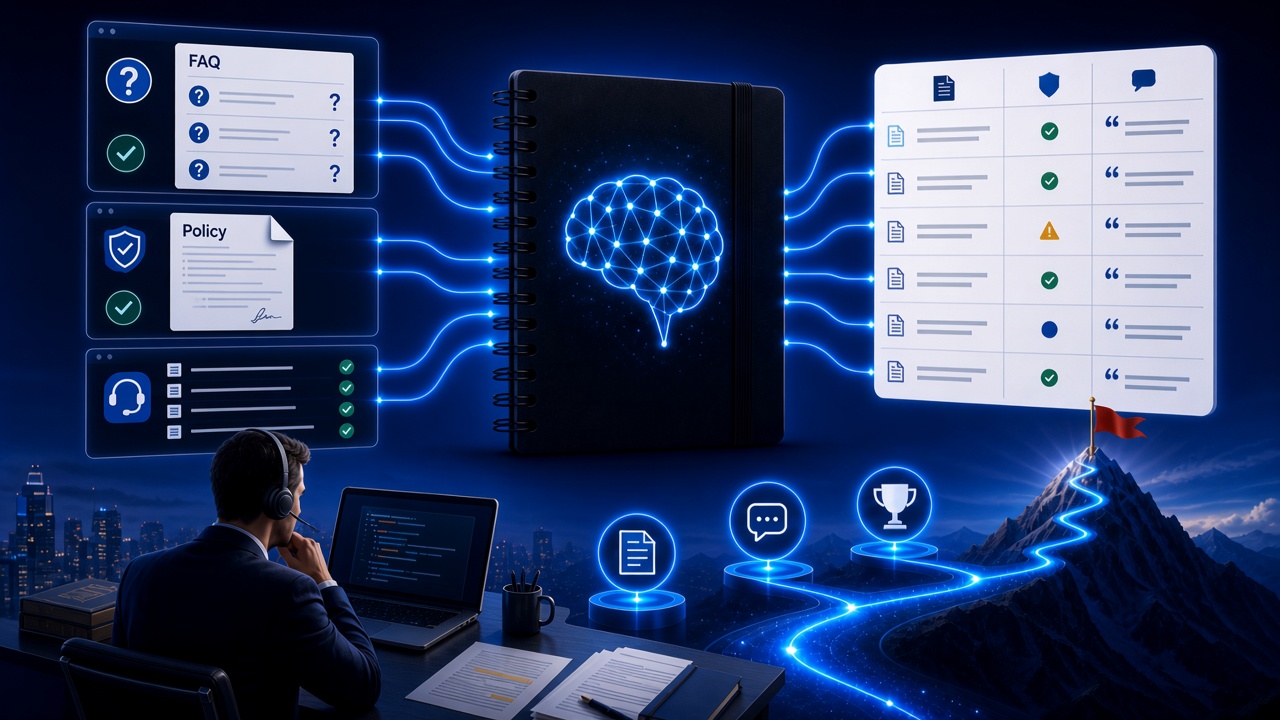
Guide complet de base de connaissances support client et FAQ avec NotebookLM : transformez le centre d'aide en un bureau de réponses vérifiable avec l'IA ancrée dans les sources
Guide complet des bases de connaissances support client et Q&R FAQ avec NotebookLM — des PDF du centre d'aide, clauses de politique et notes de tickets jusqu'aux tableaux comparatifs, listes de lacunes et export de briefings — pour transformer des documents longs en notes de support à citations vérifiables avec Google NotebookLM, l'outil de notes IA.
Lire la suite →