
Блог
Полное руководство по Video Overview в NotebookLM: превращайте длинные PDF в пересматриваемые объясняющие ролики с ИИ на основе источников
Полное руководство по Video Overview в NotebookLM — от сборки блокнота и шагов генерации до разделения работы с Audio Overview и выборочной проверки цитат: как превратить статьи, слайды и PDF политик в пересматриваемые объясняющие ролики с Google NotebookLM, инструментом заметок AI.
Полное руководство по Video Overview в NotebookLM: превращайте длинные PDF в пересматриваемые объясняющие ролики с ИИ на основе источников
Самое сложное в длинном документе часто не «прочитать», а «объяснить кому-то ещё»: рисунки разбросаны, аудио лекции не совпадает с номерами страниц, у PDF политики нет таймлайна — и перед встречей остаётся импровизировать грубый закадровый текст. Положите PDF, страницы и слайды одной темы в NotebookLM, сгенерируйте Video Overview в Studio — и Google NotebookLM как инструмент заметок AI на основе источников сделает визуальное объяснение по загруженным материалам: структуру глав, ключевые определения и контрастные связи упакует в пересматриваемый ролик, превращая учёбу из «сканирования страница за страницей» в «сначала увидеть ландшафт, затем кликнуть обратно к оригиналу».
Эта статья системно разбирает, как сгенерировать Video Overview по одной теме в NotebookLM, как он делит работу с Audio Overview, кому подходит и какие приёмы снижают галлюцинации — чтобы обучающиеся, тренеры и контент-команды встроили AI-исследовательского ассистента в реальный объясняющий workflow. Она также подходит тем, кто ищет «NotebookLM Video Overview», «NotebookLM video summary» или «how to use NotebookLM»: длинные PDF и слайд-деки — самый частый вход в этот визуальный Q&A.
Почему Video Overview лучше делать в NotebookLM, а не только универсальным видео-ИИ?
Универсальные видеомодели выдают гладкий закадр и красивые раскадровки, но часто выдумывают выводы, которых в статье не было, склеивают данные из двух источников в фальшивый график или даже подставляют термины из другой книги; преимущества NotebookLM:
- Кадры возвращаются к источникам: ключевые определения, цифры и порядок глав должны вести к загруженному PDF или странице, а не заполняться здравым смыслом модели
- Материалы в одной базе: статьи, PDF слайдов, страницы анонсов и объясняющий YouTube по одной теме управляются вместе (см. управление источниками)
- Структура переиспользуется: учебные руководства, интеллект-карты, брифинги и Video Overview итерируются по той же теме, а не каждый раз генерируют ролик с нуля в новом чате
- Границы можно заявить: требуйте «не показывать графики и выводы, которых нет в источниках», меньше превращая устную привычку в «оригинал уже доказал»
Особенно важно для пересматриваемого превью, обучения между часовыми поясами и внешних объяснений. Как NotebookLM и ChatGPT делят работу — в руководстве NotebookLM vs ChatGPT: сначала зафиксируйте слой файлов, затем слой раскадровки и закадра. Для продуктовой документации используйте продуктовую документацию; для формулировок поддержки — базу знаний поддержки; не смешивайте объясняющие ролики, ответы по политикам и инженерные спецификации в одном блокноте.
Как с NotebookLM завершить обоснованный Video Overview?
Шаг 1: Соберите визуальный блокнот вокруг одной темы
- Войдите в приложение NotebookLM
- Создайте блокнот по одной теме (например, «Углеродный учёт цепочки поставок · слайды 2026»), включайте только источники, напрямую связанные с этим объяснением, и не сваливайте годовой курс в один блокнот
- Загрузите статьи и PDF слайдов, страницы анонсов и объясняющие записи или протоколы встреч (см. обучение с YouTube, заметки со встреч)
Совет: один блокнот соответствует одному срезу объяснения или одной версии (например, только «как считать выбросы Scope 3»); десять несвязанных тем размывают «о каких материалах на самом деле этот ролик». Убедитесь, что у вас есть право использовать эти тексты и кадры, и соблюдайте правила конфиденциальности вашей организации.
Шаг 2: Вопросами и Studio сгенерируйте пересматриваемый каркас объяснения
- «Только на основе источников выведи: Сегмент объяснения | Соответствующая глава/страница | Определения, которые должны появиться | Пункты, которые источники не покрывают»
- «Сгенерируй таблицу раскадровки: Что должен показать кадр | Как написано в оригинале | Какая страница | Разрешена ли схема»
- «Перечисли три точки данных, таймлайна или исключения, которые короткий ролик чаще всего чрезмерно упрощает, и пометь их отдельно»
Формулировки промптов — в советах по вопросам; если структура темы неясна, сначала интеллект-карта или учебное руководство, чтобы прояснить модули. Когда нужен внешний закадровый сценарий, отдайте уже проверенный конспект человеку на правку; приёмы письма — в контент и письмо.
Шаг 3: Выборочно проверьте цитаты, сопоставьте с Audio Overview и поделитесь с соучениками
- Перед внешней публикацией или записью стандартов обучения проверяйте ключевые цифры, определения, версии и графики — всегда открывайте цитаты в NotebookLM и подтверждайте (см. ИИ на основе источников)
- При синхронизации с командой сгенерируйте и экспортируйте брифинг; для совместного обзора той же темы расшарьте блокнот
- Когда нужно «слушать», а не «смотреть», переключайтесь на Audio Overview для превью в дороге, затем возвращайтесь к спорным фрагментам, перечитывайте оригинал и пересматривайте Video Overview
Формальный публичный релиз, оценка и брендовый закадр остаются решением владельцев контента и обучения; NotebookLM закрепляет «что файлы на самом деле написали» и не заменяет монтажное ПО, проверку прав и живого лектора.
Кому Video Overview в NotebookLM особенно полезен?
Студенты, самоучки и готовящиеся к экзаменам
Превратите заданные учебники, слайды и статьи в пересматриваемый превью-ролик; перед тестом находите главы вопросами, а не в последнюю минуту листайте десятки страниц PDF; ритм квиза — в руководстве по экзаменам.
Обучение, методическая работа и операции со знаниями
Перекрёстно сверьте несколько слайд-деков, уведомлений и объясняющих записей, затем составьте список «в ролике нельзя упрощать» — удобно, чтобы внутри согласовать «какая строка — действующая подача»; дизайн урока можно вести по подготовке уроков; длинные книги — в заметках о книгах.
Контент, исследования и сотрудничество между часовыми поясами
Положите обязательные материалы в один блокнот; сгенерируйте конспект объяснения и список легко смешиваемых определений; обзор литературы — в обзоре литературы, внешние исследовательские отчёты — в инвестиционных исследованиях, ритм онбординга новичков — в руководстве для новичков.
7 советов, как улучшить результаты Video Overview в NotebookLM
- Одна тема — один блокнот (или одна версия слайд-дека — один блокнот): разные курсы в разных блокнотах, чтобы ролик не «утекал» в другой набор определений и таймлайнов.
- Сначала исходный PDF, потом закадровые сценарии: сначала закрепите цитируемый действующий учебник/PDF политики, затем загрузите черновики закадра и заметки планёрок и требуйте различать «оригинальный текст» и «объясняющее расширение».
- Обязательно отмечайте непокрытое: требуйте список схем, кейсов и цифр, которые «материалы вовсе не дают», чтобы не рисовать привычный закадр так, будто он уже есть в оригинале.
- Версию и аудиторию пишите в имени блокнота: в заголовке укажите тему, версию материалов и аудиторию (например, вводный бакалавриат / внутреннее обучение, 2026-09).
- Кадры и персональные данные — отдельно: неавторизованные изображения лиц, клиентские кейсы и внутренние тикеты не принадлежат широко шаримому визуальному блокноту; права — по принципу наименьших привилегий.
- Раскадровку задаёте вы: пусть ИИ заполняет выдержки и таблицы сравнения; не давайте ИИ изобретать структуры, которых нет в оригинале, вроде «десяти обязательных выводов».
- Используйте Gemini 3.5: сверхдлинные PDF слайдов и синтез нескольких источников стабильнее (см. обновление Gemini 3.5).
Video Overview vs Audio Overview vs универсальный видео-ИИ в NotebookLM: как выбрать?
| Сценарий | Рекомендация | Почему |
|---|---|---|
| Нужно опираться на заданные PDF/слайды с пересматриваемой структурой | NotebookLM Video Overview | Объяснение привязано к источникам; подходит для превью, совместного обзора и выборочных проверок |
| Слушать в дороге, без экрана | NotebookLM Audio Overview | Формат подкаста; меньше занимает визуальное внимание |
| Брендовая реклама или чисто креативные раскадровки без материалов | Универсальный видео-ИИ | Не привязан к источникам; подходит для расходящихся визуалов |
| Нужно только открыть одну известную страницу слайда или статьи | Поиск / открыть страницу напрямую | Не обязательно сначала строить блокнот и генерировать ролик |
NotebookLM не «автоматически монтирует коммерчески выпускаемый фильм»; он позволяет объясняющим роликам стоять на проверяемых источниках. Это AI-исследовательский ассистент Google: он снижает ложное преподавание длинных PDF и смешение структуры — и не заменяет проверку прав и живое преподавание. Сопоставление по сходным правилам можно вести по конкурентному анализу; для договоров используйте юридические договоры.
Синергия с другими возможностями NotebookLM
Поток Video Overview связывает возможности:
- Мульти-источники / YouTube / протоколы встреч: вход — слайды, объясняющие записи и обсуждения
- Сильные вопросы / интеллект-карта / учебное руководство: разбор модулей глав и словаря определений
- Audio Overview: в дороге соберите звуковой ландшафт, затем вернитесь смотреть Video Overview и открыть цитаты
- Экспорт брифинга / шаринг и сотрудничество: предчтение для обучения и совместный обзор между часовыми поясами
- Контент и письмо / обзор литературы и заметки о книгах: переключение нарратива для публичных сценариев или глубоких объяснений
- Gemini 3.5: выше качество синтеза длинных PDF и нескольких версий
Часто задаваемые вопросы
В: Можно ли загрузить в NotebookLM полный PDF статьи или слайдов, чтобы сгенерировать Video Overview?
О: Да, при условии, что у вас есть право использовать этот файл и он соответствует правилам конфиденциальности и авторского права. После загрузки разделяйте блокноты по теме или версии слайд-дека, требуйте помечать «графики и выводы, которых нет в оригинальном тексте», и всё равно выборочно проверяйте цитаты в сгенерированном ролике.
В: Напишет ли Video Overview в NotebookLM закадровое расширение как «оригинал уже доказал»?
О: Может, если черновики закадра и действующий учебник лежат в одном блокноте, а промпт расплывчат. Разделяйте типы источников и требуйте таблицу, которая отличает «оригинальный текст» от «объясняющего расширения / схемы».
В: Может ли Video Overview напрямую заменить занятие, защиту или публичный монтаж релиза?
О: Он может сгенерировать визуальное объяснение структур, определений и выдержек данных, которые есть в материалах, но оценку, публичные обещания и выпуск фильма должны решать уполномоченные сотрудники; кадры и выводы, которых источники не давали, не следует принимать за факты.
Итог
Video Overview в NotebookLM превращает Google NotebookLM, инструмент заметок AI, в «визуальный хаб одной темы» для обучения и тренингов: материалы можно складывать, ролики имеют доказательства, объяснения можно перепроверить. Готовите ли вы превью длинного PDF, сверяете слайды или кросс-часовое обучение — стоит использовать AI-исследовательского ассистента на основе источников, чтобы вернуть сотрудничество от закадра по впечатлению к практике, движимой доказательствами.
Откройте приложение NotebookLM и сгенерируйте Video Overview для следующей длинной темы; основы — в руководстве для начинающих.
Дальше: примените эту статью
Сначала создайте аудио- или видеообзор, затем вернитесь к источнику проверить цифры.
Это неофициальный гид по NotebookLM, не связанный с Google. Вы откроете приложение и сможете войти бесплатно через аккаунт Google.
Похожие статьи
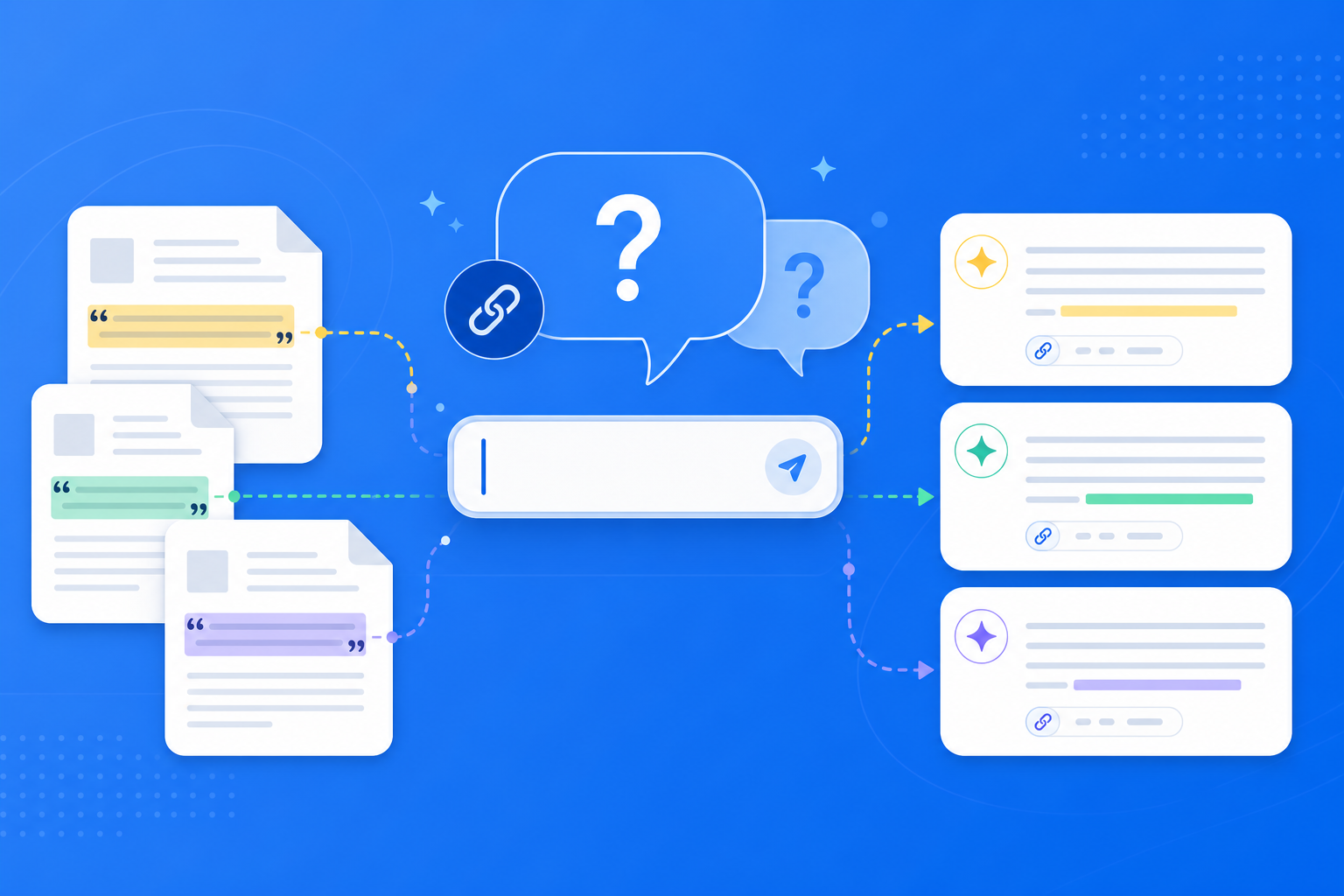
NotebookLM советы по вопросам и промптам: более точные ответы от ИИ на основе источников
Подробные техники вопросов и формулировки промптов в NotebookLM: от декомпозиции задач и сравнительных вопросов до проверки цитат — чтобы с помощью Google AI для заметок вести исследовательского ассистента на основе источников к проверяемым, практичным ответам.
Читать далее →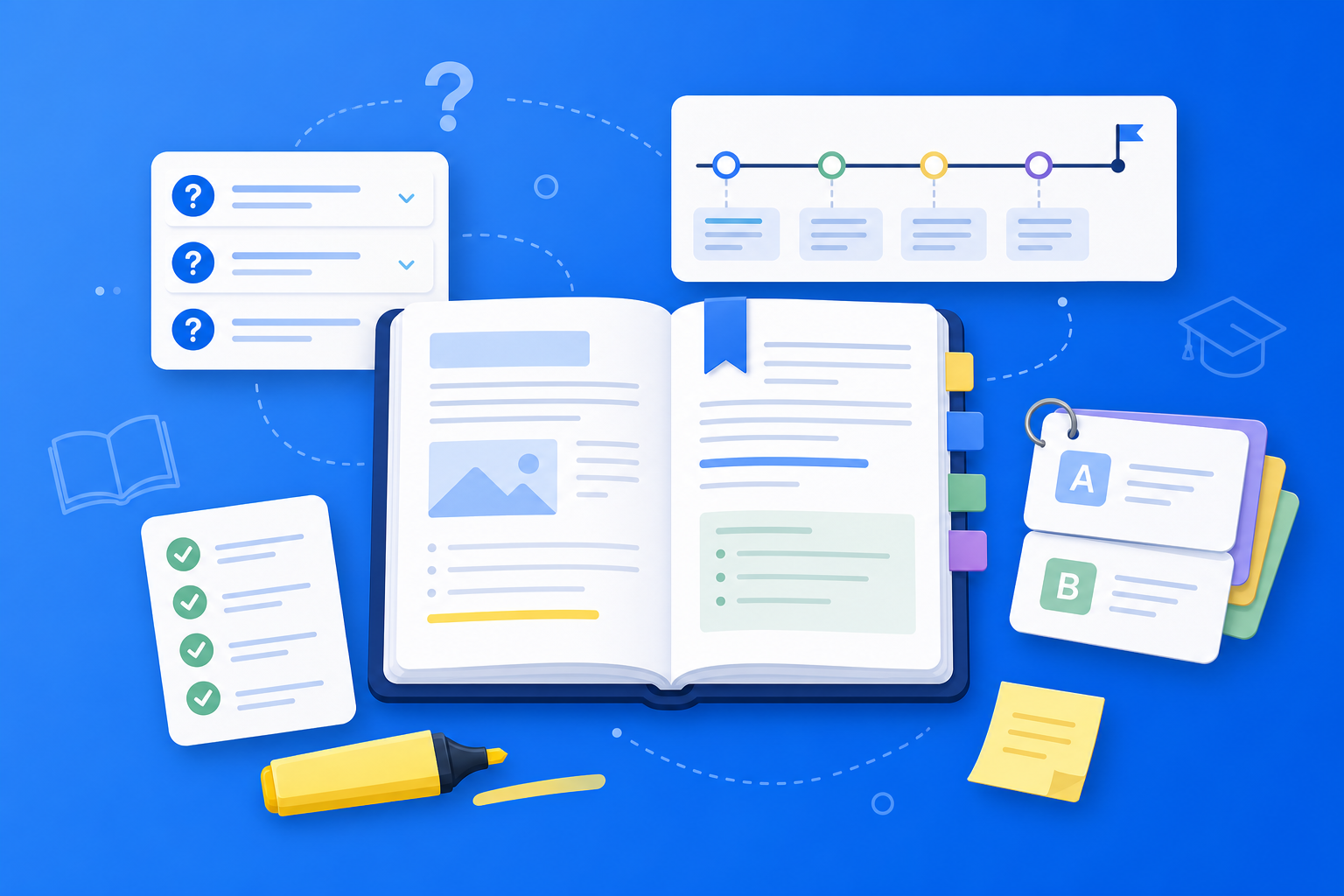
NotebookLM Учебное руководство: превратите PDF и статьи в структурированный материал для повторения в один клик
Подробный разбор функции Учебное руководство (Study Guide) в NotebookLM: шаги создания, FAQ, хронологии и советы по оптимизации — как превратить документы в структурированный, проверяемый учебный материал с помощью Google AI для заметок.
Читать далее →