Blog
Guide complet du partage et de la collaboration dans NotebookLM : une base de connaissances d'équipe avec IA ancrée dans les sources
Présentation détaillée du partage de carnets et de la collaboration d'équipe dans NotebookLM : des permissions et sources communes aux questions conjointes, pour transformer l'assistant de recherche IA de Google en une base de connaissances d'équipe partageable.
Guide complet du partage et de la collaboration dans NotebookLM : une base de connaissances d’équipe avec IA ancrée dans les sources
Utiliser NotebookLM seul pour lire des articles ou réviser est déjà très efficace, mais la vraie valeur s’amplifie souvent lorsque vous partagez le carnet bien organisé avec des collègues, camarades ou clients. Lorsque plusieurs personnes posent des questions à partir du même ensemble de PDF, pages web et vidéos, l’outil de notes IA de Google passe d’« assistant d’apprentissage personnel » à une base de connaissances d’équipe avec IA ancrée dans les sources réutilisable : les réponses sont vérifiables et les documents ne se perdent pas dans l’historique du chat.
Cet article présente de manière systématique les modes de partage de carnets dans NotebookLM, les scénarios de collaboration, les permissions et les normes de contenu, ainsi que des techniques concrètes pour améliorer l’usage en équipe.
Qu’est-ce que le partage et la collaboration de carnets dans NotebookLM ?
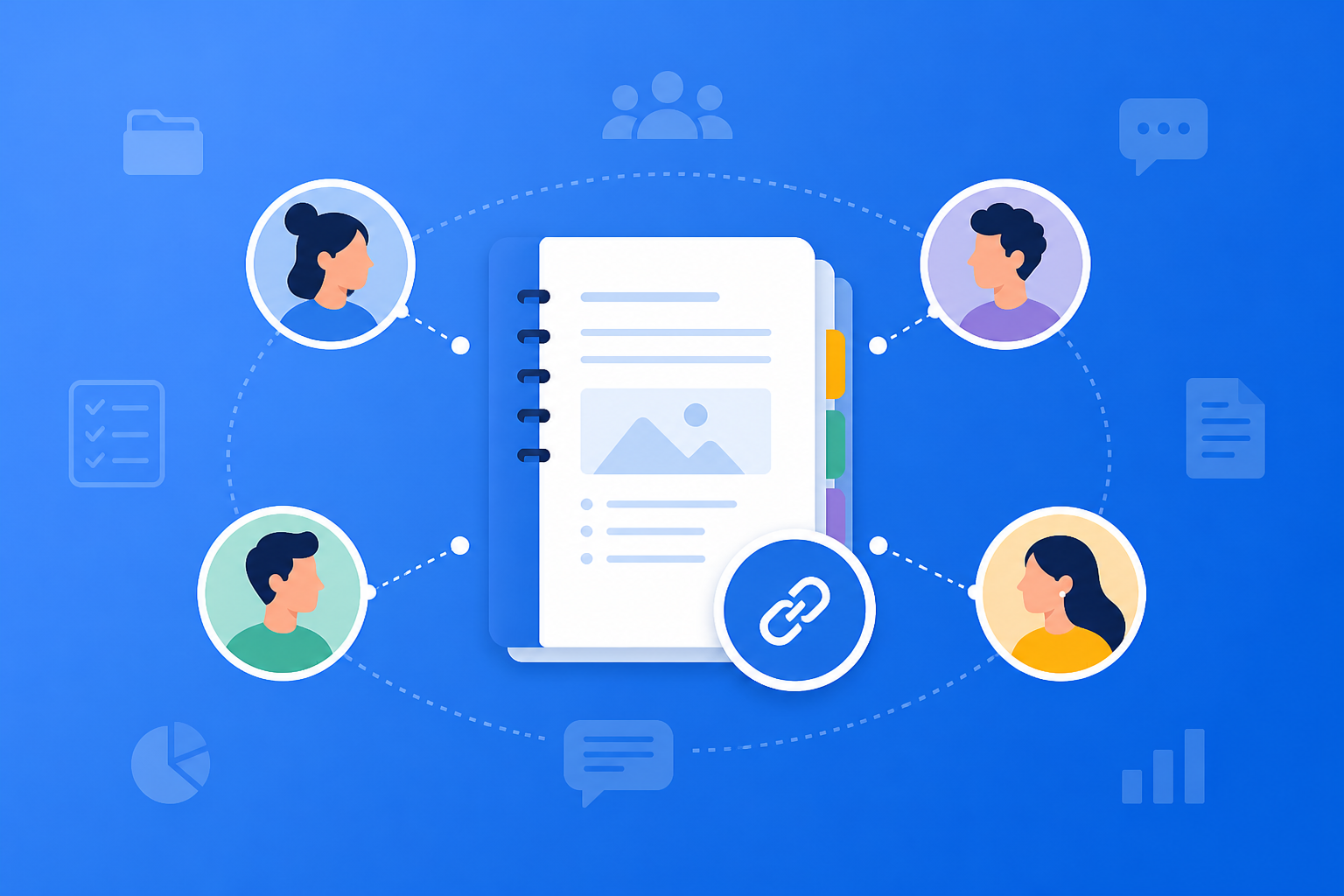
Partager un carnet signifie ouvrir à d’autres personnes, via un lien ou une invitation, un carnet déjà créé dans NotebookLM (sources et productions Studio comprises) pour consultation ou usage conjoint. La valeur de la collaboration se manifeste ainsi :
- Sources unifiées : toute l’équipe interroge le même ensemble de documents, ce qui évite les versions contradictoires
- Réponses vérifiables : les citations de l’IA ancrée dans les sources rendent la discussion contrôlable et réduisent les erreurs de « bouche-à-oreille »
- Réutilisation des résultats : guides d’apprentissage, cartes mentales, briefings, etc., peuvent être réutilisés sans cesse
- Moins de travail en double : une personne organise les sources ; plusieurs bénéficient de l’assistant de recherche IA
Contrairement à un disque cloud qui « stocke seulement des fichiers », ce que NotebookLM partage est un espace de travail de connaissance conversationnel.
Comment configurer le partage de carnets dans NotebookLM ?
Étape 1 : Préparez un carnet prêt à partager
- Connectez-vous à l’application NotebookLM
- Organisez les sources par projet ou thème de cours unique (voir le guide de gestion multi-sources)
- Supprimez les matériaux obsolètes, en double ou contenant des informations sensibles, et donnez des noms clairs aux sources
Astuce : Avant de partager, utilisez les techniques de bon prompting pour tester 3 à 5 questions clés et confirmer que l’IA n’a pas de biais majeurs ; ouvrez ensuite l’accès à l’équipe.
Étape 2 : Choisissez la portée et les permissions
- Dans les paramètres du carnet, trouvez l’entrée Partager / Share
- Selon le besoin, choisissez : lecture seule, pouvoir poser des questions, ou un niveau de collaboration supérieur (selon les options actuelles du produit)
- Invitez des membres via un lien ou des comptes précis ; en partage externe, évitez d’inclure des données internes non anonymisées
Principe de permissions : minimum nécessaire — pour une démo client, « lecture seule + pouvoir demander » ; pour la R&D centrale, un niveau de collaboration plus élevé.
Étape 3 : Convenez de règles d’usage en équipe
- Unifiez les modèles de question (tâche / contraintes / format de sortie) pour pouvoir comparer les résultats
- Les conclusions importantes doivent être vérifiées en cliquant sur la citation pour revenir au texte d’origine (voir IA ancrée dans les sources expliquée)
- Pour un rapport externe, un membre désigné génère le briefing et l’exporte, afin d’éviter que chacun exporte sa propre version
Ainsi, la collaboration dans NotebookLM ne devient pas « chacun pose ses questions de son côté sans s’aligner ».
Dans quels scénarios NotebookLM le partage et la collaboration sont-ils les plus adaptés ?
Groupes d’étudiants et travaux de cours
Une personne téléverse le manuel et la bibliographie ; tout le groupe, sur le même carnet, se répartit les questions, synthétise les arguments et perfectionne ensemble le guide d’apprentissage ou la carte mentale.
Groupes de recherche et séminaires bibliographiques
Le PI ou le documentaliste maintient le carnet thématique ; les membres se préparent avec la synthèse audio avant la réunion et, pendant la session, interrogent les conclusions conflictuelles ; les citations peuvent être projetées pour vérification. Détails dans le guide de synthèse audio.
Formation en entreprise et livraison de projets
Manuels produit, règlements et documents de projet entrent dans un carnet partagé ; l’onboarding des nouveaux et les réponses clients utilisent la même base de connaissances. Les carnets sensibles ont des permissions séparées et ne se mélangent pas avec ceux de la formation publique.
7 conseils pour améliorer la collaboration d’équipe avec NotebookLM
- Un projet, un carnet : évitez le « carnet fourre-tout de l’entreprise » qui mélange les sujets dans les réponses.
- Désignez un administrateur des sources : qui peut ajouter ou retirer PDF/URL doit être écrit dans l’accord d’équipe.
- Anonymisez avant de partager : retirez salaires, clés, noms de clients non publics et autres champs sensibles.
- Capitalisez les bonnes questions fréquentes : archivez les prompts validés dans un document partagé pour abaisser la barrière des nouveaux.
- Répartissez la production Studio : cartes, guides et briefings sont générés et mis à jour par une personne dédiée, pour ne pas gaspiller le quota en doublons.
- Synchronisez les changements : après une grosse mise à jour des sources, prévenez l’équipe et, si besoin, régénérez le contenu Studio.
- Tirez parti de Gemini 3.5 : les questions collaboratives complexes multi-documents sont plus stables (voir mise à jour Gemini 3.5).
Partage de carnets vs partage cloud vs chat IA générique : quand utiliser NotebookLM ?
| Scénario | Méthode recommandée | Raison |
|---|---|---|
| Q&R d’équipe sur le même ensemble de documents | Carnet partagé NotebookLM | Indexation unifiée avec IA ancrée dans les sources ; réponses citables |
| Simple distribution de fichiers originaux | Disque cloud / Drive | Rapide pour transférer des fichiers, mais sans Q&R intelligente |
| Brainstorming sans documents | Chat IA générique | Bon pour diverger, pas pour vérifier des citations |
| Rapport formel externe | Questions collaboratives + export de briefing | Le carnet partagé synthétise ; l’export fige la version |
Le cœur de la collaboration NotebookLM est de faire poser à l’équipe des questions sur le même ensemble de preuves, et non de laisser chacun converser avec les hallucinations de son propre modèle.
Synergie avec les autres fonctions de NotebookLM
Le partage est la « couche de distribution » et doit s’articuler avec les capacités de contenu :
- Gestion multi-sources : la qualité des documents avant le partage définit le plafond de la collaboration
- Bon prompting : des prompts unifiés dans l’équipe permettent d’aligner les résultats
- Guide d’apprentissage / carte mentale / synthèse audio : réduisent le coût de prise en main des membres
- Export de briefing : consolide les conclusions collaboratives en un livrable archivable
- Gemini 3.5 : améliore la stabilité de compréhension face aux questions de suivi complexes en groupe
Questions fréquentes
Q : La personne avec qui l’on partage a-t-elle besoin d’un compte payant ?
R : Cela dépend de la politique actuelle de Google. Avant de partager, confirmez que l’autre partie peut ouvrir le lien et indiquez dans l’invitation les permissions requises.
Q : Après le partage, l’autre personne peut-elle modifier mes sources ?
R : Cela dépend des permissions que vous accordez. Pour un usage externe ou inter-services, utilisez des permissions conservatrices et réservez l’édition centrale aux administrateurs.
Q : Peut-on partager simultanément avec de nombreux clients ?
R : Oui, en mode « carnet en lecture seule par projet », mais anonymisez toujours et vérifiez périodiquement si le lien doit rester actif.
Résumé
Le partage et la collaboration de carnets dans NotebookLM transforment l’outil de notes IA de Google d’un logiciel de productivité personnelle en une base de connaissances d’équipe avec IA ancrée dans les sources. Qu’il s’agisse d’un travail de groupe, d’une équipe de recherche ou d’une formation en entreprise, il vaut la peine de convertir le « carnet bien organisé » en un actif partagé réutilisable.
Ouvrez dès maintenant l’application NotebookLM, peaufinez un carnet thématique et configurez le partage ; pour le parcours de démarrage personnel, consultez notre tutoriel de démarrage.
Ensuite : mettez cet article en pratique
Importez un PDF que vous lisez, posez des questions ancrées aux sources et vérifiez les citations.
Ceci est un guide non officiel de NotebookLM, sans affiliation à Google. Vous ouvrirez l’app et pourrez vous connecter gratuitement avec un compte Google.
Articles connexes

Guide complet de base de connaissances conseil avec NotebookLM : transformez RFP, rapports sectoriels et notes d'entretien en un bureau de projet vérifiable avec l'IA ancrée dans les sources
Guide complet des bases de connaissances conseil avec NotebookLM — des RFP, rapports sectoriels et notes d'entretien jusqu'aux tableaux comparatifs, listes de lacunes et export de briefings — pour transformer des matériaux longs en notes de projet à citations vérifiables avec Google NotebookLM, l'outil de notes IA.
Lire la suite →
Guide complet de Video Overview dans NotebookLM : transformez de longs PDF en clips explicatifs à revoir avec l'IA ancrée dans les sources
Guide complet de Video Overview dans NotebookLM — de la construction d'un carnet, des étapes de génération et du partage du travail avec Audio Overview jusqu'aux vérifications par sondage des citations — pour transformer articles, diapositives et PDF de politiques en clips explicatifs à revoir avec Google NotebookLM, l'outil de notes IA.
Lire la suite →