Blog
Guide complet des documents de briefing et de l'export de rapports dans NotebookLM : transformez vos notes de recherche en livrables partageables
Présentation détaillée des documents de briefing (Briefing Doc) et de l'export multiformat de rapports dans NotebookLM : des étapes de génération et scénarios d'usage aux astuces d'export Word/PDF, pour vous aider à produire des rapports professionnels avec citations vérifiables grâce à l'outil de notes IA de Google.
Guide complet des documents de briefing et de l’export de rapports dans NotebookLM : transformez vos notes de recherche en livrables partageables
Vous avez terminé la lecture documentaire et les questions croisées dans NotebookLM, et votre carnet accumule de nombreuses découvertes — l’étape suivante consiste souvent à structurer la recherche en un rapport partageable. Beaucoup d’utilisateurs s’arrêtent au dialogue de questions-réponses, mais négligent le document de briefing (Briefing Doc) et l’export multiformat du panneau Studio. Ces deux fonctions transforment l’analyse de l’assistant de recherche avec IA ancrée dans les sources en Word, PDF ou présentations structurées et citées, en un clic.
Cet article présente de manière systématique la génération des documents de briefing dans NotebookLM, le flux d’export de rapports, les scénarios d’usage et les techniques d’optimisation, pour faire passer NotebookLM d’« outil de lecture personnel » à « plateforme de production de livrables ».
Qu’est-ce que le document de briefing et l’export de rapports dans NotebookLM ?
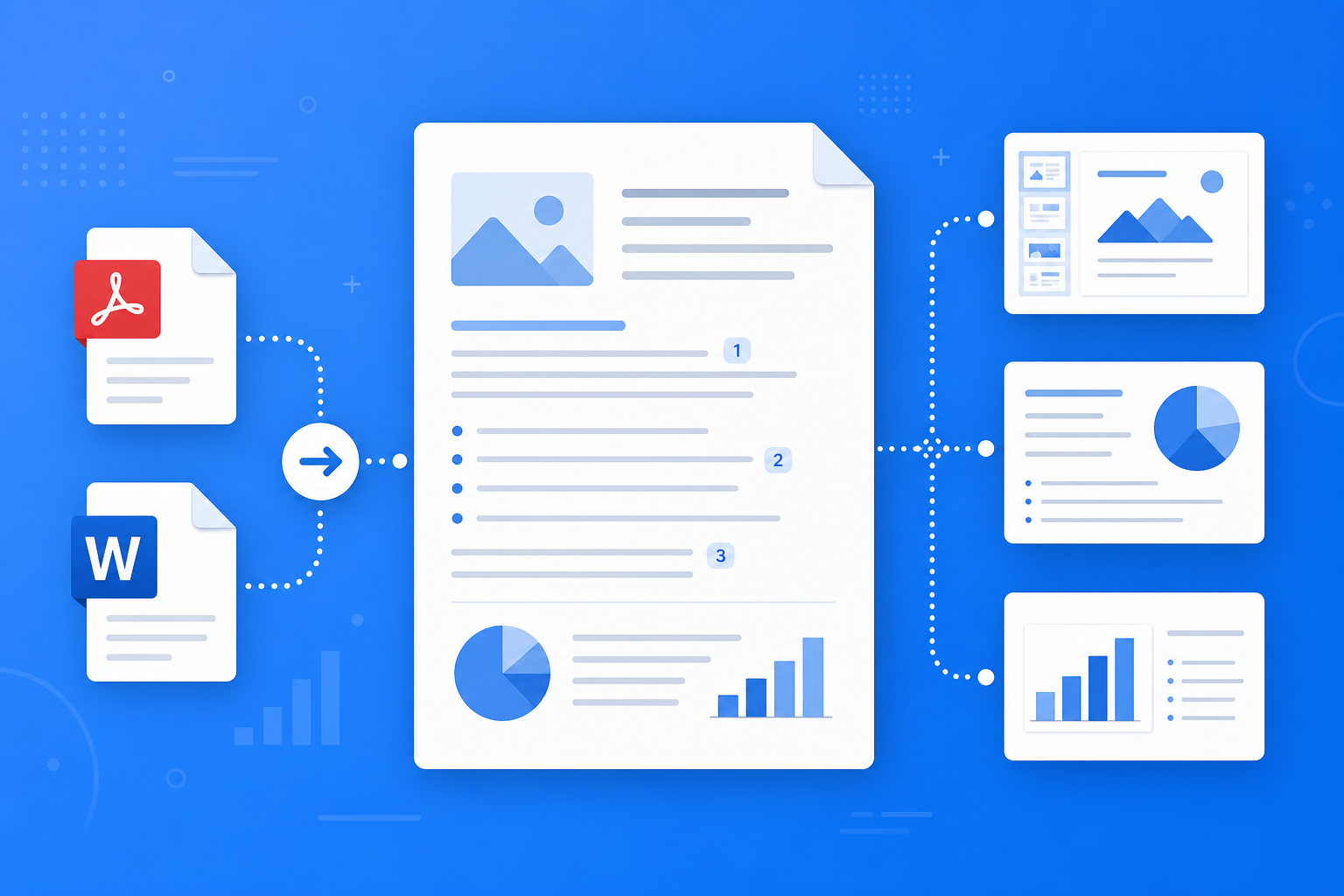
Le document de briefing (Briefing Doc) est une fonction de sortie structurée du Studio NotebookLM qui, à partir de toutes les sources du carnet, génère automatiquement un briefing de recherche clair et ordonné, comprenant généralement :
- Résumé exécutif : une page qui condense les découvertes et conclusions principales
- Chapitres thématiques : développement logique par sections, chacune avec citations des sources
- Données et arguments clés : informations saillantes extraites de PDF, pages web ou vidéos
- Brouillon modifiable : après génération, il peut servir de base pour des rapports Word ou PPT ; un passage manuel suffit pour la version finale
Combiné à l’export multiformat (PDF, Word, Google Docs, etc.), NotebookLM vous permet de transformer la recherche accumulée dans l’outil de notes IA de Google en documents formels lisibles par l’équipe, sans repartir de zéro pour la mise en page.
Comment générer un briefing dans NotebookLM et exporter le rapport ?
Étape 1 : Vérifiez que les sources et les questions sont prêtes
- Connectez-vous à l’application NotebookLM
- Confirmez que les sources du carnet sont téléversées et le thème est ciblé (voir le guide de gestion des sources)
- Il est recommandé de mener 3 à 5 tours de questions clés dans le dialogue pour vérifier que l’IA comprend bien le matériel
Conseil : la qualité des sources et la cohérence thématique déterminent directement le niveau professionnel du briefing ; des sources dispersées produisent des rapports à structure lâche et des arguments qui sautent d’un sujet à l’autre.
Étape 2 : Générer le document de briefing
- Dans le panneau Studio du carnet, repérez l’entrée « Document de briefing » ou « Briefing Doc »
- Cliquez sur « Générer » ; NotebookLM synthétisera toutes les sources pour créer un briefing structuré
- Après génération, prévisualisez dans l’interface et vérifiez la logique des chapitres et que les citations pointent vers les bonnes sources
Si vous avez besoin de matériel plus orienté révision, générez aussi un guide d’apprentissage ; pour une vue d’ensemble audio, générez une synthèse audio.
Étape 3 : Exporter et peaufiner le rapport final
- Dans le document de briefing ou les résultats du dialogue, sélectionnez Exporter (Export)
- Choisissez selon le besoin : PDF (partage en lecture seule), Word (édition et version finale) ou synchronisation avec Google Docs
- Après export, effectuez la dernière relecture en local ou dans le cloud : unifiez la terminologie, ajoutez des graphiques et ajustez le format avant publication
Pour une publication externe ou des citations académiques, vérifiez toujours les données clés via les liens de citation du briefing jusqu’au texte original — étape indispensable du flux de travail avec IA ancrée dans les sources.
À qui s’adressent le briefing et l’export de rapports ?
Étudiants et travaux de cours
Générez un briefing à partir des lectures du cours, exportez-le en Word et ajoutez votre analyse personnelle comme brouillon de rapport de lecture ou de présentation de groupe. Avec le tutoriel de démarrage, vous pouvez compléter rapidement le flux du téléversement à l’export.
Chercheurs et rapports de projet
Après la revue de littérature, utilisez NotebookLM pour générer un briefing comme squelette de réunion de groupe ou de rapport de proposition, avec citations vérifiables une par une. Consultez les méthodes de vérification des citations dans IA ancrée dans les sources expliquée.
Professionnels du savoir et analyse commerciale
Après études concurrentielles ou veilles sectorielles, exportez le briefing en PDF pour l’équipe, ou développez-le en Word en rapport de marché complet, réduisant fortement le délai de la recherche au brouillon final.
7 conseils pour améliorer la qualité du briefing et de l’export dans NotebookLM
- D’abord les questions, ensuite le briefing : clarifiez les questions clés dans le dialogue avant de générer, pour éviter que le rapport s’écarte de votre besoin réel.
- Gardez un seul thème par carnet : un briefing par sujet clair ; ne mélangez pas des matériaux de plusieurs projets dans le même carnet.
- Privilégiez les PDF de haute qualité : le texte intégral soutient mieux un briefing professionnel que les résumés web (voir le guide de gestion des sources).
- Exportez en Word, pas seulement en PDF : quand vous devez rééditer, Word conserve mieux la capacité de modification.
- Ne sautez pas la relecture manuelle : le briefing est un brouillon de haute qualité ; avant publication, corrigez les données, unifiez la formulation et le format.
- Utilisez les liens de citation pour vérifier : pour les chiffres et conclusions clés, cliquez sur la citation et confirmez dans l’original pour éviter les erreurs de citation.
- Exploitez Gemini 3.5 : après la mise à jour, la compréhension documentaire et la structure du rapport s’améliorent (voir Mise à jour Gemini 3.5 expliquée).
Export de briefing vs rapport manuel vs IA généraliste : quand utiliser NotebookLM ?
| Scénario | Méthode recommandée | Raison |
|---|---|---|
| Rapport cité à partir de documents propres | Briefing NotebookLM + export | IA ancrée dans les sources vérifiable, structure automatique |
| Rédaction créative from scratch, sans sources | IA généraliste (p. ex. ChatGPT) | Adaptée à l’écriture sans contrainte de sources |
| Mise en page fine et documents de marque | Briefing exporté en Word + édition locale | NotebookLM produit le brouillon, vous affinez le format |
| Communication orale rapide, écoute en déplacement | Synthèse audio | Rapport pour partage écrit ; audio pour révision personnelle |
NotebookLM vise à raccourcir le chemin de la lecture au brouillon final, pas à remplacer entièrement la mise en page professionnelle et la validation finale.
Synergie avec les autres fonctions de NotebookLM
Le briefing et l’export forment l’« extrémité de sortie » du flux de recherche et s’articulent étroitement avec :
- Gestion multi-sources : des sources de qualité sont le prérequis d’un briefing professionnel
- Questions avec IA ancrée dans les sources : les découvertes du dialogue orientent ce que le briefing doit mettre en avant
- Guide d’apprentissage / synthèse audio : guide pour révision et rapport pour présentation peuvent être générés en parallèle
- Mise à jour Gemini 3.5 : une meilleure compréhension des longs documents améliore l’exhaustivité et la logique du briefing
Questions fréquentes
Q : Le document de briefing de NotebookLM prend-il en charge le français ?
R : Après téléversement de sources en français, NotebookLM peut généralement générer des briefings en français ; le résultat dépend de l’interface et de la langue des sources.
Q : Quelle est la différence entre le briefing et le guide d’apprentissage ?
R : Le guide d’apprentissage vise FAQ, chronologies et structures de révision ; le briefing se concentre sur résumé exécutif et chapitres, plus adapté aux présentations et au partage externe.
Q : Puis-je publier directement le rapport exporté ?
R : Il est recommandé de l’utiliser comme brouillon de haute qualité et de relire citations et données avant la version finale ; pour une publication académique, vérifiez chaque source.
Résumé
Le document de briefing et l’export de rapports dans NotebookLM vous permettent de convertir des semaines de lecture en brouillon professionnel partageable en quelques minutes. Étudiant, chercheur ou professionnel du savoir, il vaut la peine de générer votre premier Briefing Doc et de l’exporter en Word pour le peaufiner après organisation des sources et questions.
Ouvrez dès maintenant l’application NotebookLM, générez un briefing dans votre carnet et exportez le rapport ; pour le flux complet, consultez notre tutoriel de démarrage.
Ensuite : mettez cet article en pratique
Importez un PDF que vous lisez, posez des questions ancrées aux sources et vérifiez les citations.
Ceci est un guide non officiel de NotebookLM, sans affiliation à Google. Vous ouvrirez l’app et pourrez vous connecter gratuitement avec un compte Google.
Articles connexes

Guide complet de base de connaissances conseil avec NotebookLM : transformez RFP, rapports sectoriels et notes d'entretien en un bureau de projet vérifiable avec l'IA ancrée dans les sources
Guide complet des bases de connaissances conseil avec NotebookLM — des RFP, rapports sectoriels et notes d'entretien jusqu'aux tableaux comparatifs, listes de lacunes et export de briefings — pour transformer des matériaux longs en notes de projet à citations vérifiables avec Google NotebookLM, l'outil de notes IA.
Lire la suite →
Guide complet de Video Overview dans NotebookLM : transformez de longs PDF en clips explicatifs à revoir avec l'IA ancrée dans les sources
Guide complet de Video Overview dans NotebookLM — de la construction d'un carnet, des étapes de génération et du partage du travail avec Audio Overview jusqu'aux vérifications par sondage des citations — pour transformer articles, diapositives et PDF de politiques en clips explicatifs à revoir avec Google NotebookLM, l'outil de notes IA.
Lire la suite →