Blog
Guide complet de la Carte mentale NotebookLM : visualisez le savoir documentaire en graphe exploratoire
Présentation détaillée de la fonction Carte mentale (Mind Map) dans NotebookLM : des étapes de génération et de l'exploration des nœuds jusqu'à la synergie avec le guide d'apprentissage, pour transformer PDF et articles en structures de connaissances visuelles avec citations vérifiables grâce à l'outil de notes IA de Google.
Guide complet de la Carte mentale NotebookLM : visualisez le savoir documentaire en graphe exploratoire
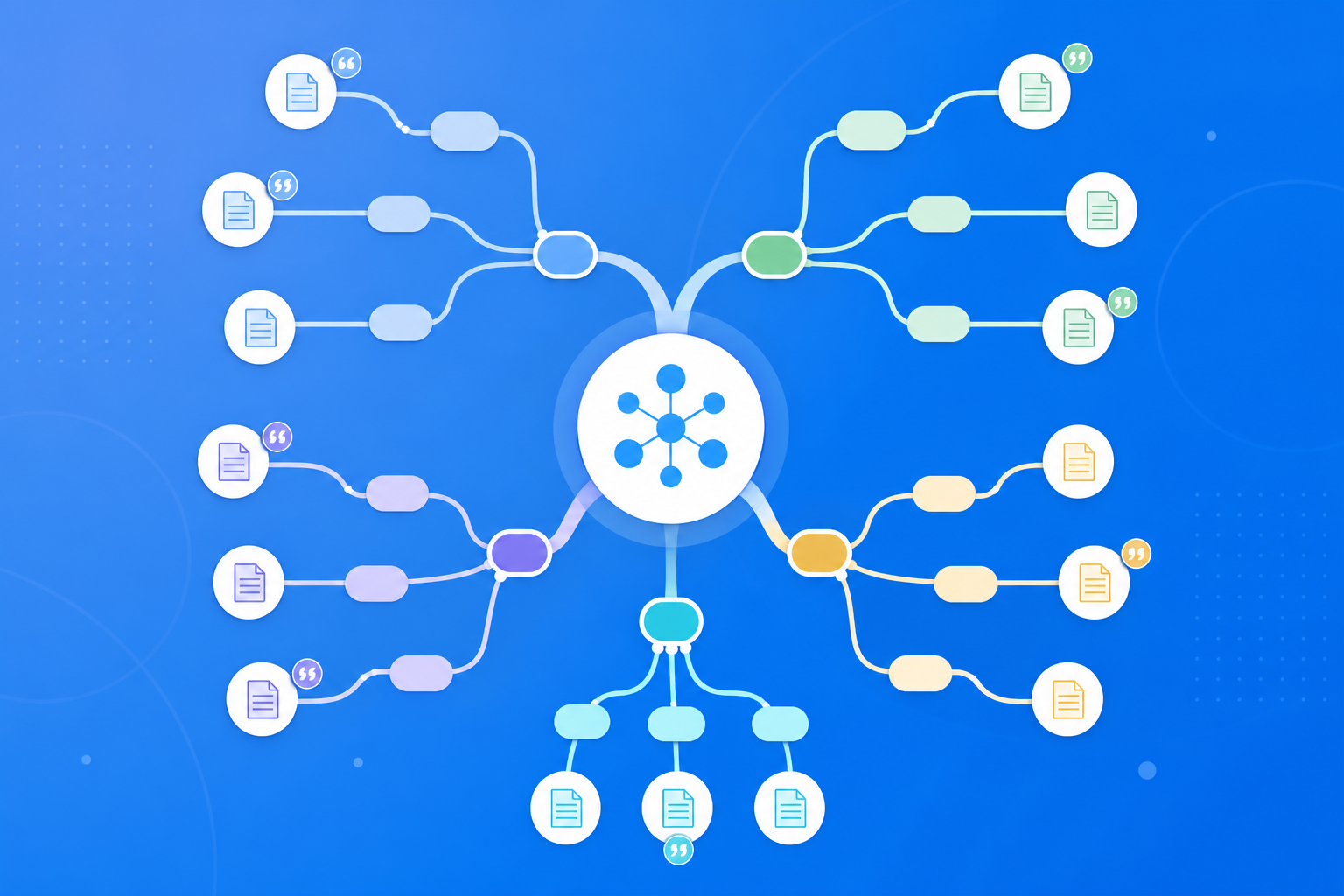
Face à une épaisse pile de PDF d’articles ou de polycopiés de cours, la lecture linéaire peine souvent à établir « les relations entre concepts ». La Carte mentale (Mind Map) de NotebookLM organise automatiquement les sources du carnet en un arbre de connaissances expansible d’un clic : à partir du thème central rayonnent sous-thèmes, concepts clés et branches d’arguments, chaque nœud étant ancré à un contenu vérifiable par l’IA ancrée dans les sources. Pour ceux qui préfèrent « voir d’abord la structure, puis approfondir le détail », c’est une capacité visuelle très différenciante au sein de l’outil de notes IA de Google.
Cet article présente de manière systématique la méthode de génération de la carte mentale NotebookLM, les techniques d’exploration, les scénarios d’usage et les recommandations d’optimisation, pour étendre NotebookLM du dialogue textuel à l’apprentissage visuel structuré.
Qu’est-ce que la Carte mentale de NotebookLM ?
La carte mentale est une fonction de sortie visuelle dans NotebookLM Studio. Contrairement aux outils de dessin génériques qui « inventent une carte à partir de rien », NotebookLM génère des nœuds en s’appuyant strictement sur les sources que vous chargez :
- Thème central : résume l’enjeu principal du carnet
- Nœuds ramifiés : décomposent logiquement sous-thèmes, concepts, méthodes ou conclusions
- Exploration cliquable : en développant un nœud, vous pouvez continuer à descendre d’un niveau, ou combiner avec des questions dans le dialogue
- Fondement sur les sources : la structure provient de vos PDF, pages web ou transcriptions vidéo, non d’inventions du modèle
Ainsi, la carte mentale devient la « couche carte » d’un assistant de recherche IA ancré dans les sources : le guide d’apprentissage favorise l’auto-évaluation textuelle, l’Audio Overview l’absorption auditive, et la carte mentale la vision globale de la structure d’un coup d’œil.
Comment générer et utiliser la Carte mentale de NotebookLM ?
Étape 1 : Préparez un carnet centré sur un thème
- Connectez-vous à l’application NotebookLM
- Confirmez que les sources sont chargées et que le thème est unique (voir le guide de gestion multi-sources)
- Il est recommandé de faire d’abord 2 à 3 tours de questions de test avec les techniques de prompting de qualité, pour confirmer que l’IA comprend correctement le matériel
Astuce : plus les sources sont dispersées, plus les branches de la carte mentale risquent de « diverger et perdre le focus ». Le meilleur résultat s’obtient lorsque le même carnet se limite à une seule unité d’examen ou sous-thème de recherche.
Étape 2 : Générez la carte mentale dans Studio
- Ouvrez le panneau Studio à droite du carnet et repérez l’entrée « Carte mentale » ou « Mind Map »
- Cliquez sur « Générer » ; NotebookLM analysera toutes les sources et construira l’arbre de connaissances visualisé
- Après génération, parcourez depuis le nœud central vers l’extérieur : cliquez sur les branches pour développer les sous-nœuds et localiser les regroupements conceptuels qui vous intéressent le plus
Si vous avez besoin de matériel de révision textuel, vous pouvez générer en parallèle un guide d’apprentissage ; pour écouter en trajet, générez un Audio Overview.
Étape 3 : Approfondissez la compréhension des nœuds avec les questions-réponses
- Face à un nœud peu familier, revenez au dialogue et demandez « expliquez ce nœud et fournissez des citations du texte original »
- Utilisez les liens de citation pour vérifier définitions et données clés (le principe est expliqué dans IA ancrée dans les sources expliquée)
- Une fois la structure clarifiée, exportez un document de briefing comme brouillon de présentation
Ce flux transforme NotebookLM en un cycle d’apprentissage IA complet : « voir la carte → demander → vérifier → produire ».
Pour quels utilisateurs de NotebookLM la carte mentale convient-elle le mieux ?
Étudiants et entrée dans un cours
Au début du semestre ou d’un nouveau chapitre, générez d’abord une carte mentale pour établir le squelette du savoir, puis lisez en détail le PDF du support par branches. Il est plus facile de saisir le fil conducteur qu’en lisant page à page dès le départ, et cela facilite aussi le rapprochement avec les points d’examen.
Chercheurs et revues de littérature
Placez plusieurs articles dans un carnet thématique unique et utilisez la carte mentale pour observer comment se regroupent « méthodes—résultats—limites », détecter rapidement les lacunes et contradictions de la recherche, puis approfondir par des questions ciblées sur les nœuds.
Professionnels du savoir et conception de formation
Après visualisation de documentation produit, manuels de politiques ou supports de formation, utilisez-les comme carte d’onboarding pour les nouveaux arrivants ou comme plan de formation interne ; ajustez ensuite la terminologie à la main et exportez pour partager.
7 conseils pour améliorer la qualité de la Carte mentale NotebookLM
- Divisez les carnets par sous-thèmes : une carte pour un enjeu clair ; évitez d’entasser le matériel d’un semestre entier sur une seule figure.
- Priorisez les PDF complets en texte intégral : avec un contexte suffisant, les noms de nœuds et la hiérarchie sont généralement plus raisonnables.
- Faites un échauffement de questions avant de générer : confirmez qu’il n’y a pas de malentendus graves avant de produire la carte, pour réduire les branches erronées.
- Du macro au micro : parcourez d’abord le centre et les branches de premier niveau, puis descendez aux nœuds de second niveau.
- Si un nœud n’est pas clair, posez la question : la carte mentale est la navigation ; le dialogue et les citations sont la lecture approfondie.
- Complétez avec le guide d’apprentissage : la carte montre la structure ; le FAQ/glossaire couvre le détail et l’auto-évaluation.
- Tirez parti de la compréhension Gemini 3.5 : sur documents longs et thèmes complexes, la synthèse structurelle est généralement plus stable (voir Mise à jour Gemini 3.5 expliquée).
Carte mentale vs guide d’apprentissage vs dessin manuel : quand utiliser NotebookLM ?
| Scénario | Méthode recommandée | Motif |
|---|---|---|
| Établir rapidement la structure globale du savoir | Carte mentale NotebookLM | Hiérarchie automatique, ancrée aux sources |
| Auto-évaluation pré-examen et mémorisation de termes | Guide d’apprentissage NotebookLM | FAQ/glossaire plus adaptés pour s’entraîner |
| Brainstorming créatif personnalisé, sans contrainte de supports | Dessin manuel ou IA générique | Sans limite de sources, adapté pour diverger |
| Vérifier définitions et données | Localiser sur la carte + dialogue IA ancrée | Navigation visuelle, citations vérifiables |
Le positionnement de la carte mentale NotebookLM est de faire croître automatiquement une carte de connaissances exploratoire à partir de vos matériaux, non de remplacer toute la créativité du dessin à la main.
Synergie avec les autres fonctions de NotebookLM
La carte mentale occupe le maillon « compréhension structurelle » et forme une boucle fermée avec les autres capacités :
- Gestion multi-sources : des sources claires déterminent si la carte est fiable
- Questions de qualité : approfondir sur les nœuds transforme la carte en recherche sérieuse
- Guide d’apprentissage / Audio Overview : structure → lecture approfondie → écoute, consolidation multisensorielle
- Export de briefing : après avoir ordonné la logique avec la carte, générez un rapport partageable
- Gemini 3.5 : une compréhension documentaire plus puissante améliore la qualité des nœuds et la rationalité de la hiérarchie
Questions fréquentes
Q : La Carte mentale de NotebookLM prend-elle en charge le français ?
R : Après téléversement de PDF ou documents en français, les titres de nœuds et les branches peuvent généralement être générés en français ; le résultat concret dépend de la langue de l’interface et des sources.
Q : Peut-on exporter la carte mentale en image ?
R : Cela dépend des capacités actuelles du produit ; même s’il n’est pas encore possible d’exporter une image haute résolution, vous pouvez capturer l’écran pour archiver, ou reporter les points structurels dans le rapport Word/PDF exporté.
Q : Que faire si la carte ne correspond pas aux sources ?
R : Demandez dans le dialogue « indiquez l’emplacement dans le texte original correspondant à ce nœud » et vérifiez avec les citations ; si nécessaire, réduisez les sources et régénérez.
Résumé
La Carte mentale de NotebookLM donne à l’outil de notes IA de Google la capacité de « comprendre d’un coup d’œil la structure du savoir », un renfort important de l’assistant de recherche IA ancré dans les sources pour l’apprentissage visuel. Que vous soyez étudiant, chercheur ou professionnel du savoir, il vaut la peine de générer une Mind Map pour fixer le cap avant de lire le document entier.
Ouvrez dès maintenant l’application NotebookLM et générez votre première carte mentale dans un carnet thématique ; pour le flux complet, consultez notre tutoriel de démarrage.
Ensuite : mettez cet article en pratique
Importez un PDF que vous lisez, posez des questions ancrées aux sources et vérifiez les citations.
Ceci est un guide non officiel de NotebookLM, sans affiliation à Google. Vous ouvrirez l’app et pourrez vous connecter gratuitement avec un compte Google.
Articles connexes

Guide complet de base de connaissances conseil avec NotebookLM : transformez RFP, rapports sectoriels et notes d'entretien en un bureau de projet vérifiable avec l'IA ancrée dans les sources
Guide complet des bases de connaissances conseil avec NotebookLM — des RFP, rapports sectoriels et notes d'entretien jusqu'aux tableaux comparatifs, listes de lacunes et export de briefings — pour transformer des matériaux longs en notes de projet à citations vérifiables avec Google NotebookLM, l'outil de notes IA.
Lire la suite →
Guide complet de Video Overview dans NotebookLM : transformez de longs PDF en clips explicatifs à revoir avec l'IA ancrée dans les sources
Guide complet de Video Overview dans NotebookLM — de la construction d'un carnet, des étapes de génération et du partage du travail avec Audio Overview jusqu'aux vérifications par sondage des citations — pour transformer articles, diapositives et PDF de politiques en clips explicatifs à revoir avec Google NotebookLM, l'outil de notes IA.
Lire la suite →