Blog
Guida completa per imparare con YouTube in NotebookLM: trasformate corsi e conferenze in una base di conoscenza interrogabile
Spiegazione dettagliata di come imparare con i video YouTube in NotebookLM: dall'importazione della trascrizione e dalle domande con IA basata sulle fonti fino al coordinamento di guide allo studio e sintesi audio, per trasformare il video in materiale di apprendimento efficiente con citazioni verificabili tramite lo strumento di appunti IA di Google.
Guida completa per imparare con YouTube in NotebookLM: trasformate corsi e conferenze in una base di conoscenza interrogabile
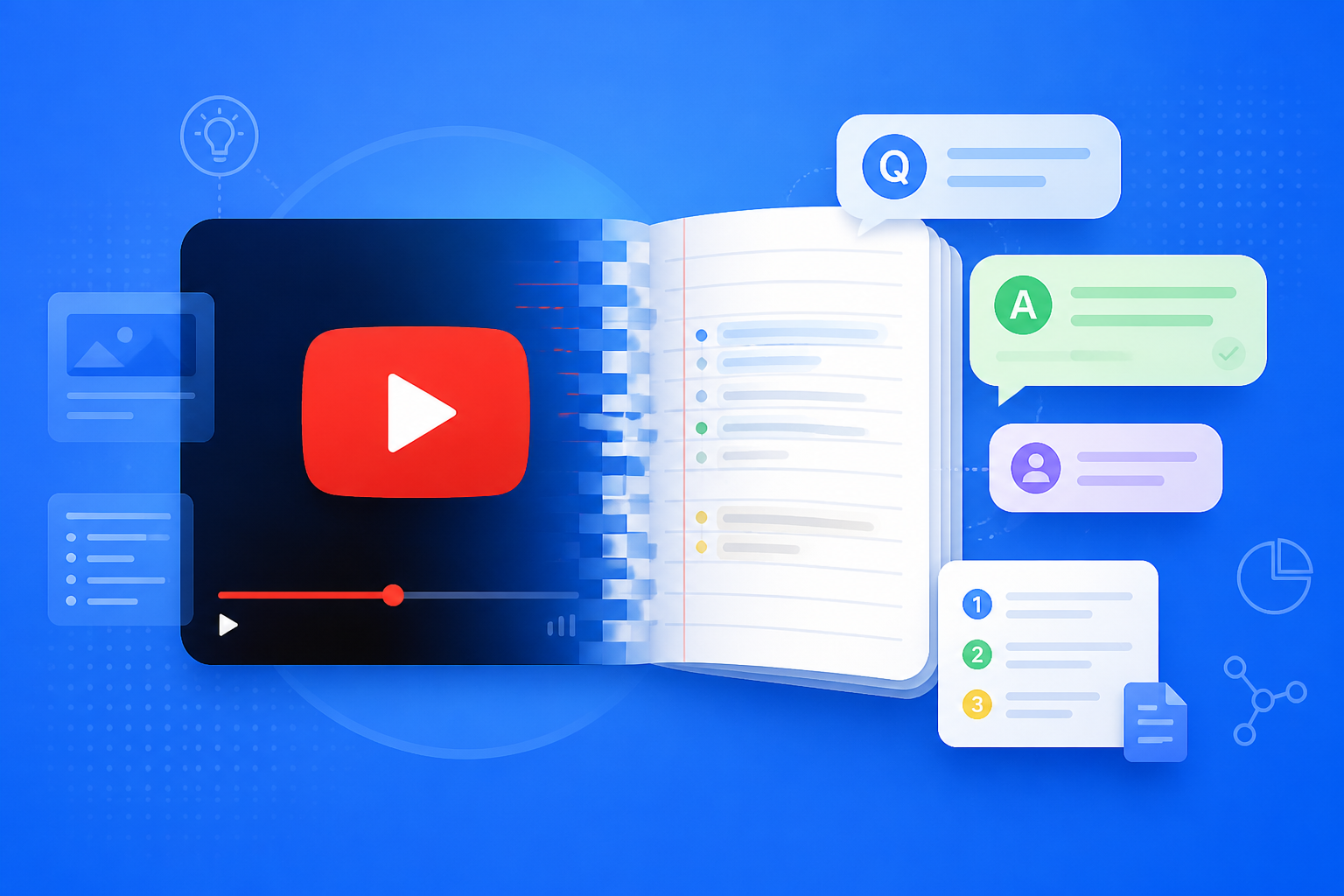
Gran parte della conoscenza di qualità è nei corsi, nelle lezioni aperte e nelle conferenze su YouTube, ma «guardare e prendere appunti contemporaneamente» è lento e difficile da recuperare. Dopo aver importato il link del video in NotebookLM, lo strumento di appunti IA di Google indicizza le fonti a partire dalla trascrizione: potete chiedere argomenti chiave, generare guide allo studio e persino ripassare con le sintesi audio. Il video non è più una visione occasionale, ma una base di conoscenza dell’assistente di ricerca IA con cui potete dialogare più e più volte.
Questo articolo presenta in modo sistematico come importare YouTube in NotebookLM, il flusso di domande e collaborazione con Studio, gli scenari adatti e le tecniche di ottimizzazione, per integrare davvero l’apprendimento da video in un flusso di lavoro efficiente.
Perché imparare YouTube con NotebookLM invece che solo con il player?
Il player tradizionale serve per la visione lineare; NotebookLM serve per «guardare, poi chiedere e ottenere output strutturati»:
- Recuperabile: localizzate nel video il passaggio corrispondente per concetto, persona o formula
- Verificabile: le risposte dell’IA basata sulle fonti includono citazioni; potete tornare al contesto della trascrizione per verificarle
- Sintetizzabile: lo stesso quaderno può mescolare PDF, pagine web e più YouTube, e confrontare tra materiali
- Trasformabile: generate FAQ, mappe mentali e briefing per convertire il «visto» in qualcosa che «resta»
Per questo NotebookLM è particolarmente adatto a lezioni aperte, talk tecnici, lanci di prodotto e altri video a alta densità informativa da rivedere più volte.
Come imparare in modo efficiente i video YouTube con NotebookLM?
Passo 1: Scegliete e importate il video giusto
- Accedete all’applicazione NotebookLM
- Create un quaderno tematico (ad esempio «Corso aperto di deep learning — settimana 3») e incollate l’URL YouTube come fonte
- Privilegiate video con sottotitoli / dizione chiara; dopo l’import, confermate che lo stato della fonte sia «Elaborato» (altri formati nella guida alla gestione delle fonti)
Suggerimento: I video con paywall, privati o con restrizione geografica potrebbero non essere catturati per intero. Per l’apprendimento, conviene mettere video e PDF del materiale nello stesso quaderno per citazioni incrociate.
Passo 2: Dominate i contenuti con domande strutturate
- Iniziate con: «Elencate per punti la struttura centrale e le conclusioni di questo video»
- Poi affrontate i punti difficili: «Spiegate il concetto N e citate la frase originale della trascrizione»
- Quando serve confrontare: «In che modo questo video e il PDF di questo quaderno entrano in conflitto?» (modelli nella guida alle buone domande)
Cliccate sempre sulle citazioni per verificare definizioni e dati chiave: questo è il vantaggio essenziale dell’IA basata sulle fonti rispetto a un chatbot generico (vedi IA basata sulle fonti spiegata).
Passo 3: Trasformate il video in materiale di ripasso con Studio
- Generate una guida allo studio per auto-valutarvi con FAQ
- Generate una mappa mentale per vedere la struttura della conoscenza
- In viaggio ripassate con la sintesi audio; se dovete consegnare un lavoro o presentare, esportate un briefing
Così un video YouTube completa il ciclo «importare → chiedere → strutturare → esportare».
Per chi è più adatto YouTube + NotebookLM?
Studenti e discenti di corsi online
Mettete il video di ogni settimana e il PDF degli appunti nello stesso quaderno: prima della lezione, anteprima con la mappa; dopo, auto-valutazione con FAQ. Rimane più solido che rivedere il replay una sola volta.
Ricercatori e pubblici accademici
Dopo aver importato keynote di conferenze e talk di metodologia, estraete rapidamente il disegno sperimentale e i conflitti di conclusioni, poi confrontateli con il PDF dell’articolo: ideale per preparare riunioni di gruppo.
Professionisti della conoscenza e apprendisti di settore
Gestite nella stessa libreria video di lanci prodotto e roadshow di analisti insieme alla documentazione ufficiale; usate NotebookLM per generare punti chiave della concorrenza e condividerli con i colleghi (collaborazione nella guida a condivisione e collaborazione).
7 consigli per migliorare l’apprendimento YouTube con NotebookLM
- Un corso (o un tema) per quaderno: evitate di mescolare video di canali non correlati nello stesso quaderno.
- Privilegiate corsi formali con sottotitoli: la qualità della trascrizione determina la precisione di domande e risposte.
- Abbinate video + PDF: slide e materiali coprono formule e testi di grafici omessi dalla narrazione orale.
- Domande prima macro, poi micro: struttura prima, dettagli dopo, per ridurre i salti nelle citazioni.
- Video lunghi a segmenti: per contenuti molto estesi, chiedete prima lo «schema per capitoli», poi approfondite per parti.
- Le conclusioni importanti vanno riviste nelle citazioni: l’orale sbaglia; privilegiate trascrizione e materiale.
- Sfruttate Gemini 3.5: più stabile su trascrizioni lunghe e confronti multi-fonte (vedi aggiornamento Gemini 3.5).
YouTube + NotebookLM vs solo guardare il video vs IA generica: come scegliere?
| Scenario | Approccio consigliato | Motivo |
|---|---|---|
| Appunti verificabili da uno o più video | NotebookLM + fonte YouTube | Indice basato sulle fonti; risposte citabili |
| Intrattenimento, visione occasionale | Visione diretta | Non serve costruire una base di conoscenza |
| Domande aperte e divergenti fuori dal video | IA generica | Non limitata a una sola trascrizione |
| Ripasso rapido prima di un esame o una riunione | Guida NotebookLM + sintesi audio | Distilla il video in materiale valutabile e ascoltabile |
Il valore di NotebookLM è trasformare YouTube da una playlist in un asset di apprendimento interrogabile.
Sinergia con le altre funzioni di NotebookLM
La fonte YouTube è l’«ingresso»; deve collegarsi a tutto il flusso di lavoro:
- Gestione multi-fonte: regole per mescolare video e documenti
- Buone domande: la chiave per esaurire un video lungo
- Guida allo studio / mappa mentale / sintesi audio: consolidamento multisensoriale
- Esportazione di briefing e collaborazione: portare l’apprendimento individuale al team
- Gemini 3.5: migliora comprensione e sintesi dei video lunghi
Domande frequenti
D: Posso imparare con NotebookLM un YouTube senza sottotitoli?
R: Di solito si può ancora importare e affidarsi alla trascrizione automatica, ma con audio scadente o accento forte l’accuratezza cala; per corsi importanti, preferite la versione con sottotitoli.
D: Quanti video può contenere un quaderno?
R: Seguite il limite ufficiale. In pratica, selezionate con cura nello stesso tema e abbinate PDF rilevanti per mantenere risposte focalizzate.
D: NotebookLM riproduce direttamente l’immagine del video?
R: La capacità centrale è comprensione e domande basate sulla trascrizione; quando dovete vedere una dimostrazione, tornate su YouTube e confrontate il momento temporale.
Riepilogo
L’apprendimento con YouTube in NotebookLM estende i vantaggi dello strumento di appunti IA di Google alle «fonti che parlano»: importare, chiedere, strutturare e ripassare in un unico flusso. Che si tratti di lezioni aperte, conferenze accademiche o roadshow di settore, vale la pena usare l’assistente di ricerca IA basata sulle fonti per trasformare il video in una base di conoscenza interrogabile a lungo termine.
Aprite subito l’applicazione NotebookLM, create un quaderno e incollate il link del vostro primo corso; per le operazioni di base, consultate il nostro tutorial introduttivo.
Poi: metti in pratica questo articolo
Metti libri o appunti in un taccuino, genera una guida di studio e confronta l’originale.
Questa è una guida non ufficiale a NotebookLM, non affiliata a Google. Si aprirà l’app e potrai accedere gratis con un account Google.