Blog
Guida completa alla Mappa mentale di NotebookLM: visualizzate la conoscenza documentale come un grafo esplorabile
Spiegazione dettagliata della funzione Mappa mentale (Mind Map) in NotebookLM: dai passaggi di generazione e dall'esplorazione dei nodi fino alla sinergia con la guida allo studio, per trasformare PDF e articoli in strutture di conoscenza visuali con citazioni verificabili tramite lo strumento di note IA di Google.
Guida completa alla Mappa mentale di NotebookLM: visualizzate la conoscenza documentale come un grafo esplorabile
Di fronte a una spessa pila di PDF di articoli o dispense di corso, la lettura lineare spesso rende difficile stabilire «le relazioni tra i concetti». La Mappa mentale (Mind Map) di NotebookLM organizza automaticamente le fonti del quaderno in un albero di conoscenza espandibile con un clic: dal tema centrale si irradiano sottotemi, concetti chiave e rami di argomentazioni, e ogni nodo resta ancorato a contenuti verificabili dall’IA basata sulle fonti. Per chi preferisce «vedere prima la struttura e poi approfondire il dettaglio», è una capacità visuale molto differenziata nello strumento di note IA di Google.
Questo articolo presenta in modo sistematico il metodo di generazione della mappa mentale di NotebookLM, le tecniche di esplorazione, gli scenari d’uso e i suggerimenti di ottimizzazione, per estendere NotebookLM dal dialogo testuale all’apprendimento visuale strutturato.
Cos’è la Mappa mentale di NotebookLM?
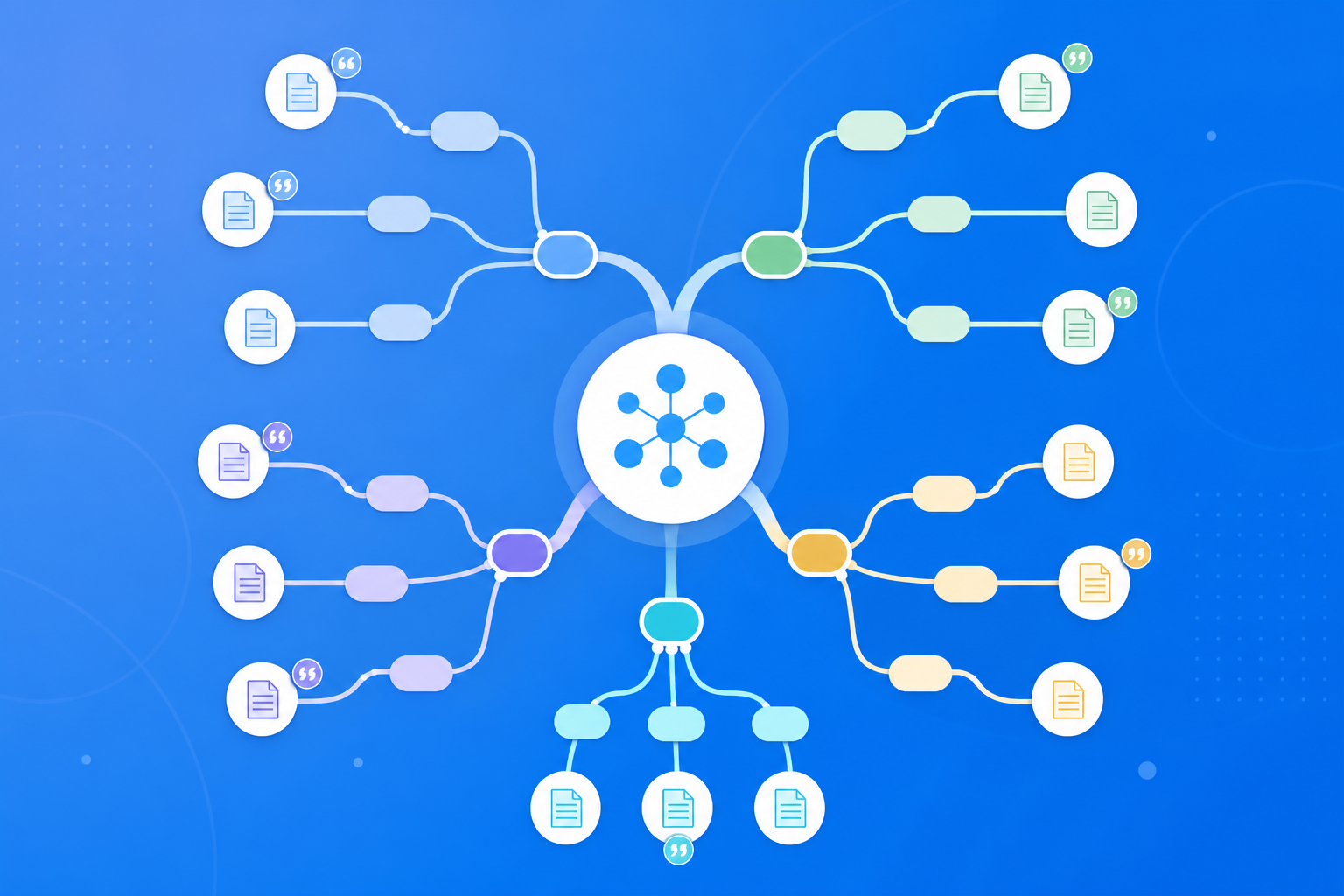
La mappa mentale è una funzione di output visuale in NotebookLM Studio. A differenza degli strumenti di disegno generici che «inventano una mappa dal nulla», NotebookLM genera nodi basandosi rigorosamente sulle fonti che caricate:
- Tema centrale: riassume l’argomento principale del quaderno
- Nodi ramificati: scompongono logicamente sottotemi, concetti, metodi o conclusioni
- Esplorazione cliccabile: espandendo un nodo potete continuare a scendere di livello, o combinarlo con domande nel dialogo
- Fondamento sulle fonti: la struttura proviene dai vostri PDF, pagine web o trascrizioni video, non da invenzioni del modello
Così la mappa mentale diventa lo «strato mappa» di un assistente di ricerca IA basato sulle fonti: la guida allo studio favorisce l’autovalutazione testuale, l’Audio Overview l’assorbimento uditivo, e la mappa mentale la visione globale della struttura a colpo d’occhio.
Come generare e usare la Mappa mentale di NotebookLM?
Passo 1: Preparate un quaderno incentrato su un tema
- Accedete all’applicazione NotebookLM
- Confermate che le fonti sono caricate e il tema è unico (vedete la guida alla gestione di più fonti)
- Si consiglia di fare prima 2–3 round di domande di prova con le tecniche di prompting di qualità, per confermare che l’IA comprenda correttamente il materiale
Suggerimento: più le fonti sono dispersive, più facilmente i rami della mappa mentale «divergono e perdono il focus». Il risultato migliore si ottiene quando lo stesso quaderno si limita a una sola unità d’esame o sottotema di ricerca.
Passo 2: Generate la mappa mentale in Studio
- Aprite il pannello Studio a destra del quaderno e individuate la voce «Mappa mentale» o «Mind Map»
- Cliccate su «Genera»; NotebookLM analizzerà tutte le fonti e costruirà l’albero di conoscenza visuale
- Dopo la generazione, esplorate dal nodo centrale verso l’esterno: cliccate sui rami per espandere i sotto-nodi e localizzare i raggruppamenti concettuali che vi interessano di più
Se vi serve materiale di ripasso in testo, potete generare in parallelo una guida allo studio; se vi serve ascoltare in tragitto, generate un Audio Overview.
Passo 3: Approfondite la comprensione dei nodi con domande e risposte
- Di fronte a un nodo poco familiare, tornate al dialogo e chiedete «spiegate questo nodo e fornite citazioni dal testo originale»
- Usate i link di citazione per verificare definizioni e dati chiave (il principio è spiegato in IA basata sulle fonti spiegata)
- Quando la struttura è chiara, esportate un documento di briefing come bozza per presentazioni
Questo flusso trasforma NotebookLM in un ciclo completo di apprendimento con IA: «vedere la mappa → chiedere → verificare → produrre».
Per quali utenti di NotebookLM la mappa mentale è più adatta?
Studenti e introduzione a un corso
All’inizio del semestre o di un nuovo capitolo, generate prima una mappa mentale per stabilire lo scheletro della conoscenza, poi leggete in dettaglio il PDF del materiale per rami. È più facile cogliere il filo conduttore che leggere pagina per pagina fin dall’inizio, e facilita anche il confronto con i punti d’esame.
Ricercatori e rassegne della letteratura
Inserite più articoli in un quaderno tematico unico e usate la mappa mentale per osservare come si raggruppano «metodi—risultati—limiti», individuare rapidamente lacune e contraddizioni della ricerca, poi approfondire con domande mirate sui nodi.
Professionisti della conoscenza e progettazione formativa
Dopo aver visualizzato documentazione di prodotto, manuali di policy o materiali formativi, usateli come mappa di onboarding per i nuovi assunti o come schema di formazione interna; regolate poi la terminologia a mano ed esportate per condividere.
7 consigli per migliorare la qualità della Mappa mentale di NotebookLM
- Dividete i quaderni per sottotemi: una mappa per un argomento chiaro; evitate di ammassare il materiale di un intero semestre in una sola figura.
- Date priorità a PDF completi a testo pieno: con contesto sufficiente, i nomi dei nodi e la gerarchia di solito sono più ragionevoli.
- Fate un riscaldamento di domande prima di generare: confermate che non ci siano gravi malintesi prima di produrre la mappa, per ridurre rami errati.
- Dal macro al micro: prima scorrete il centro e i rami di primo livello, poi scendete ai nodi di secondo livello.
- Se non capite un nodo, chiedete: la mappa mentale è navigazione; il dialogo e le citazioni sono la lettura approfondita.
- Completatela con la guida allo studio: la mappa mostra la struttura; FAQ/glossario coprono il dettaglio e l’autovalutazione.
- Sfruttate la comprensione di Gemini 3.5: con documenti lunghi e temi complessi, la sintesi strutturale di solito è più stabile (vedete Aggiornamento Gemini 3.5 spiegato).
Mappa mentale vs guida allo studio vs disegno a mano: quando usare NotebookLM?
| Scenario | Metodo consigliato | Motivo |
|---|---|---|
| Stabilire rapidamente la struttura globale della conoscenza | Mappa mentale di NotebookLM | Gerarchia automatica, ancorata alle fonti |
| Autovalutazione pre-esame e memorizzazione di termini | Guida allo studio di NotebookLM | FAQ/glossario più adatti per esercitarsi |
| Brainstorming creativo personalizzato, senza vincoli di materiali | Disegno a mano o IA generica | Senza limite di fonti, adatto a divergere |
| Verificare definizioni e dati | Localizzare sulla mappa + dialogo IA basata sulle fonti | Navigazione visuale, citazioni verificabili |
Il posizionamento della mappa mentale di NotebookLM è far crescere automaticamente una mappa di conoscenza esplorabile a partire dai vostri materiali, non sostituire tutta la creatività del disegno a mano.
Sinergia con le altre funzioni di NotebookLM
La mappa mentale occupa il passaggio di «comprensione strutturale» e forma un ciclo chiuso con le altre capacità:
- Gestione di più fonti: fonti chiare determinano se la mappa è affidabile
- Domande di qualità: approfondire sui nodi trasforma la mappa in ricerca seria
- Guida allo studio / Audio Overview: struttura → lettura approfondita → ascolto, consolidamento multisensoriale
- Esportazione briefing: dopo aver ordinato la logica con la mappa, generate un report condividibile
- Gemini 3.5: una comprensione documentale più potente migliora la qualità dei nodi e la razionalità della gerarchia
Domande frequenti
D: La Mappa mentale di NotebookLM supporta l’italiano?
R: Dopo aver caricato PDF o documenti in italiano, i titoli dei nodi e i rami di solito possono essere generati in italiano; il risultato concreto dipende dalla lingua dell’interfaccia e delle fonti.
D: Si può esportare la mappa mentale come immagine?
R: Dipende dalle capacità attuali del prodotto; anche se non è ancora possibile esportare un’immagine ad alta risoluzione, potete catturare lo schermo per archiviare, o riportare i punti strutturali nel report Word/PDF esportato.
D: Cosa fare se la mappa non coincide con le fonti?
R: Chiedete nel dialogo «indicate la posizione nel testo originale corrispondente a questo nodo» e verificate con le citazioni; se necessario, riducete le fonti e rigenerate.
Riepilogo
La Mappa mentale di NotebookLM dà allo strumento di note IA di Google la capacità di «capire a colpo d’occhio la struttura della conoscenza», un rinforzo importante dell’assistente di ricerca IA basato sulle fonti negli scenari di apprendimento visuale. Che siate studenti, ricercatori o professionisti della conoscenza, vale la pena generare una Mind Map per fissare la rotta prima di leggere l’intero documento.
Aprite ora l’applicazione NotebookLM e generate la vostra prima mappa mentale in un quaderno tematico; per il flusso completo, consultate il nostro tutorial introduttivo.
Poi: metti in pratica questo articolo
Carica un PDF che stai leggendo, fai domande ancorate alle fonti e verifica le citazioni.
Questa è una guida non ufficiale a NotebookLM, non affiliata a Google. Si aprirà l’app e potrai accedere gratis con un account Google.
Articoli correlati

Guida completa alla base di conoscenza di consulenza con NotebookLM: trasformate RFP, report di settore e note di intervista in una scrivania di progetto verificabile con IA basata sulle fonti
Guida completa alle basi di conoscenza di consulenza con NotebookLM — da RFP, report di settore e note di intervista fino a tabelle comparative, elenchi di lacune ed esportazione di briefing — per trasformare materiali lunghi in note di progetto con citazioni verificabili con Google NotebookLM, lo strumento di note IA.
Leggi di più →
Guida completa a Video Overview in NotebookLM: trasformate PDF lunghi in clip esplicative da rivedere con IA basata sulle fonti
Guida completa a Video Overview in NotebookLM — dalla costruzione di un quaderno, i passaggi di generazione e la divisione del lavoro con Audio Overview fino ai controlli a campione delle citazioni — per trasformare paper, slide e PDF di policy in clip esplicative da rivedere con Google NotebookLM, lo strumento di note IA.
Leggi di più →