Blog
Guida completa ai documenti di briefing e all'esportazione di report in NotebookLM: trasformate le vostre note di ricerca in risultati condivisibili
Spiegazione dettagliata dei documenti di briefing (Briefing Doc) e dell'esportazione multiformato di report in NotebookLM: dai passaggi di generazione e scenari d'uso ai consigli per l'esportazione in Word/PDF, per aiutarvi a produrre report professionali con citazioni verificabili tramite lo strumento di note IA di Google.
Guida completa ai documenti di briefing e all’esportazione di report in NotebookLM: trasformate le vostre note di ricerca in risultati condivisibili
Avete completato la lettura bibliografica e le domande tra documenti in NotebookLM, e il vostro quaderno accumula numerose scoperte — il passo successivo è spesso organizzare la ricerca in un report condivisibile. Molti utenti si fermano al dialogo di domande e risposte, ma trascurano il documento di briefing (Briefing Doc) e l’esportazione multiformato del pannello Studio. Queste due funzioni convertono l’analisi dell’assistente di ricerca con IA basata sulle fonti in Word, PDF o presentazioni strutturate e con citazioni, con un solo clic.
Questo articolo presenta in modo sistematico come generare documenti di briefing in NotebookLM, il flusso di esportazione dei report, gli scenari d’uso e le tecniche di ottimizzazione, per elevare NotebookLM da «strumento di lettura personale» a «piattaforma di produzione di risultati».
Cosa sono il documento di briefing e l’esportazione di report in NotebookLM?
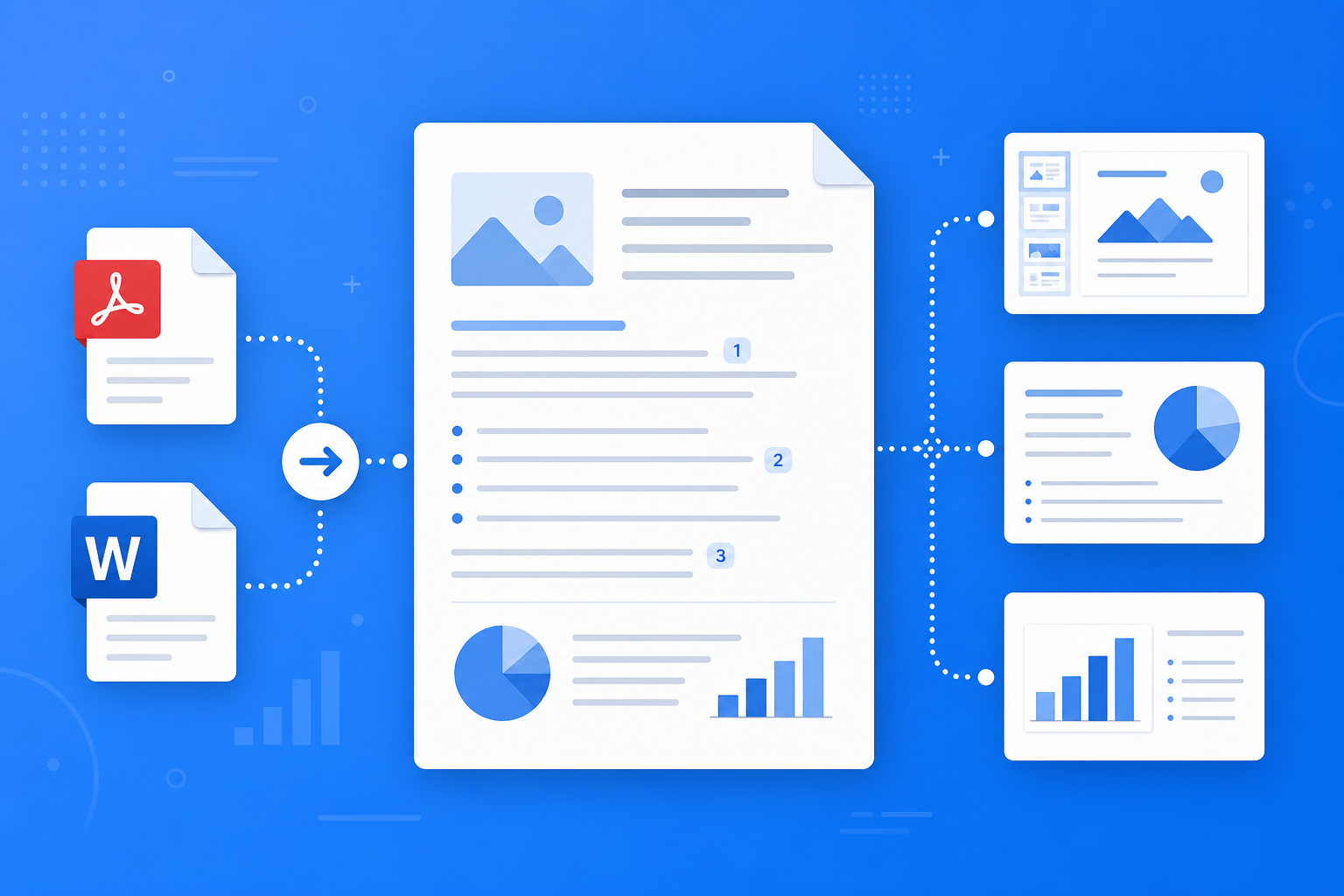
Il documento di briefing (Briefing Doc) è una funzione di output strutturato dello Studio di NotebookLM che, sulla base di tutte le fonti del quaderno, genera automaticamente un briefing di ricerca chiaro e ordinato, che di solito include:
- Sintesi esecutiva: una pagina che condensa le scoperte e le conclusioni principali
- Capitoli per tema: sviluppo logico per sezioni, ciascuna con citazioni delle fonti
- Dati e argomenti chiave: informazioni salienti estratte da PDF, pagine web o video
- Bozza modificabile: dopo la generazione, può servire come base per report in Word o PPT; basta una revisione manuale per la versione finale
Combinato con l’esportazione multiformato (PDF, Word, Google Docs, ecc.), NotebookLM vi permette di trasformare la ricerca accumulata nello strumento di note IA di Google in documenti formali leggibili dal team, senza iniziare l’impaginazione da zero.
Come generare un briefing in NotebookLM ed esportare il report?
Passo 1: Assicuratevi che fonti e domande siano pronte
- Accedete all’applicazione NotebookLM
- Confermate che le fonti del quaderno sono caricate e il tema è focalizzato (consultate la guida alla gestione delle fonti)
- Si consiglia di completare 3–5 round di domande chiave nel dialogo per verificare che l’IA comprenda bene il materiale
Suggerimento: la qualità delle fonti e il focus tematico determinano direttamente il livello professionale del briefing; fonti sparse producono report con struttura debole e argomenti che saltano da un tema all’altro.
Passo 2: Generare il documento di briefing
- Nel pannello Studio del quaderno, individuate la voce «Documento di briefing» o «Briefing Doc»
- Cliccate su «Genera»; NotebookLM sintetizzerà tutte le fonti per creare un briefing strutturato
- Dopo la generazione, visualizzate l’anteprima nell’interfaccia e verificate la logica dei capitoli e che le citazioni puntino alle fonti corrette
Se avete bisogno di materiale più orientato alla revisione, potete generare anche una guida allo studio; per una panoramica audio, generate una sintesi audio.
Passo 3: Esportare e rifinire il report finale
- Nel documento di briefing o nei risultati del dialogo, selezionate Esporta (Export)
- Scegliete in base alle esigenze: PDF (condivisione in sola lettura), Word (modifica e versione finale) o sincronizzazione con Google Docs
- Dopo l’esportazione, effettuate l’ultima revisione in locale o nel cloud: unificate la terminologia, aggiungete grafici e regolate il formato prima della pubblicazione
Per pubblicazione esterna o citazioni accademiche, verificate sempre i dati chiave tramite i link di citazione del briefing fino al testo originale — passaggio indispensabile del flusso di lavoro con IA basata sulle fonti.
Per chi sono più adatti il briefing e l’esportazione di report?
Studenti e lavori di corso
Generate un briefing dalle letture del corso, esportatelo in Word e aggiungete la vostra analisi personale come bozza di report di lettura o presentazione di gruppo. Con il tutorial di avvio potete completare rapidamente il flusso dal caricamento all’esportazione.
Ricercatori e report di progetto
Dopo la revisione bibliografica, usate NotebookLM per generare un briefing come scheletro di riunione di gruppo o report di proposta, con citazioni verificabili una per una. Consultate i metodi di verifica delle citazioni in IA basata sulle fonti spiegata.
Professionisti della conoscenza e analisi aziendale
Dopo studi sulla concorrenza o analisi di settore, esportate il briefing in PDF per il team, o ampliatelo in Word come report di mercato completo, riducendo drasticamente il tempo dalla ricerca alla bozza finale.
7 consigli per migliorare la qualità del briefing e dell’esportazione in NotebookLM
- Prima le domande, poi il briefing: chiarite le domande chiave nel dialogo prima di generare, per evitare che il report si discosti dalla vostra esigenza reale.
- Mantenete un solo tema per quaderno: un briefing per argomento chiaro; non mescolate materiali di più progetti nello stesso quaderno.
- Privilegiate PDF di alta qualità: il testo integrale sostiene meglio un briefing professionale rispetto ai riassunti web (consultate la guida alla gestione delle fonti).
- Esportate in Word, non solo in PDF: quando serve modificare di nuovo, Word conserva meglio la capacità di modifica.
- Non saltate la revisione manuale: il briefing è una bozza di alta qualità; prima di pubblicare, correggete i dati, unificate formulazione e formato.
- Usate i link di citazione per verificare: per numeri e conclusioni chiave, cliccate sulla citazione e confermate nell’originale per evitare citazioni errate.
- Sfruttate Gemini 3.5: dopo l’aggiornamento, la comprensione documentale e la struttura del report migliorano (consultate Aggiornamento Gemini 3.5 spiegato).
Esportazione briefing vs report manuale vs IA generica: quando usare NotebookLM?
| Scenario | Metodo consigliato | Motivo |
|---|---|---|
| Report con citazioni da documenti propri | Briefing NotebookLM + esportazione | IA basata sulle fonti verificabile, struttura automatica |
| Scrittura creativa da zero, senza fonti | IA generica (es. ChatGPT) | Adatta alla scrittura senza vincoli di fonti |
| Impaginazione fine e documenti di marca | Briefing esportato in Word + modifica locale | NotebookLM produce la bozza, voi rifinite il formato |
| Comunicazione orale rapida, ascolto in viaggio | Sintesi audio | Report per condivisione scritta; audio per revisione personale |
NotebookLM è pensato per accorciare il percorso dalla lettura alla bozza finale, non per sostituire completamente l’impaginazione professionale e la revisione finale.
Sinergia con le altre funzioni di NotebookLM
Il briefing e l’esportazione formano l’«estremità di output» del flusso di ricerca e si collegano strettamente a:
- Gestione multi-fonte: fonti di qualità sono il prerequisito di un briefing professionale
- Domande con IA basata sulle fonti: le scoperte del dialogo orientano ciò che il briefing deve evidenziare
- Guida allo studio / sintesi audio: guida per revisione e report per presentazione possono essere generati in parallelo
- Aggiornamento Gemini 3.5: migliore comprensione dei documenti lunghi eleva completezza e logica del briefing
Domande frequenti
D: Il documento di briefing di NotebookLM supporta l’italiano?
R: Dopo il caricamento di fonti in italiano, NotebookLM di solito può generare briefing in italiano; il risultato dipende dall’interfaccia e dalla lingua delle fonti.
D: Qual è la differenza tra briefing e guida allo studio?
R: La guida allo studio si orienta a FAQ, cronologie e strutture di revisione; il briefing si concentra su sintesi esecutiva e capitoli, più adatto a presentazioni e condivisione esterna.
D: Posso pubblicare direttamente il report esportato?
R: Si consiglia di usarlo come bozza di alta qualità e rivedere citazioni e dati prima della versione finale; per pubblicazione accademica, verificate ogni fonte.
Riepilogo
Il documento di briefing e l’esportazione di report in NotebookLM vi permettono di convertire settimane di lettura in una bozza professionale condivisibile in pochi minuti. Che siate studenti, ricercatori o professionisti della conoscenza, vale la pena generare il vostro primo Briefing Doc ed esportarlo in Word per rifinirlo dopo aver organizzato le fonti e completato le domande.
Aprite subito l’applicazione NotebookLM, generate un briefing nel vostro quaderno ed esportate il report; per il flusso completo, consultate il nostro tutorial di avvio.
Poi: metti in pratica questo articolo
Carica un PDF che stai leggendo, fai domande ancorate alle fonti e verifica le citazioni.
Questa è una guida non ufficiale a NotebookLM, non affiliata a Google. Si aprirà l’app e potrai accedere gratis con un account Google.
Articoli correlati

Guida completa alla base di conoscenza di consulenza con NotebookLM: trasformate RFP, report di settore e note di intervista in una scrivania di progetto verificabile con IA basata sulle fonti
Guida completa alle basi di conoscenza di consulenza con NotebookLM — da RFP, report di settore e note di intervista fino a tabelle comparative, elenchi di lacune ed esportazione di briefing — per trasformare materiali lunghi in note di progetto con citazioni verificabili con Google NotebookLM, lo strumento di note IA.
Leggi di più →
Guida completa a Video Overview in NotebookLM: trasformate PDF lunghi in clip esplicative da rivedere con IA basata sulle fonti
Guida completa a Video Overview in NotebookLM — dalla costruzione di un quaderno, i passaggi di generazione e la divisione del lavoro con Audio Overview fino ai controlli a campione delle citazioni — per trasformare paper, slide e PDF di policy in clip esplicative da rivedere con Google NotebookLM, lo strumento di note IA.
Leggi di più →