Blog
Guida completa alla gestione delle fonti in NotebookLM: caricamento efficiente di PDF, YouTube e URL web
Spiegazione dettagliata delle tecniche di caricamento e gestione delle fonti in NotebookLM: da PDF, YouTube e URL web a Google Docs, per aiutarvi a costruire quaderni di ricerca di alta qualità con citazioni verificabili tramite lo strumento di note IA di Google.
Guida completa alla gestione delle fonti in NotebookLM: caricamento efficiente di PDF, YouTube e URL web
La qualità delle risposte IA di NotebookLM dipende per l’80 % dalla chiarezza, completezza e coerenza tematica delle fonti che caricate. Molti utenti si lamentano che « l’IA risponde in modo impreciso », ma la radice del problema spesso non è nel modello, bensì in fonti disordinate, PDF scansionati di scarsa qualità o pagine web senza relazione tra loro nello stesso quaderno. Padroneggiare le tecniche di gestione multi-fonte è il primo passo per sfruttare lo strumento di note IA di Google e l’assistente di ricerca con IA basata sulle fonti.
Questo articolo presenta in modo sistematico i tipi di fonti supportati da NotebookLM, i metodi di caricamento, le strategie di organizzazione dei quaderni e le tecniche di ottimizzazione, per aiutarvi a costruire un flusso di lavoro di ricerca NotebookLM di alta qualità con citazioni verificabili.
Quali tipi di fonti supporta NotebookLM?
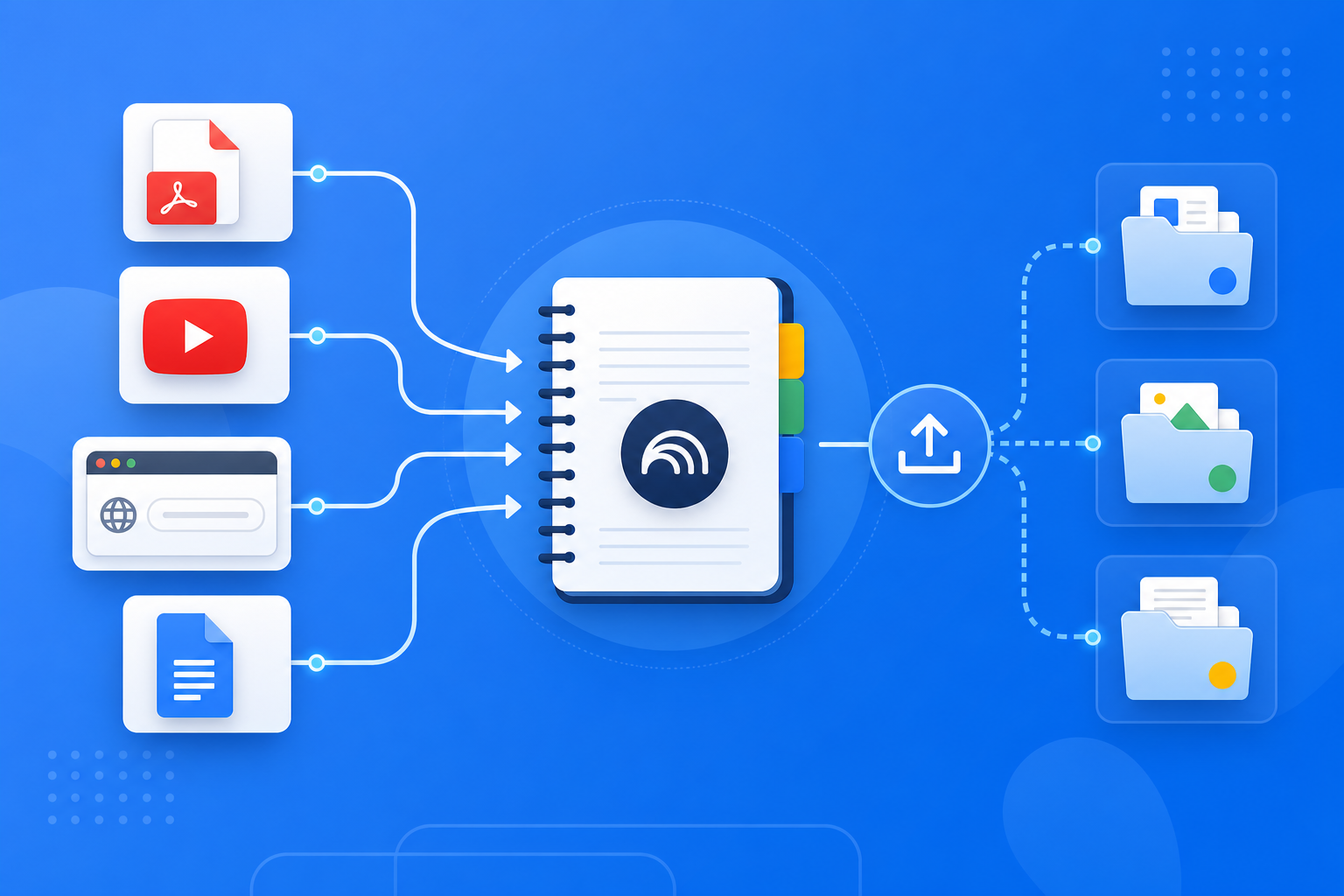
Come strumento di note IA di Google, NotebookLM supporta attualmente diversi formati comuni di materiale di ricerca:
- File PDF: articoli, manuali, report — trascina e rilascia o importa da Google Drive
- Google Docs / Slides: collegate direttamente documenti cloud, con sincronizzazione automatica degli aggiornamenti
- URL web: incollate link di articoli, blog o notizie; NotebookLM estrae il contenuto principale
- Video YouTube: ottiene automaticamente la trascrizione, ideale per corsi e conferenze
- Testo incollato: importate rapidamente estratti o verbali di riunioni
Tutte le fonti diventano l’unica base delle domande e risposte, delle guide allo studio e delle sintesi audio di NotebookLM — questa è la differenza essenziale tra l’IA basata sulle fonti e l’IA generica.
Come caricare e gestire le fonti in NotebookLM in modo efficiente?
Passo 1: Create quaderni con un tema ben definito
- Accedete all’applicazione NotebookLM
- Create un quaderno per tema di ricerca unico (ad esempio, «Ripasso finale machine learning 2026» o «Analisi del concorrente A nel settore»)
- Evitate il «quaderno universale» — le fonti di uno stesso quaderno devono servire allo stesso obiettivo; si consiglia di mantenere tra 15 e 30 fonti
Suggerimento: NotebookLM comprende meglio i quaderni tematicamente focalizzati; troppe fonti fanno saltare le risposte e disperdono le citazioni.
Passo 2: Caricate le fonti in ordine di priorità
- Priorizzate PDF completi: rispetto ai riassunti web, un PDF integrale offre più contesto e punti di ancoraggio precisi per le citazioni
- Integrate con YouTube e URL: per ottenere novità, opinioni dei relatori o notizie rapide dal web
- Verificate lo stato del caricamento: confermate che ogni fonte mostri «Elaborato» prima di iniziare a chiedere o generare contenuti in Studio
Rimuovere pagine pubblicitarie e appendici irrilevanti dal PDF prima del caricamento migliora sensibilmente la precisione delle citazioni in NotebookLM.
Passo 3: Verificate la qualità delle fonti prima dell’uso intensivo
Dopo il caricamento, fate 2 o 3 domande di test nella finestra di dialogo:
- «Elencate i temi centrali di tutte le fonti»
- «Quali sono le conclusioni principali del terzo PDF?»
- Verificate se le risposte includono citazioni cliccabili che puntano al paragrafo corretto
Una volta verificato, generate la guida allo studio, la sintesi audio o esportate report — evitate di generare in massa quando le fonti contengono errori.
Per chi è ideale la gestione multi-fonte in NotebookLM?
Studenti e ripasso dei corsi
Caricate PDF di manuali, registrazioni YouTube delle lezioni e pagine web del corso; NotebookLM può rispondere in modo integrato tra formati. Seguite i passaggi del tutorial introduttivo per montare rapidamente un quaderno di ripasso del semestre.
Ricercatori e revisioni bibliografiche
Caricate decine di PDF di articoli e dividete più quaderni per sotto-tema (ad esempio, «Metodologia», «Risultati sperimentali», «Lavori correlati»). Poi applicate la logica di verifica delle citazioni di IA basata sulle fonti spiegata per garantire che ogni affermazione della revisione sia documentata.
Professionisti della conoscenza e analisi competitiva
Centralizzate siti web dei concorrenti, report di settore in PDF e video YouTube di presentazioni prodotto; NotebookLM vi aiuta a confrontare funzionalità e posizionamento di mercato tra fonti, poi esportate report Word per il team.
7 consigli per migliorare la qualità delle fonti in NotebookLM
- Dividete i quaderni per sotto-tema: non mettete tutti i materiali del semestre o di un intero settore in un solo quaderno.
- Priorizzate PDF con OCR nitido: PDF scansionati sfocati o senza layer di testo compromettono molto la precisione delle citazioni.
- Su YouTube, scegliete video con sottotitoli: migliore è la trascrizione, più precisa sarà la comprensione di NotebookLM.
- Verificate che l’URL sia accessibile: contenuti dietro paywall o pagine di login potrebbero non essere estratti per intero.
- Pulite regolarmente le fonti obsolete: eliminate documenti revisionati o scaduti per mantenere il quaderno aggiornato.
- Nominate chiaramente le fonti: rinominate i PDF dopo il caricamento per trovarli rapidamente nelle citazioni.
- Dividete i file grandi: un PDF di oltre 200 pagine può essere suddiviso per capitoli per accelerare l’elaborazione e migliorare la precisione.
Gestione fonti vs segnalibri vs IA generica: quando usare NotebookLM?
| Scenario | Metodo consigliato | Motivo |
|---|---|---|
| Domande integrate tra PDF/video/web | Quaderno multi-fonte NotebookLM | L’IA basata sulle fonti indicizza in modo unificato e le risposte includono citazioni |
| Salvare temporaneamente link web | Segnalibri del browser | Raccolta rapida, ma senza domande né sintesi IA |
| Domande aperte senza documenti | IA generica (es. ChatGPT) | Adatta alla creatività, non alla verifica delle citazioni |
| Lettura approfondita di un solo PDF | Lettore PDF + NotebookLM | Il lettore per annotare, NotebookLM per la sintesi tra documenti |
Il valore di NotebookLM sta nel trasformare materiali di ricerca dispersi in una base di conoscenza unificata, conversabile, citata ed esportabile.
Sinergia con le altre funzionalità di NotebookLM
La gestione delle fonti è la base; le altre capacità completano il flusso di lavoro:
- Domande con IA basata sulle fonti: ogni risposta si basa rigorosamente sulle fonti caricate, con citazioni verificabili
- Guida allo studio / sintesi audio: maggiore è la qualità delle fonti, più preciso il contenuto generato (vedi la guida allo studio e la guida audio)
- Scoperta intelligente con Gemini 3.5: può raccomandare fonti web correlate dal dialogo e ampliare automaticamente il quaderno (vedi aggiornamento Gemini 3.5)
- Esportazione multi-formato: dopo l’analisi di più fonti, esportate report PDF/Word per condivisione o archiviazione
Domande frequenti
D: Quante fonti può caricare al massimo un quaderno NotebookLM?
R: Il limite esatto dipende dalla politica ufficiale più recente di Google. Nella pratica, si consiglia di mantenere tra 15 e 30 fonti di alta qualità per risposte focalizzate e citazioni precise.
D: Si può caricare un video YouTube senza sottotitoli?
R: Sì, ma NotebookLM dipende dalla trascrizione automatica. Senza sottotitoli o con audio di scarsa qualità, la trascrizione può essere insufficiente e influire sulla precisione delle risposte.
D: Se rilevo fonti errate dopo il caricamento, devo rigenerare tutto?
R: Dopo aver eliminato o sostituito le fonti errate, conviene rigenerare la guida allo studio e la sintesi audio; le risposte già generate possono essere corrette con domande di follow-up specifiche.
Riepilogo
La gestione multi-fonte in NotebookLM è il fondamento di un quaderno di ricerca IA di alta qualità — fonti chiare, tema focalizzato e formati diversi fanno sì che domande, guide e audio rendano al massimo. Che siate studenti, ricercatori o professionisti della conoscenza, vale la pena ottimizzare la struttura delle fonti del vostro primo quaderno.
Aprite subito l’applicazione NotebookLM, create un quaderno per tema e caricate i vostri primi PDF e link; per il flusso completo, consultate il nostro tutorial introduttivo.
Poi: metti in pratica questo articolo
Carica un PDF che stai leggendo, fai domande ancorate alle fonti e verifica le citazioni.
Questa è una guida non ufficiale a NotebookLM, non affiliata a Google. Si aprirà l’app e potrai accedere gratis con un account Google.
Articoli correlati

Guida completa alla base di conoscenza di consulenza con NotebookLM: trasformate RFP, report di settore e note di intervista in una scrivania di progetto verificabile con IA basata sulle fonti
Guida completa alle basi di conoscenza di consulenza con NotebookLM — da RFP, report di settore e note di intervista fino a tabelle comparative, elenchi di lacune ed esportazione di briefing — per trasformare materiali lunghi in note di progetto con citazioni verificabili con Google NotebookLM, lo strumento di note IA.
Leggi di più →
Guida completa a Video Overview in NotebookLM: trasformate PDF lunghi in clip esplicative da rivedere con IA basata sulle fonti
Guida completa a Video Overview in NotebookLM — dalla costruzione di un quaderno, i passaggi di generazione e la divisione del lavoro con Audio Overview fino ai controlli a campione delle citazioni — per trasformare paper, slide e PDF di policy in clip esplicative da rivedere con Google NotebookLM, lo strumento di note IA.
Leggi di più →