Blog
Guida completa a condivisione e collaborazione in NotebookLM: la stessa base di conoscenza con IA basata sulle fonti per il team
Spiegazione dettagliata della condivisione di quaderni e della collaborazione di team in NotebookLM: da permessi e fonti comuni alle domande congiunte, per trasformare l'assistente di ricerca IA di Google in una base di conoscenza di team condividibile.
Guida completa a condivisione e collaborazione in NotebookLM: la stessa base di conoscenza con IA basata sulle fonti per il team
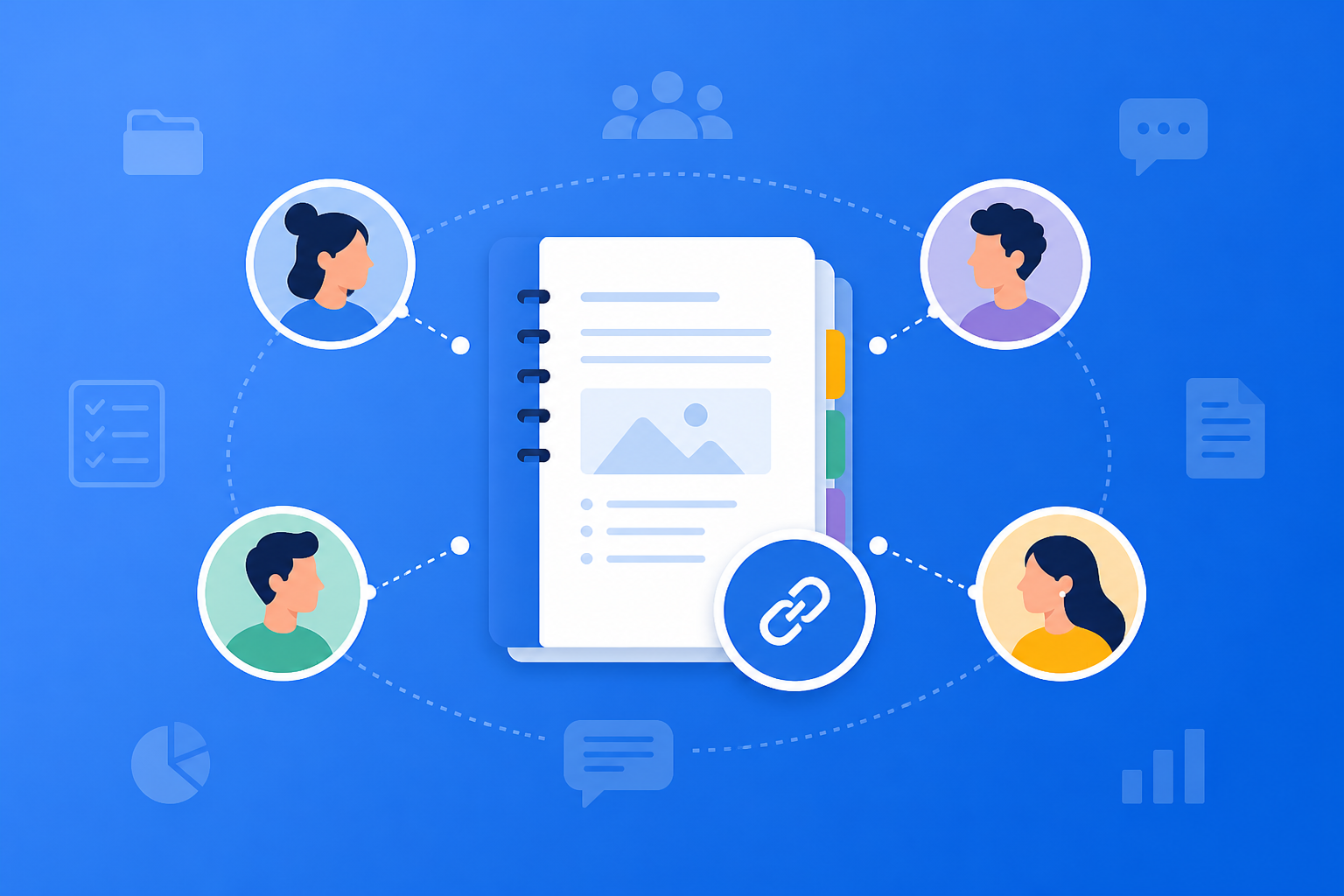
Usare NotebookLM da soli per leggere paper o ripassare è già molto efficiente, ma il vero valore spesso si amplifica quando condividete il quaderno organizzato con colleghi, compagni di corso o clienti. Quando più persone fanno domande a partire dallo stesso insieme di PDF, pagine web e video, lo strumento di note IA di Google passa da «assistente personale di apprendimento» a una base di conoscenza di team con IA basata sulle fonti riutilizzabile: le risposte sono verificabili e i materiali non si perdono nella cronologia della chat.
Questo articolo presenta in modo sistematico le modalità di condivisione dei quaderni in NotebookLM, gli scenari di collaborazione, i permessi e le norme sui contenuti, nonché tecniche pratiche per migliorare l’uso in team.
Cos’è la condivisione e la collaborazione dei quaderni in NotebookLM?
Condividere un quaderno significa aprire ad altre persone, tramite link o invito, un quaderno già creato in NotebookLM (incluse fonti e risultati di Studio) per consultazione o uso congiunto. Il valore della collaborazione si concretizza in:
- Fonti unificate: tutto il team interroga lo stesso insieme di documenti ed evita versioni contraddittorie
- Risposte verificabili: le citazioni dell’IA basata sulle fonti rendono la discussione controllabile e riducono gli errori «a voce»
- Riutilizzo dei risultati: guide allo studio, mappe mentali, briefing, ecc., possono essere usati ripetutamente
- Meno lavoro duplicato: una persona organizza le fonti; molte beneficiano dell’assistente di ricerca IA
A differenza di un disco cloud che «salva solo file», ciò che si condivide in NotebookLM è uno spazio di lavoro di conoscenza conversabile.
Come configurare la condivisione dei quaderni in NotebookLM?
Passo 1: Preparate un quaderno pronto da condividere
- Accedete all’applicazione NotebookLM
- Organizzate le fonti per un unico progetto o tema di corso (vedete la guida alla gestione multi-fonte)
- Eliminate materiali obsoleti, duplicati o con informazioni sensibili, e assegnate nomi chiari alle fonti
Suggerimento: Prima di condividere, usate le tecniche di buon prompting per testare 3–5 domande chiave e confermare che l’IA non abbia distorsioni gravi; poi aprite l’accesso al team.
Passo 2: Scegliete ambito e permessi
- Nelle impostazioni del quaderno, trovate la voce Condividi / Share
- In base alle esigenze, scegliete: sola lettura, poter chiedere, o un livello di collaborazione superiore (secondo le opzioni attuali del prodotto)
- Invite membri tramite link o account specifici; in condivisione esterna, evitate di includere dati interni non anonimizzati
Principio dei permessi: minimo necessario — per demo ai clienti, «sola lettura + poter chiedere»; per R&S centrale, un livello di collaborazione più alto.
Passo 3: Concordate regole d’uso nel team
- Unificate i modelli di domanda (compito / vincoli / formato di output) per poter confrontare i risultati
- Le conclusioni importanti devono essere verificate cliccando sulla citazione e tornando al testo originale (vedete IA basata sulle fonti spiegata)
- Per report esterni, un membro designato genera il briefing e lo esporta, evitando che ciascuno esporti la propria versione
Così la collaborazione in NotebookLM non diventa «ognuno chiede per conto proprio senza allinearsi».
In quali scenari di NotebookLM condividere e collaborare è più adatto?
Gruppi di studenti e lavori di corso
Una persona carica il materiale e la bibliografia; tutto il gruppo, sullo stesso quaderno, si divide le domande, riassume gli argomenti e perfeziona insieme la guida allo studio o la mappa mentale.
Gruppi di ricerca e seminari bibliografici
Il PI o il documentalista mantiene il quaderno tematico; i membri si preparano con la sintesi audio prima della riunione e, durante la sessione, chiedono su conclusioni in conflitto; le citazioni possono essere proiettate per verifica. Dettagli nella guida alla sintesi audio.
Formazione aziendale e consegna di progetti
Manuali di prodotto, regolamenti e documenti di progetto entrano in un quaderno condiviso; l’onboarding dei nuovi e le risposte ai clienti usano la stessa base di conoscenza. I quaderni sensibili hanno permessi separati e non si mescolano con quelli di formazione pubblica.
7 consigli per migliorare la collaborazione di team con NotebookLM
- Un progetto, un quaderno: evitate il «quaderno universale dell’azienda» che mescola i temi nelle risposte.
- Designate un amministratore delle fonti: chi può aggiungere o rimuovere PDF/URL deve essere scritto nell’accordo di team.
- Anonimizzate prima di condividere: rimuovete stipendi, chiavi, nomi di clienti non pubblici e altri campi sensibili.
- Capitalizzate le buone domande frequenti: archiviate i prompt validati in un documento condiviso per abbassare la barriera dei nuovi.
- Ripartite la produzione Studio: mappe, guide e briefing sono generati e aggiornati da qualcuno dedicato, per non sprecare quota in duplicati.
- Sincronizzate i cambiamenti: dopo un grande aggiornamento delle fonti, avvisate il team e, se serve, rigenerate i contenuti Studio.
- Sfruttate Gemini 3.5: le domande collaborative complesse multi-documento sono più stabili (vedete aggiornamento Gemini 3.5).
Condivisione di quaderni vs condivisione cloud vs chat IA generica: quando usare NotebookLM?
| Scenario | Modalità consigliata | Motivo |
|---|---|---|
| Domande di team sullo stesso insieme di materiali | Quaderno condiviso NotebookLM | Indicizzazione unificata con IA basata sulle fonti; risposte citabili |
| Solo distribuzione di file originali | Disco cloud / Drive | Veloce per trasferire file, ma senza Q&A intelligente |
| Brainstorming senza materiali | Chat IA generica | Buona per divergere, non per verificare citazioni |
| Report formale esterno | Domande collaborative + esportazione briefing | Il quaderno condiviso sintetizza; l’esportazione fissa la versione |
Il nucleo della collaborazione in NotebookLM è far sì che il team interroghi lo stesso insieme di evidenze, e non che ciascuno dialoghi con le allucinazioni del proprio modello.
Sinergia con altre funzioni di NotebookLM
La condivisione è il «livello di distribuzione» e deve combinarsi con le capacità di contenuto:
- Gestione multi-fonte: la qualità dei materiali prima della condivisione definisce il tetto della collaborazione
- Buon prompting: prompt unificati nel team consentono di allineare i risultati
- Guida allo studio / mappa mentale / sintesi audio: riducono il costo di avvio dei membri
- Esportazione briefing: consolida le conclusioni collaborative in un risultato archiviabile
- Gemini 3.5: migliora la stabilità di comprensione di fronte a domande di follow-up complesse in gruppo
Domande frequenti
D: La persona con cui si condivide ha bisogno di un account a pagamento?
R: Dipende dalla politica attuale di Google. Prima di condividere, confermate che l’altra parte possa aprire il link e indicate nell’invito i permessi necessari.
D: Dopo la condivisione, l’altra persona può modificare le mie fonti?
R: Dipende dai permessi che concedete. Per uso esterno o interdipartimentale, usate permessi conservativi e riservate l’editing centrale agli amministratori.
D: Si può condividere contemporaneamente con molti clienti?
R: Sì, in modalità «quaderno in sola lettura per progetto», ma anonimizzate sempre e verificate periodicamente se il link deve restare attivo.
Riepilogo
Condivisione e collaborazione dei quaderni in NotebookLM trasformano lo strumento di note IA di Google da software di produttività personale in una base di conoscenza di team con IA basata sulle fonti. Che si tratti di un lavoro di gruppo, di un gruppo di ricerca o di formazione aziendale, vale la pena trasformare il «quaderno ben organizzato» in un asset condiviso riutilizzabile.
Aprite subito l’applicazione NotebookLM, perfezionate un quaderno tematico e configurate la condivisione; per il percorso di avvio personale, consultate il nostro tutorial introduttivo.
Poi: metti in pratica questo articolo
Carica un PDF che stai leggendo, fai domande ancorate alle fonti e verifica le citazioni.
Questa è una guida non ufficiale a NotebookLM, non affiliata a Google. Si aprirà l’app e potrai accedere gratis con un account Google.
Articoli correlati

Guida completa alla base di conoscenza di consulenza con NotebookLM: trasformate RFP, report di settore e note di intervista in una scrivania di progetto verificabile con IA basata sulle fonti
Guida completa alle basi di conoscenza di consulenza con NotebookLM — da RFP, report di settore e note di intervista fino a tabelle comparative, elenchi di lacune ed esportazione di briefing — per trasformare materiali lunghi in note di progetto con citazioni verificabili con Google NotebookLM, lo strumento di note IA.
Leggi di più →
Guida completa a Video Overview in NotebookLM: trasformate PDF lunghi in clip esplicative da rivedere con IA basata sulle fonti
Guida completa a Video Overview in NotebookLM — dalla costruzione di un quaderno, i passaggi di generazione e la divisione del lavoro con Audio Overview fino ai controlli a campione delle citazioni — per trasformare paper, slide e PDF di policy in clip esplicative da rivedere con Google NotebookLM, lo strumento di note IA.
Leggi di più →