Blog
Guia completo de planeamento de aulas e ensino em sala com NotebookLM: transforme os manuais num assistente de aula verificável com IA baseada em fontes
Explicação detalhada de como usar o NotebookLM para o planeamento de aulas e o ensino em sala: desde agregar programas, manuais e slides até planos de aula, perguntas em classe e exportação de briefings, para que a ferramenta de notas com IA do Google torne a preparação fundamentada em evidência e as explicações rastreáveis e citáveis.
Guia completo de planeamento de aulas e ensino em sala com NotebookLM: transforme os manuais num assistente de aula verificável com IA baseada em fontes
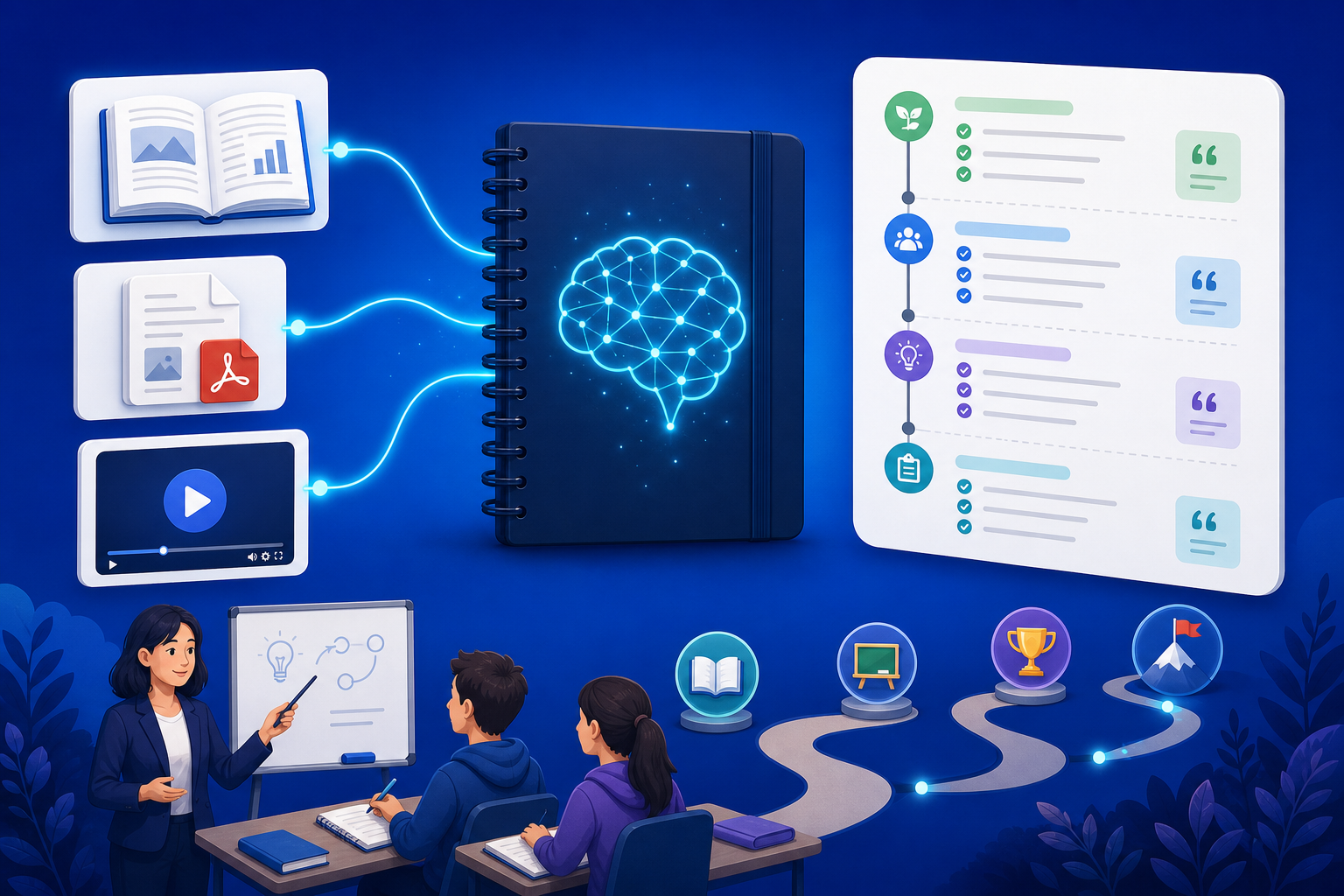
No planeamento de aulas, o que mais consome tempo não é de ordinário «não haver material», mas programas, capítulos de manuais, slides de anos anteriores, cadernos de exercícios e atas de investigação pedagógica estarem espalhados: o mesmo ponto de conhecimento tem formulações diferentes no livro, no guia do professor e no vídeo de aula aberta, e em sala improvisa-se de memória. Se reunir no NotebookLM o PDF do programa, as digitalizações do manual, os slides e a gravação da reunião pedagógica da mesma aula, a ferramenta de notas com IA do Google responde ancorada nas fontes que carrega—objetivos de aprendizagem, tabela de correspondência de conceitos e lista de perguntas em classe saem com citações clicáveis—, e a preparação passa de «oralidade baseada na experiência» para «conceção de ensino em sala com cadeia de evidência».
Este artigo explica de forma sistemática como montar um caderno de aula com o NotebookLM, gerar planos de aula e materiais de classe verificáveis, cenários de uso e técnicas anti-alucinação, para que professores do ensino básico e secundário, docentes universitários e responsáveis pedagógicos incorporem o assistente de investigação com IA no fluxo real de preparação e ensino.
Por que o planeamento de aulas se adequa mais ao NotebookLM do que só à IA genérica?
Um modelo genérico pode escrever um «tom de plano de aula» fluido, mas muitas vezes inventa cláusulas de programa inexistentes, noções fora do programa ou exercícios errados; a vantagem do NotebookLM é:
- Explicações com regresso à fonte: cada definição-chave, exercício e requisito do programa permite clicar na citação e voltar ao parágrafo do manual ou à página do slide
- Materiais na mesma biblioteca: PDF, páginas web, YouTube de aulas abertas e atas pedagógicas da mesma aula são geridos em conjunto
- Estrutura reutilizável: guia de estudo, mapa mental e briefing iteram repetidamente a mesma aula
- Limites declaráveis: peça «se a fonte não mencionar, indique», para não transformar métodos que circulam na internet no programa vigente
É especialmente importante para a preparação do semestre, o aperfeiçoamento de aulas abertas, o alinhamento de ritmos entre turmas paralelas e para reduzir métodos tácitos que «só existem na cabeça de um professor experiente».
Como completar com o NotebookLM um planeamento de aulas com evidência?
Passo 1: Crie um caderno de preparação por aula / unidade
- Inicie sessão na aplicação NotebookLM
- Crie um caderno por aula ou unidade (ex.: «Física 10.º ano — 2.ª lei de Newton — aula 3») e inclua apenas fontes diretamente relacionadas com essa aula
- Carregue PDFs de programa e manual, capítulos do guia do professor, vídeos de aulas abertas ou atas pedagógicas (veja gestão de múltiplas fontes, aprendizagem com YouTube, notas de reunião)
Dica: um caderno = uma aula ou unidade clara; encher de ruído de todo o semestre dilui a precisão de «o que ensinar nesta aula, e o que não ensinar».
Passo 2: Gere com perguntas e Studio um esqueleto de plano de aula verificável
- «Com base nas fontes, gere os objetivos de aprendizagem, pontos fortes/pontos difíceis e cláusulas do programa desta aula, marcando o material de cada item»
- «Gere uma tabela de perguntas em classe: pergunta | resposta esperada dos alunos | extrato da fonte | erros frequentes»
- «Liste riscos fora do programa e definições a escrever no quadro, distinguindo “texto do manual” de “inferência complementar do guia do professor”»
Para redigir prompts, veja o guia de boas perguntas; se a estrutura do conhecimento não estiver clara, use primeiro o mapa mental ou o guia de estudo para ordenar módulos.
Passo 3: Aplique em sala, exporte o briefing e abra as perguntas de preparação aos alunos
- Antes da aula, verifique definições-chave, dados e números dos exercícios; voltem sempre ao NotebookLM e abram a citação (princípio em IA ancorada em fontes)
- Ao alinhar o plano de aula com o grupo pedagógico, gere um briefing e exporte-o; se o mesmo ano preparar em conjunto a mesma unidade, partilhem o caderno
- Se o material for longo, use Audio Overview para os alunos ouvirem primeiro o panorama dos conhecimentos e depois lerem o manual em detalhe
Antes de imprimir oficialmente um guião ou de abrir uma aula ao público: a redação dos objetivos, a adaptação à situação da turma e a conceção da avaliação continuam a ser responsabilidade do professor; o NotebookLM fixa a «camada de materiais».
Quem mais beneficia do NotebookLM para planeamento de aulas e ensino em sala?
Professores do ensino básico e secundário
Transformem programa, livro e caderno de exercícios num pacote de preparação consultável, reduzindo idas e voltas aos volumes; para aulas de revisão orientadas a testes, também o guia de preparação para exames.
Docentes universitários e assistentes
Antes do semestre, importem leituras obrigatórias, apontamentos e FAQ de anos anteriores na mesma biblioteca; gerem um guião de discussão em aula e uma tabela de extratos citáveis (estilo no guia de criação de conteúdos).
Responsáveis pedagógicos e coordenadores de ano
Após cruzar várias leituras do programa, gravações de aulas de qualidade e trabalhos da escola, produzam um briefing de unidade, adequado para unificar internamente «o que ensinar, o que treinar, o que avaliar» (para síntese tipo research, também o guia de análise competitiva).
7 dicas para melhorar o planeamento de aulas e o ensino em sala com o NotebookLM
- Uma aula, um caderno: separem por aula para as perguntas não saltarem para a unidade seguinte.
- Primeiro o programa, depois o guia do professor: ancorem primeiro cláusulas citáveis do programa e o texto do manual; depois acrescentem a experiência do guia e etiquetem o tipo de fonte.
- Marquem o não coberto: peçam listar hipóteses sobre a situação da turma e exercícios de extensão «que o material não explica de todo», para não fingir completude.
- Ano letivo e versão no nome do caderno: programas e manuais mudam muitas vezes de edição; o título deve deixar claro o ano e a versão.
- Dados pessoais dos alunos num caderno separado: notas, comentários e contactos familiares, fontes sensíveis, a gerir de forma independente, com âmbito de partilha controlado.
- Vocês definem o quadro do plano de aula: a IA preenche o conteúdo; não invente fases de ensino sem ligação ao programa.
- Aproveitem o Gemini 3.5: síntese cruzada de manuais longos e várias aulas abertas é mais estável (veja atualização Gemini 3.5).
NotebookLM para preparação/ensino vs IA genérica vs preparação só por experiência: como escolher?
| Cenário | Forma recomendada | Motivo |
|---|---|---|
| Deve basear-se no programa/manual vigente e ser verificável | Fluxo de preparação com fontes NotebookLM | Citações rastreáveis; adequado a aulas abertas e preparação conjunta de um ano |
| Brainstorming de atividades sem material, jogos de quebra-gelo | IA genérica | Sem ancoragem a fontes; adequada para divergir |
| Demonstrações ao vivo, segurança de experiências e gestão da turma | Julgamento do professor no momento | Segurança e disciplina não podem depender só de Q&A sobre documentos |
| O mesmo ano prepara em conjunto a mesma unidade | Partilha NotebookLM + briefing | Material unificado; menos versões preparadas cada uma por si |
O NotebookLM não «automatiza toda a aula» por si: faz com que preparação e explicação assentem em manuais verificáveis.
Sinergia com outras funções do NotebookLM
O fluxo de planeamento de aulas é uma cadeia de capacidades:
- Múltiplas fontes / YouTube / atas de reunião: entrada de manuais, aulas abertas e reuniões pedagógicas
- Boas perguntas / mapa mental / guia de estudo: extrair pontos de conhecimento e esqueleto do plano de aula
- Audio Overview: os alunos na preparação, ou o professor no trajeto, constroem o panorama geral
- Exportação de briefing / partilhar e colaborar: revisão pedagógica e preparação conjunta de um ano
- Criação de conteúdos / leitura profunda de literatura: mudar o tom ao preparar slides de aula aberta externas ou leitura profunda (veja guia de revisão de literatura)
- Gemini 3.5: melhora a qualidade da síntese multi-documento
Perguntas frequentes
Q: Posso usar o NotebookLM para gerar diretamente um plano de aula oficial imprimível?
A: Pode gerar estrutura, tabela de perguntas e rascunho de exercícios, mas a redação dos objetivos, a distribuição de tempos e as normas da escola devem passar por controlo humano e verificação de citações.
Q: Ao perguntar um aluno em aula, a IA inventará noções que não estão no livro?
A: Em modo ancorado a fontes deve responder só com o material do caderno; peça «se não for mencionado, indique» e reveja à mão questões fora do programa e controvérsias científicas.
Q: Materiais com notas dos alunos ou informação familiar são adequados a um caderno de preparação partilhável?
A: Só no âmbito autorizado; antes de partilhar fora ou colaborar entre escolas, anonimizem; usem cadernos independentes com permissões mais estritas para o sensível.
Conclusão
O planeamento de aulas e o ensino em sala com NotebookLM transformam a ferramenta de notas com IA do Google no «centro de conhecimento por aula» do professor: o manual consolida-se, o plano de aula tem base e as explicações podem ser reconsultadas. Seja preparação de semestre, aperfeiçoamento de uma aula aberta ou preparação conjunta de um ano, vale a pena usar o assistente de investigação com IA ancorada em fontes para devolver o ensino da oralidade baseada na experiência a uma abordagem impulsionada por evidência.
Abra agora a aplicação NotebookLM e crie o caderno de preparação da próxima aula; para operações básicas, consulte o nosso tutorial de início.
Próximo passo: use este artigo
Coloque apostilas ou anotações em um caderno, gere um guia de estudo e volte ao original.
Este é um guia não oficial do NotebookLM, sem vínculo com o Google. Você abrirá o app e poderá entrar de graça com uma conta Google.
Artigos relacionados

Guia completo de base de conhecimento de consultoria com NotebookLM: transforme RFP, relatórios setoriais e notas de entrevista num secretário de projeto verificável com IA ancorada em fontes
Guia completo de bases de conhecimento de consultoria com NotebookLM — desde RFP, relatórios setoriais e notas de entrevista até tabelas comparativas, listas de lacunas e exportação de briefings —, para transformar materiais longos em notas de projeto com citações verificáveis com o Google NotebookLM, a ferramenta de notas com IA.
Ler mais →
Guia completo de Video Overview no NotebookLM: transforme PDFs longos em clips explicativos para voltar a ver com IA ancorada em fontes
Guia completo de Video Overview no NotebookLM — desde construir um caderno, os passos de geração e a divisão do trabalho com Audio Overview até à verificação de citações por amostragem —, para transformar papers, diapositivos e PDF de políticas em clips explicativos para voltar a ver com o Google NotebookLM, a ferramenta de notas com IA.
Ler mais →