Blog
Guia completo de documentos de briefing e exportação de relatórios no NotebookLM: transforme as suas notas de investigação em resultados partilháveis
Explicação detalhada dos documentos de briefing (Briefing Doc) e da exportação multiformato de relatórios no NotebookLM: desde os passos de geração e cenários de utilização até dicas de exportação para Word/PDF, para ajudá-lo a produzir relatórios profissionais com citações verificáveis através da ferramenta de notas com IA do Google.
Guia completo de documentos de briefing e exportação de relatórios no NotebookLM: transforme as suas notas de investigação em resultados partilháveis
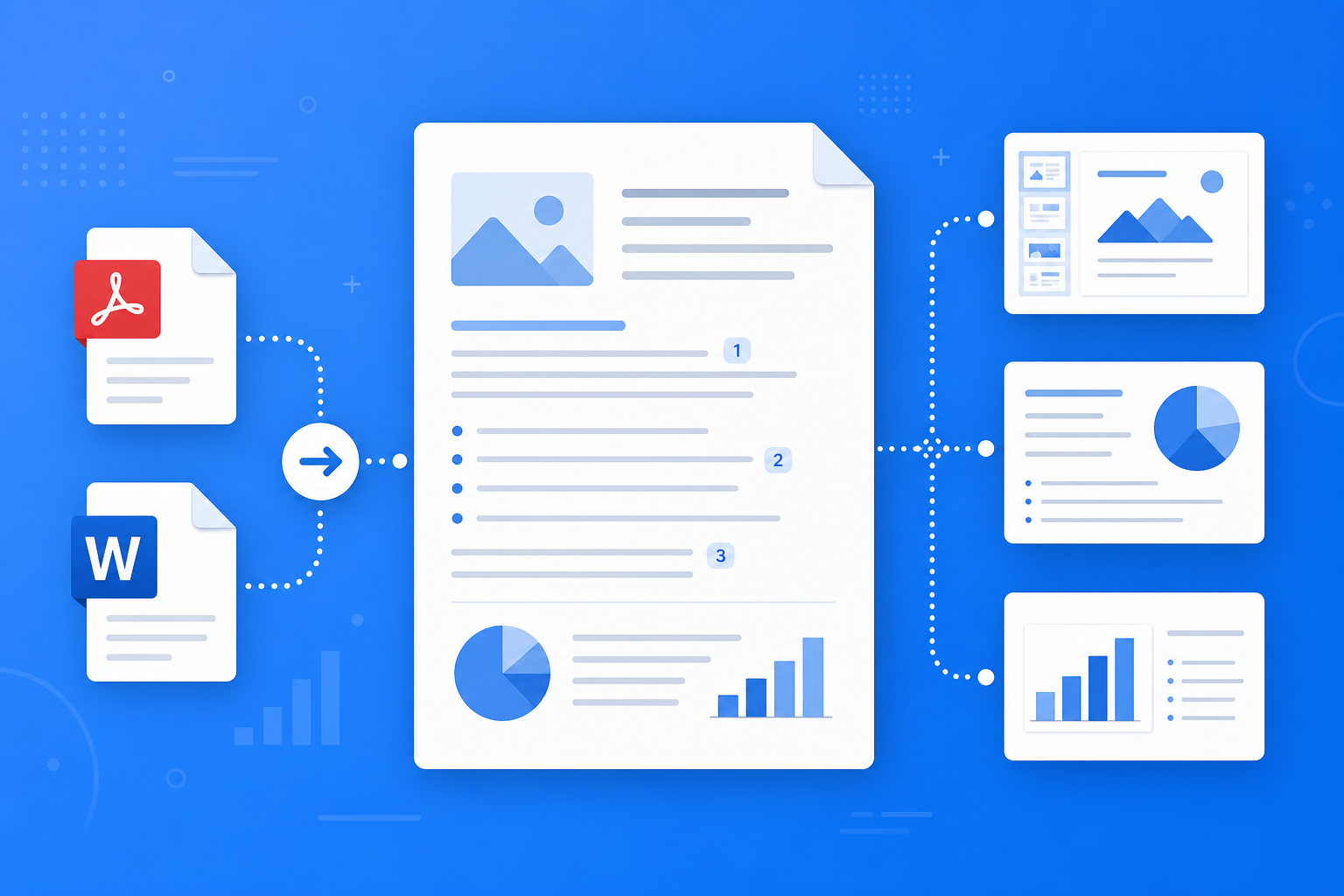
Concluiu a leitura bibliográfica e as perguntas entre documentos no NotebookLM, e o seu caderno acumula numerosas descobertas — o passo seguinte costuma ser organizar a investigação num relatório partilhável. Muitos utilizadores ficam no diálogo de perguntas e respostas, mas ignoram o documento de briefing (Briefing Doc) e a exportação multiformato do painel Studio. Estas duas funcionalidades convertem a análise do assistente de investigação com IA baseada em fontes em Word, PDF ou apresentações estruturadas e com citações, com um único clique.
Este artigo apresenta de forma sistemática como gerar documentos de briefing no NotebookLM, o fluxo de exportação de relatórios, os cenários de utilização e as técnicas de otimização, para ajudá-lo a elevar o NotebookLM de «ferramenta de leitura pessoal» a «plataforma de produção de resultados».
O que são o documento de briefing e a exportação de relatórios no NotebookLM?
O documento de briefing (Briefing Doc) é uma funcionalidade de saída estruturada do Studio do NotebookLM que, com base em todas as fontes do caderno, gera automaticamente um briefing de investigação claro e organizado, que normalmente inclui:
- Resumo executivo: uma página que condensa as descobertas e conclusões principais
- Capítulos por tema: desenvolvimento lógico por secções, cada uma com citações das fontes
- Dados e argumentos-chave: informação destacada extraída de PDF, páginas web ou vídeos
- Rascunho editável: após a geração, pode servir de base para relatórios em Word ou PPT; basta um repasse manual para a versão final
Combinado com a exportação multiformato (PDF, Word, Google Docs, etc.), o NotebookLM permite transformar a investigação acumulada na ferramenta de notas com IA do Google em documentos formais legíveis para a equipa, sem começar a formatação do zero.
Como gerar um briefing no NotebookLM e exportar o relatório?
Passo 1: Garanta que as fontes e as perguntas estão prontas
- Inicie sessão na aplicação NotebookLM
- Confirme que as fontes do caderno estão carregadas e o tema é focado (consulte o guia de gestão de fontes)
- Recomenda-se completar 3–5 rondas de perguntas-chave no diálogo para verificar que a IA compreende bem o material
Dica: a qualidade das fontes e o foco temático determinam diretamente o nível profissional do briefing; fontes dispersas produzem relatórios com estrutura frouxa e argumentos saltados.
Passo 2: Gerar o documento de briefing
- No painel Studio do caderno, localize a entrada «Documento de briefing» ou «Briefing Doc»
- Clique em «Gerar»; o NotebookLM sintetizará todas as fontes para criar um briefing estruturado
- Após a geração, pré-visualize na interface e verifique a lógica dos capítulos e se as citações apontam para as fontes corretas
Se precisar de material mais orientado à revisão, pode gerar também um guia de estudo; para uma visão geral em áudio, gere um resumo de áudio.
Passo 3: Exportar e polir o relatório final
- No documento de briefing ou nos resultados do diálogo, selecione Exportar (Export)
- Escolha conforme a necessidade: PDF (partilha só de leitura), Word (edição e versão final) ou sincronização com Google Docs
- Após exportar, faça o último repasse localmente ou na nuvem: unifique terminologia, acrescente gráficos e ajuste o formato antes de publicar
Para publicação externa ou citações académicas, verifique sempre os dados-chave através dos links de citação do briefing até ao texto original — passo indispensável do fluxo de trabalho com IA baseada em fontes.
Para quem são mais adequados o briefing e a exportação de relatórios?
Estudantes e trabalhos de curso
Gere um briefing a partir das leituras do curso, exporte para Word e acrescente a sua análise pessoal como rascunho de relatório de leitura ou apresentação em grupo. Com o tutorial de início pode completar rapidamente o fluxo desde o upload até à exportação.
Investigadores e relatórios de projeto
Após a revisão bibliográfica, use o NotebookLM para gerar um briefing como esqueleto de reunião de grupo ou relatório de proposta, com citações verificáveis uma a uma. Consulte os métodos de verificação de citações em IA baseada em fontes explicada.
Profissionais do conhecimento e análise empresarial
Após estudos de concorrência ou varreduras setoriais, exporte o briefing em PDF para a equipa, ou expanda-o em Word como relatório de mercado completo, reduzindo drasticamente o tempo da investigação ao rascunho final.
7 dicas para melhorar a qualidade do briefing e da exportação no NotebookLM
- Primeiro perguntas, depois briefing: esclareça as perguntas-chave no diálogo antes de gerar, para evitar que o relatório se desvie da sua necessidade real.
- Mantenha um único tema por caderno: um briefing por tema claro; não misture materiais de vários projetos no mesmo caderno.
- Priorize PDF de alta qualidade: o texto completo sustenta melhor um briefing profissional do que resumos web (consulte o guia de gestão de fontes).
- Exporte para Word, não apenas PDF: quando precisar de editar novamente, o Word conserva melhor a capacidade de modificação.
- Não omita o repasse manual: o briefing é um rascunho de alta qualidade; antes de publicar, corrija dados, unifique redação e formato.
- Use os links de citação para verificar: para números e conclusões-chave, clique na citação e confirme no original para evitar citações erradas.
- Aproveite o Gemini 3.5: após a atualização, a compreensão documental e a estrutura do relatório melhoram (consulte Atualização Gemini 3.5 explicada).
Exportação de briefing vs relatório manual vs IA genérica: quando usar o NotebookLM?
| Cenário | Método recomendado | Motivo |
|---|---|---|
| Relatório com citações a partir de documentos próprios | Briefing do NotebookLM + exportação | IA baseada em fontes verificável, estrutura automática |
| Redação criativa do zero, sem fontes | IA genérica (p. ex. ChatGPT) | Adequada para escrita sem restrição de fontes |
| Formatação fina e documentos de marca | Briefing exportado para Word + edição local | NotebookLM produz o rascunho, você afina o formato |
| Comunicação oral rápida, audição em deslocação | Resumo de áudio | Relatório para partilha escrita; áudio para revisão pessoal |
O NotebookLM está pensado para encurtar o caminho da leitura ao rascunho final, não para substituir completamente a formatação profissional e a revisão final.
Sinergia com outras funcionalidades do NotebookLM
O briefing e a exportação formam o «extremo de saída» do fluxo de investigação e ligam-se estreitamente a:
- Gestão multi-fonte: fontes de qualidade são a base de um briefing profissional
- Perguntas com IA baseada em fontes: as descobertas do diálogo orientam o que o briefing deve destacar
- Guia de estudo / resumo de áudio: guia para revisão e relatório para apresentação podem gerar-se em paralelo
- Atualização Gemini 3.5: melhor compreensão de documentos longos eleva a integridade e lógica do briefing
Perguntas frequentes
P: O documento de briefing do NotebookLM suporta português?
R: Após carregar fontes em português, o NotebookLM costuma conseguir gerar briefings em português; o resultado depende da interface e do idioma das fontes.
P: Qual é a diferença entre o briefing e o guia de estudo?
R: O guia de estudo orienta-se a FAQ, cronologias e estruturas de revisão; o briefing centra-se em resumo executivo e capítulos, mais adequado para apresentações e uso externo.
P: Posso publicar diretamente o relatório exportado?
R: Recomenda-se usá-lo como rascunho de alta qualidade e rever citações e dados antes da versão final; em publicação académica, verifique cada fonte.
Resumo
O documento de briefing e a exportação de relatórios no NotebookLM permitem converter semanas de leitura num rascunho profissional partilhável em minutos. Seja estudante, investigador ou profissional do conhecimento, vale a pena gerar o seu primeiro Briefing Doc e exportá-lo para Word para polir após organizar fontes e completar as perguntas.
Abra agora a aplicação NotebookLM, gere um briefing no seu caderno e exporte o relatório; para o fluxo completo, consulte o nosso tutorial de início.
Próximo passo: use este artigo
Envie um PDF que você está lendo, pergunte com IA ancorada nas fontes e confira as citações.
Este é um guia não oficial do NotebookLM, sem vínculo com o Google. Você abrirá o app e poderá entrar de graça com uma conta Google.
Artigos relacionados

Guia completo de base de conhecimento de consultoria com NotebookLM: transforme RFP, relatórios setoriais e notas de entrevista num secretário de projeto verificável com IA ancorada em fontes
Guia completo de bases de conhecimento de consultoria com NotebookLM — desde RFP, relatórios setoriais e notas de entrevista até tabelas comparativas, listas de lacunas e exportação de briefings —, para transformar materiais longos em notas de projeto com citações verificáveis com o Google NotebookLM, a ferramenta de notas com IA.
Ler mais →
Guia completo de Video Overview no NotebookLM: transforme PDFs longos em clips explicativos para voltar a ver com IA ancorada em fontes
Guia completo de Video Overview no NotebookLM — desde construir um caderno, os passos de geração e a divisão do trabalho com Audio Overview até à verificação de citações por amostragem —, para transformar papers, diapositivos e PDF de políticas em clips explicativos para voltar a ver com o Google NotebookLM, a ferramenta de notas com IA.
Ler mais →