Blog
Guia completo de partilha e colaboração no NotebookLM: a equipa a usar a mesma base de conhecimento com IA baseada em fontes
Explicação detalhada da partilha de cadernos e colaboração em equipa no NotebookLM: desde permissões e fontes comuns até perguntas conjuntas, para transformar o assistente de investigação com IA do Google numa base de conhecimento de equipa partilhável.
Guia completo de partilha e colaboração no NotebookLM: a equipa a usar a mesma base de conhecimento com IA baseada em fontes
Usar o NotebookLM a solo para ler papers ou rever matéria já é muito eficiente, mas o verdadeiro valor costuma amplificar-se quando partilha o caderno organizado com colegas, companheiros de turma ou clientes. Quando várias pessoas perguntam a partir do mesmo conjunto de PDF, páginas web e vídeos, a ferramenta de notas com IA do Google passa de «assistente pessoal de aprendizagem» a uma base de conhecimento de equipa com IA baseada em fontes reutilizável: as respostas são verificáveis e os materiais não se perdem no histórico do chat.
Este artigo apresenta de forma sistemática as formas de partilhar cadernos no NotebookLM, os cenários de colaboração, as permissões e as normas de conteúdo, bem como técnicas práticas para melhorar o uso em equipa.
O que é partilhar e colaborar com cadernos no NotebookLM?
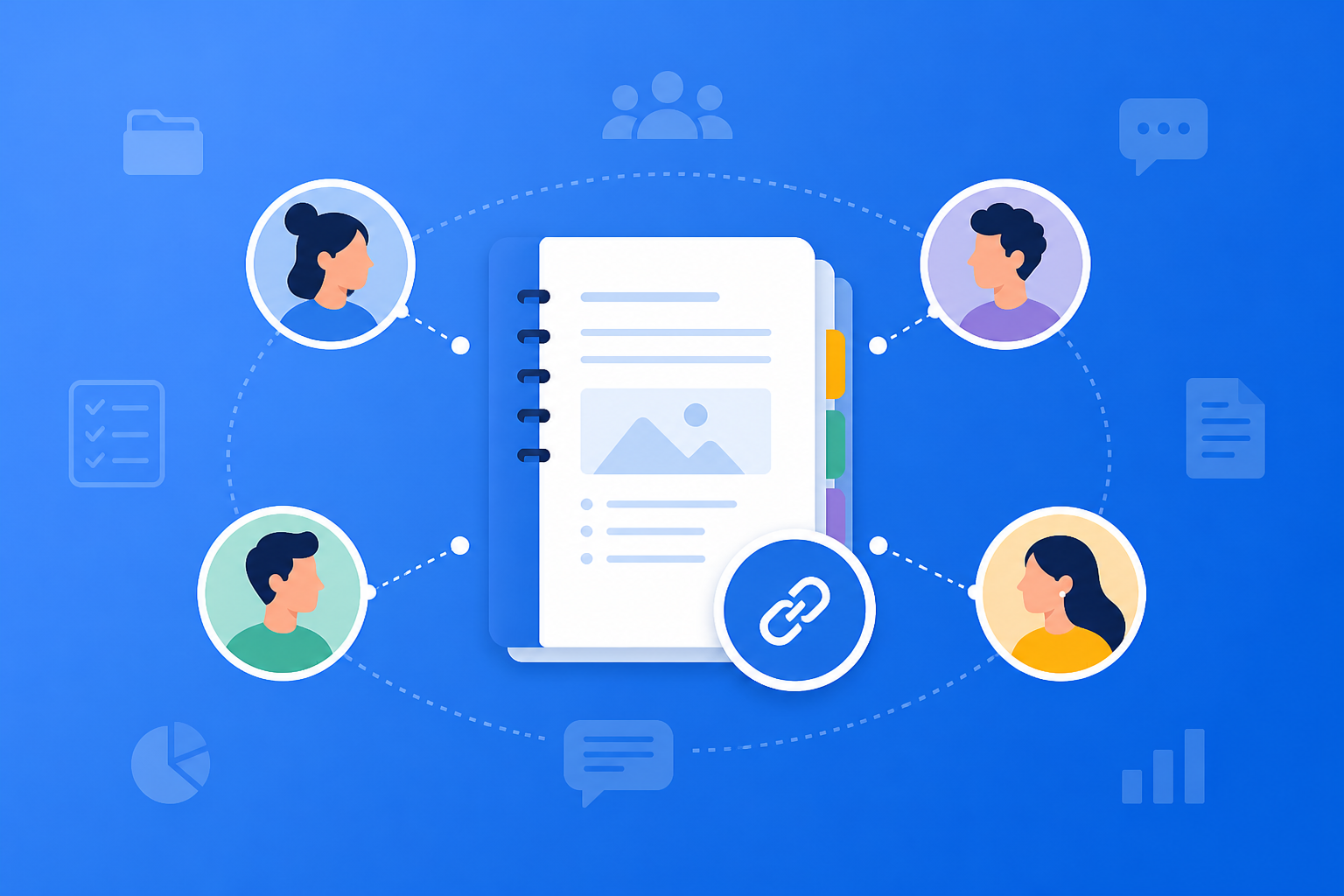
Partilhar um caderno significa abrir a outras pessoas, através de link ou convite, um caderno já criado no NotebookLM (incluindo fontes e resultados do Studio) para consulta ou uso conjunto. O valor da colaboração concretiza-se em:
- Fontes unificadas: toda a equipa pergunta a partir do mesmo conjunto de documentos e evitam-se versões contraditórias
- Respostas verificáveis: as citações da IA baseada em fontes tornam a discussão comprovável e reduzem erros de «boca a boca»
- Reutilização de resultados: guias de estudo, mapas mentais, briefings, etc., podem ser usados repetidamente
- Menos trabalho duplicado: uma pessoa organiza as fontes; muitas beneficiam do assistente de investigação com IA
Ao contrário de um disco na nuvem que «só armazena ficheiros», o que se partilha no NotebookLM é um espaço de trabalho de conhecimento conversável.
Como configurar a partilha de cadernos no NotebookLM?
Passo 1: Prepare um caderno pronto a partilhar
- Inicie sessão na aplicação NotebookLM
- Organize as fontes por um único projeto ou tema de curso (veja o guia de gestão de múltiplas fontes)
- Elimine materiais desatualizados, duplicados ou com informação sensível, e atribua nomes claros às fontes
Dica: Antes de partilhar, use as técnicas de bom prompting para testar 3–5 perguntas-chave e confirmar que a IA não tem desvios graves; só depois abra o acesso à equipa.
Passo 2: Escolha o âmbito e as permissões
- Nas definições do caderno, encontre a entrada Partilhar / Share
- Conforme a necessidade, escolha: só leitura, poder perguntar, ou um nível de colaboração superior (segundo as opções atuais do produto)
- Convide membros através de link ou contas concretas; ao partilhar para fora, evite incluir dados internos não anonimizados
Princípio de permissões: mínimo necessário — para demos a clientes, «só leitura + poder perguntar»; para I&D central, um nível de colaboração mais elevado.
Passo 3: Acordar normas de uso na equipa
- Unifique modelos de pergunta (tarefa / restrições / formato de saída) para poder comparar resultados
- Conclusões importantes devem ser verificadas clicando na citação e voltando ao texto original (veja IA baseada em fontes explicada)
- Para relatórios externos, um membro designado gera o briefing e exporta-o, evitando que cada um exporte a sua própria versão
Assim, a colaboração no NotebookLM não se transforma em «cada um pergunta por si e ninguém se alinha».
Em que cenários do NotebookLM a partilha e a colaboração são mais adequadas?
Grupos de estudantes e trabalhos de disciplina
Uma pessoa carrega o material e a bibliografia; todo o grupo, sobre o mesmo caderno, divide as perguntas, resume argumentos e aperfeiçoa em conjunto o guia de estudo ou o mapa mental.
Grupos de investigação e seminários bibliográficos
O PI ou o documentalista mantém o caderno temático; os membros preparam-se com o resumo de áudio antes da reunião e, durante a sessão, perguntam sobre conclusões conflituosas; as citações podem ser projetadas para verificação. Detalhes no guia de resumo de áudio.
Formação empresarial e entrega de projetos
Manuais de produto, regulamentos e documentos de projeto entram num caderno partilhado; o onboarding de novos e as respostas a clientes usam a mesma base de conhecimento. Os cadernos sensíveis têm permissões à parte e não se misturam com os de formação pública.
7 dicas para melhorar a colaboração em equipa com o NotebookLM
- Um projeto, um caderno: evite o «caderno universal da empresa» que mistura temas nas respostas.
- Designe um administrador de fontes: quem pode adicionar ou remover PDF/URL deve ficar escrito no acordo da equipa.
- Anonimize antes de partilhar: remova salários, chaves, nomes de clientes não públicos e outros campos sensíveis.
- Guarde as boas perguntas frequentes: archive os prompts validados num documento partilhado para baixar a barreira dos novos.
- Reparta a produção do Studio: mapas, guias e briefings são gerados e atualizados por alguém concreto, para não gastar quota em duplicados.
- Sincronize as alterações: após uma atualização grande de fontes, avise a equipa e, se necessário, regenere o conteúdo do Studio.
- Aproveite o Gemini 3.5: perguntas colaborativas complexas entre documentos são mais estáveis (veja atualização Gemini 3.5).
Partilhar cadernos vs partilha na nuvem vs chat de IA genérica: quando usar o NotebookLM?
| Cenário | Forma recomendada | Motivo |
|---|---|---|
| Perguntas de equipa sobre o mesmo conjunto de materiais | Caderno partilhado do NotebookLM | Indexação unificada com IA baseada em fontes; respostas citáveis |
| Apenas distribuir ficheiros originais | Disco na nuvem / Drive | Rápido para transferir ficheiros, mas sem Q&A inteligente |
| Brainstorming sem materiais | Chat de IA genérica | Bom para divergir, não para verificar citações |
| Relatório formal externo | Perguntas colaborativas + exportação de briefing | O caderno partilhado resume; a exportação fixa a versão |
O núcleo da colaboração no NotebookLM é a equipa perguntar ao mesmo conjunto de evidências, e não cada um conversar com as alucinações do seu próprio modelo.
Sinergia com outras funções do NotebookLM
Partilhar é a «camada de distribuição» e deve combinar-se com as capacidades de conteúdo:
- Gestão de múltiplas fontes: a qualidade dos materiais antes de partilhar define o teto da colaboração
- Bom prompting: prompts unificados na equipa permitem alinhar resultados
- Guia de estudo / mapa mental / resumo de áudio: reduzem o custo de arranque dos membros
- Exportação de briefing: consolida as conclusões colaborativas num resultado arquivável
- Gemini 3.5: melhora a estabilidade de compreensão perante perguntas de seguimento complexas em grupo
Perguntas frequentes
P: A pessoa com quem se partilha precisa de uma conta paga?
R: Depende da política atual da Google. Antes de partilhar, confirme que a outra parte consegue abrir o link e indique no convite as permissões necessárias.
P: Após partilhar, a outra pessoa pode alterar as minhas fontes?
R: Depende das permissões que conceder. Para uso externo ou interdepartamental, use permissões conservadoras e reserve a edição central aos administradores.
P: É possível partilhar ao mesmo tempo com muitos clientes?
R: Sim, em modo «caderno só de leitura por projeto», mas anonimize sempre e reveja periodicamente se o link ainda precisa de se manter ativo.
Resumo
Partilhar e colaborar com cadernos no NotebookLM transforma a ferramenta de notas com IA do Google de software de produtividade pessoal numa base de conhecimento de equipa com IA baseada em fontes. Quer seja um trabalho de grupo, um grupo de investigação ou formação empresarial, vale a pena transformar o «caderno bem organizado» num ativo partilhado reutilizável.
Abra agora a aplicação NotebookLM, aperfeiçoe um caderno temático e configure a partilha; para o fluxo de início pessoal, consulte o nosso tutorial de início.
Próximo passo: use este artigo
Envie um PDF que você está lendo, pergunte com IA ancorada nas fontes e confira as citações.
Este é um guia não oficial do NotebookLM, sem vínculo com o Google. Você abrirá o app e poderá entrar de graça com uma conta Google.
Artigos relacionados

Guia completo de base de conhecimento de consultoria com NotebookLM: transforme RFP, relatórios setoriais e notas de entrevista num secretário de projeto verificável com IA ancorada em fontes
Guia completo de bases de conhecimento de consultoria com NotebookLM — desde RFP, relatórios setoriais e notas de entrevista até tabelas comparativas, listas de lacunas e exportação de briefings —, para transformar materiais longos em notas de projeto com citações verificáveis com o Google NotebookLM, a ferramenta de notas com IA.
Ler mais →
Guia completo de Video Overview no NotebookLM: transforme PDFs longos em clips explicativos para voltar a ver com IA ancorada em fontes
Guia completo de Video Overview no NotebookLM — desde construir um caderno, os passos de geração e a divisão do trabalho com Audio Overview até à verificação de citações por amostragem —, para transformar papers, diapositivos e PDF de políticas em clips explicativos para voltar a ver com o Google NotebookLM, a ferramenta de notas com IA.
Ler mais →