Blog
Guia completo de gestão de fontes no NotebookLM: upload eficiente de PDF, YouTube e URL web
Explicação detalhada das técnicas de upload e gestão de fontes no NotebookLM: de PDF, YouTube e URL web a Google Docs, para ajudá-lo a construir cadernos de investigação de alta qualidade com citações verificáveis através da ferramenta de notas com IA do Google.
Guia completo de gestão de fontes no NotebookLM: upload eficiente de PDF, YouTube e URL web
A qualidade das respostas de IA no NotebookLM depende em 80 % de as fontes que carrega serem claras, completas e tematicamente focadas. Muitos utilizadores queixam-se de que «a IA responde com imprecisão», mas a raiz do problema costuma não estar no modelo, e sim em fontes desorganizadas, PDFs digitalizados de má qualidade ou páginas web sem relação entre si no mesmo caderno. Dominar as técnicas de gestão de múltiplas fontes é o primeiro passo para tirar partido da ferramenta de notas com IA do Google e do assistente de investigação com IA baseada em fontes.
Este artigo apresenta de forma sistemática os tipos de fontes suportados pelo NotebookLM, os métodos de upload, as estratégias de organização de cadernos e as técnicas de otimização, para ajudá-lo a construir um fluxo de trabalho de investigação em NotebookLM de alta qualidade e com citações verificáveis.
Que tipos de fontes o NotebookLM suporta?
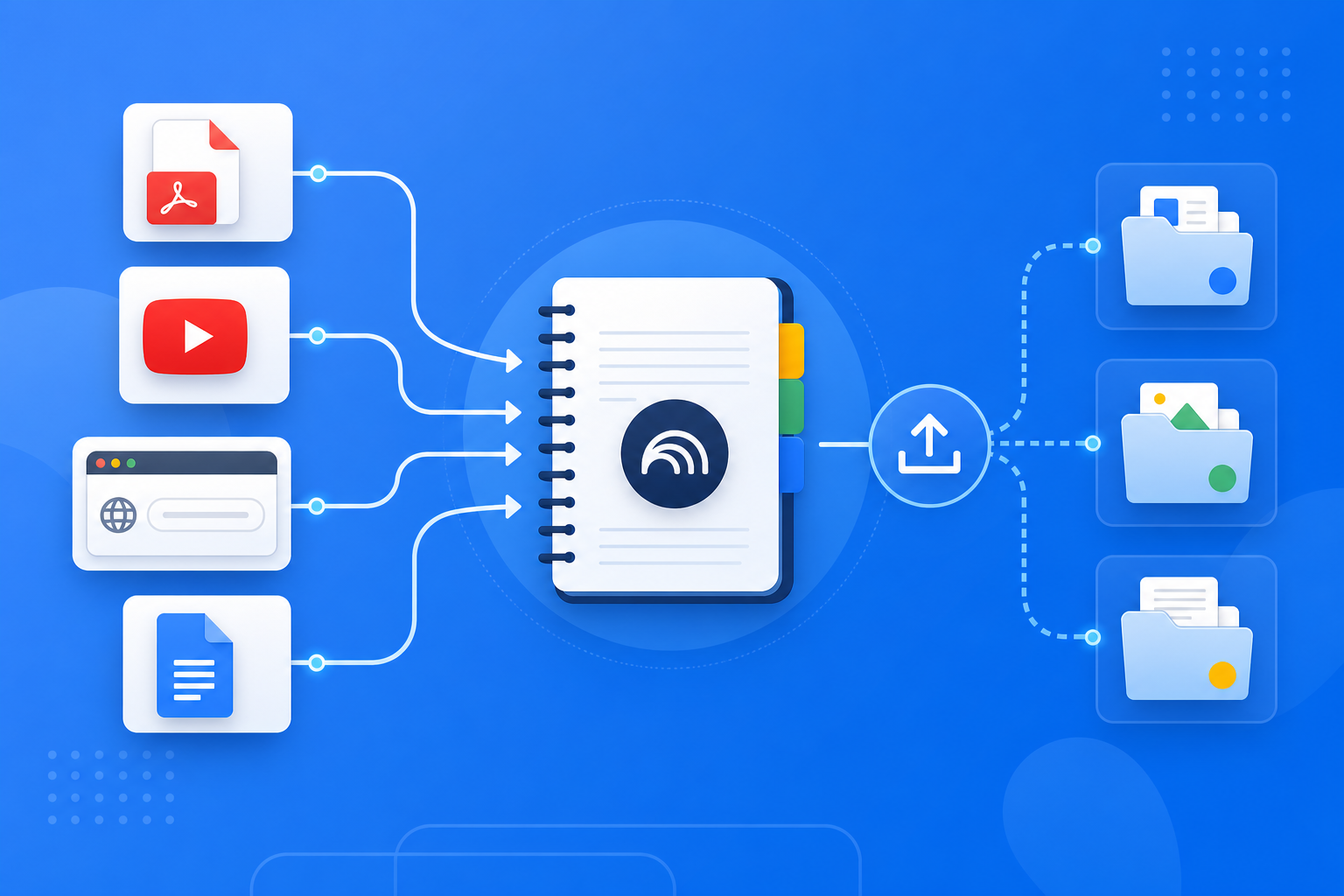
Como ferramenta de notas com IA do Google, o NotebookLM suporta atualmente vários formatos comuns de material de investigação:
- Ficheiros PDF: artigos, manuais, relatórios — arraste e largue ou importe do Google Drive
- Google Docs / Slides: associe documentos na nuvem diretamente, com sincronização automática de atualizações
- URL web: cole links de artigos, blogs ou notícias; o NotebookLM extrai o conteúdo principal
- Vídeos do YouTube: obtém automaticamente a transcrição, ideal para cursos e palestras
- Texto colado: importe rapidamente excertos ou atas de reuniões
Todas as fontes tornam-se a única base das perguntas e respostas, dos guias de estudo e dos resumos de áudio do NotebookLM — essa é a diferença essencial entre a IA baseada em fontes e a IA genérica.
Como fazer upload e gerir fontes no NotebookLM de forma eficiente?
Passo 1: Crie cadernos com um tema bem definido
- Inicie sessão na aplicação NotebookLM
- Crie um caderno por tema de investigação único (por exemplo, «Revisão final de aprendizagem automática 2026» ou «Análise do concorrente A no setor»)
- Evite o «caderno universal» — as fontes de um mesmo caderno devem servir o mesmo objetivo; recomenda-se manter entre 15 e 30 fontes
Dica: O NotebookLM compreende melhor os cadernos tematicamente focados; demasiadas fontes fazem com que as respostas saltem de tema e as citações se dispersam.
Passo 2: Carregue as fontes por ordem de prioridade
- Priorize PDFs completos: face a resumos web, um PDF integral oferece mais contexto e pontos de ancoragem precisos para as citações
- Complemente com YouTube e URL: para obter novidades, opiniões de oradores ou notícias rápidas da web
- Verifique o estado do upload: confirme que cada fonte mostre «Processado» antes de começar a perguntar ou gerar conteúdo no Studio
Eliminar páginas publicitárias e apêndices irrelevantes do PDF antes do upload melhora significativamente a precisão das citações no NotebookLM.
Passo 3: Verifique a qualidade das fontes antes do uso intensivo
Após o upload, faça 2 ou 3 perguntas de teste na caixa de diálogo:
- «Liste os temas centrais de todas as fontes»
- «Quais são as conclusões principais do terceiro PDF?»
- Verifique se as respostas incluem citações clicáveis que apontam para o parágrafo correto
Depois de confirmado, gere o guia de estudo, o resumo de áudio ou exporte relatórios — evite gerar conteúdo em massa quando as fontes contêm erros.
Para quem é ideal a gestão de múltiplas fontes no NotebookLM?
Estudantes e revisão de cursos
Carregue PDFs de manuais, gravações do YouTube das aulas e páginas web do curso; o NotebookLM pode responder de forma integrada entre formatos. Siga os passos do tutorial de início para montar rapidamente um caderno de revisão do semestre.
Investigadores e revisões bibliográficas
Carregue dezenas de PDFs de artigos e divida vários cadernos por subtema (por exemplo, «Metodologia», «Resultados experimentais», «Trabalhos relacionados»). Depois aplique a lógica de verificação de citações de IA baseada em fontes explicada para que cada afirmação da revisão tenha respaldo documental.
Profissionais do conhecimento e análise competitiva
Centralize sites de concorrentes, relatórios setoriais em PDF e vídeos do YouTube de apresentações de produto; o NotebookLM ajuda-o a comparar funcionalidades e posicionamento de mercado entre fontes, e depois exporte relatórios Word para a equipa.
7 dicas para melhorar a qualidade das fontes no NotebookLM
- Divida cadernos por subtema: não coloque todos os materiais do semestre ou de todo um setor num único caderno.
- Priorize PDFs com OCR nítido: PDFs digitalizados desfocados ou sem camada de texto prejudicam muito a precisão das citações.
- No YouTube, escolha vídeos com legendas: quanto melhor a transcrição, mais precisa será a compreensão do NotebookLM.
- Confirme que a URL é acessível: conteúdo atrás de paywall ou páginas de login pode não ser extraído por completo.
- Limpe fontes obsoletas regularmente: elimine documentos revistos ou expirados para manter a atualidade do caderno.
- Nomeie as fontes de forma clara: renomeie os PDF após o upload para os localizar rapidamente nas citações.
- Divida ficheiros grandes: um PDF com mais de 200 páginas pode ser dividido por capítulos para acelerar o processamento e melhorar a precisão.
Gestão de fontes vs marcadores vs IA genérica: quando usar o NotebookLM?
| Cenário | Método recomendado | Motivo |
|---|---|---|
| Perguntas integradas entre PDF/vídeo/web | Caderno multi-fonte do NotebookLM | A IA baseada em fontes indexa de forma unificada e as respostas incluem citações |
| Guardar links web temporariamente | Marcadores do navegador | Recolha rápida, mas sem perguntas nem síntese com IA |
| Perguntas abertas sem documentos | IA genérica (p. ex. ChatGPT) | Adequada para criatividade, não para verificação de citações |
| Leitura profunda de um único PDF | Leitor PDF + NotebookLM | O leitor para anotar, o NotebookLM para síntese entre documentos |
O valor do NotebookLM reside em converter materiais de investigação dispersos numa base de conhecimento unificada, conversável, citada e exportável.
Sinergia com outras funcionalidades do NotebookLM
A gestão de fontes é a base; as restantes capacidades completam o fluxo de trabalho:
- Perguntas com IA baseada em fontes: cada resposta baseia-se estritamente nas fontes carregadas, com citações verificáveis
- Guia de estudo / resumo de áudio: quanto melhor a qualidade das fontes, mais preciso o conteúdo gerado (consulte o guia de estudo e o guia de áudio)
- Descoberta inteligente com Gemini 3.5: pode recomendar fontes web relacionadas a partir do diálogo e ampliar o caderno automaticamente (consulte atualização Gemini 3.5)
- Exportação multi-formato: após analisar várias fontes, exporte relatórios PDF/Word para partilhar ou arquivar
Perguntas frequentes
P: Quantas fontes pode carregar um caderno do NotebookLM no máximo?
R: O limite exato depende da política oficial mais recente do Google. Na prática, recomenda-se manter entre 15 e 30 fontes de alta qualidade para respostas focadas e citações precisas.
P: É possível carregar um vídeo do YouTube sem legendas?
R: Sim, mas o NotebookLM depende da transcrição automática. Sem legendas ou com má qualidade de áudio, a transcrição pode ser deficiente e afetar a precisão das respostas.
P: Se detetar fontes incorretas após o upload, preciso de regenerar tudo?
R: Após eliminar ou substituir as fontes erradas, convém regenerar o guia de estudo e o resumo de áudio; as respostas já geradas podem ser corrigidas com perguntas de seguimento específicas.
Resumo
A gestão de múltiplas fontes no NotebookLM é a base de um caderno de investigação com IA de alta qualidade — fontes claras, tema focado e formatos diversos fazem com que as perguntas, guias e áudios rendam ao máximo. Quer seja estudante, investigador ou profissional do conhecimento, vale a pena otimizar a estrutura de fontes do seu primeiro caderno.
Abra agora a aplicação NotebookLM, crie um caderno por tema e carregue os seus primeiros PDFs e links; para o fluxo completo, consulte o nosso tutorial de início.
Próximo passo: use este artigo
Envie um PDF que você está lendo, pergunte com IA ancorada nas fontes e confira as citações.
Este é um guia não oficial do NotebookLM, sem vínculo com o Google. Você abrirá o app e poderá entrar de graça com uma conta Google.
Artigos relacionados

Guia completo de base de conhecimento de consultoria com NotebookLM: transforme RFP, relatórios setoriais e notas de entrevista num secretário de projeto verificável com IA ancorada em fontes
Guia completo de bases de conhecimento de consultoria com NotebookLM — desde RFP, relatórios setoriais e notas de entrevista até tabelas comparativas, listas de lacunas e exportação de briefings —, para transformar materiais longos em notas de projeto com citações verificáveis com o Google NotebookLM, a ferramenta de notas com IA.
Ler mais →
Guia completo de Video Overview no NotebookLM: transforme PDFs longos em clips explicativos para voltar a ver com IA ancorada em fontes
Guia completo de Video Overview no NotebookLM — desde construir um caderno, os passos de geração e a divisão do trabalho com Audio Overview até à verificação de citações por amostragem —, para transformar papers, diapositivos e PDF de políticas em clips explicativos para voltar a ver com o Google NotebookLM, a ferramenta de notas com IA.
Ler mais →