Blog
Guia completo do Mapa mental do NotebookLM: visualize o conhecimento documental como um grafo explorável
Explicação detalhada da funcionalidade Mapa mental (Mind Map) no NotebookLM: desde os passos de geração e a exploração de nós até à sinergia com o guia de estudo, para transformar PDF e artigos em estruturas de conhecimento visuais com citações verificáveis através da ferramenta de notas com IA do Google.
Guia completo do Mapa mental do NotebookLM: visualize o conhecimento documental como um grafo explorável
Diante de uma pilha espessa de PDF de artigos ou apontamentos de curso, a leitura linear costuma dificultar o estabelecimento das «relações entre conceitos». O Mapa mental (Mind Map) do NotebookLM organiza automaticamente as fontes do caderno numa árvore de conhecimento expansível com um clique: a partir do tema central irradiam-se subtemas, conceitos-chave e ramos de argumentos, e cada nó fica ancorado a conteúdo verificável pela IA baseada em fontes. Para quem prefere «ver primeiro a estrutura e depois aprofundar o detalhe», é uma capacidade visual muito diferenciadora na ferramenta de notas com IA do Google.
Este artigo apresenta de forma sistemática o método de geração do mapa mental do NotebookLM, técnicas de exploração, cenários de utilização e recomendações de otimização, para alargar o NotebookLM do diálogo textual à aprendizagem visual estruturada.
O que é o Mapa mental do NotebookLM?
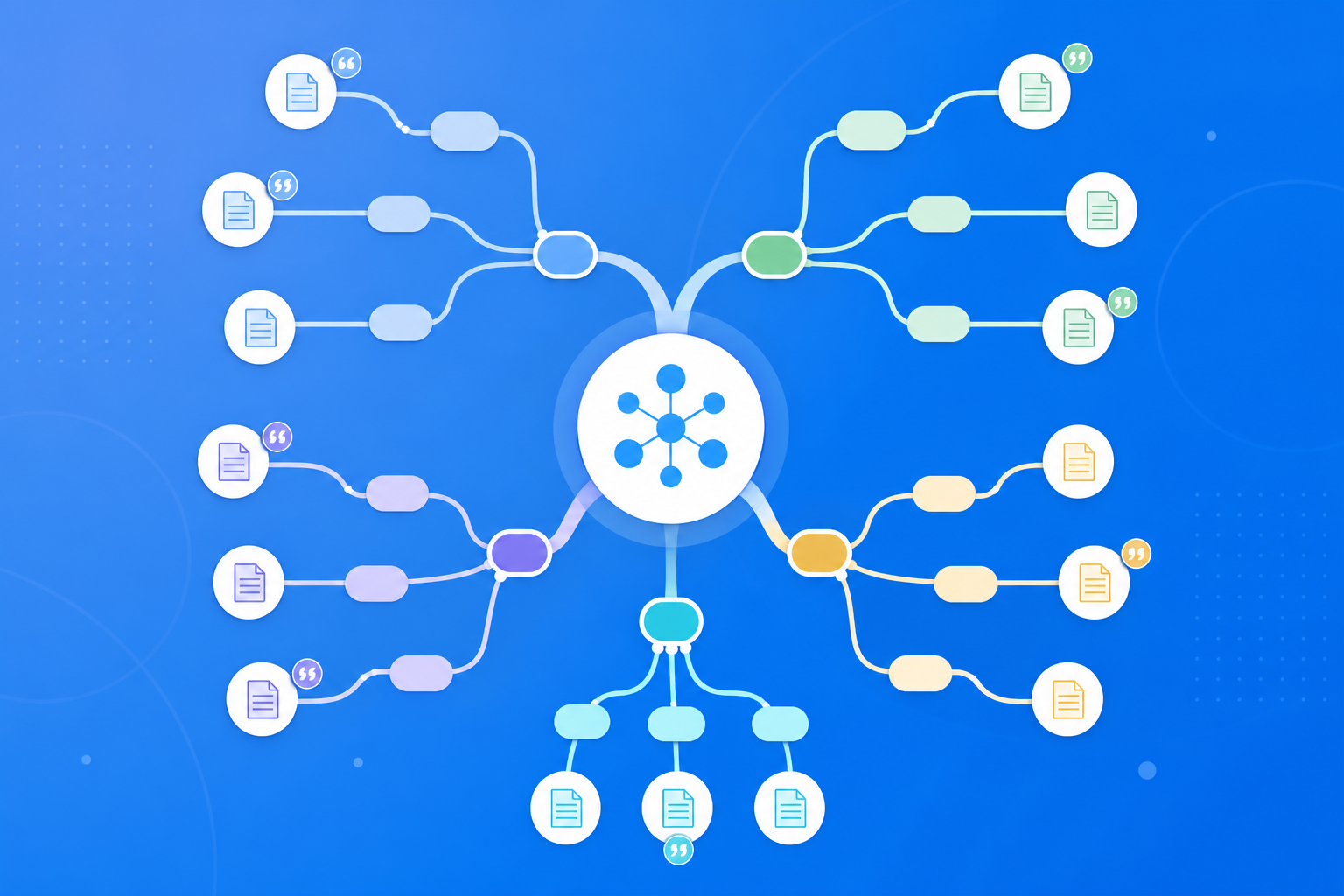
O mapa mental é uma funcionalidade de saída visual no NotebookLM Studio. Ao contrário das ferramentas genéricas de desenho que «inventam um mapa do zero», o NotebookLM gera nós com base estrita nas fontes que carrega:
- Tema central: resume o assunto principal do caderno
- Nós ramificados: desdobram por lógica subtemas, conceitos, métodos ou conclusões
- Exploração clicável: ao expandir um nó pode continuar a descer de nível, ou combinar com perguntas no diálogo
- Fundamento nas fontes: a estrutura vem dos seus PDF, páginas web ou transcrições de vídeo, não de invenções do modelo
Assim, o mapa mental torna-se a «camada de mapa» de um assistente de investigação com IA baseada em fontes: o guia de estudo favorece a autoavaliação textual, o Audio Overview a absorção auditiva, e o mapa mental a visão global da estrutura num relance.
Como gerar e usar o Mapa mental do NotebookLM?
Passo 1: Prepare um caderno focado num tema
- Inicie sessão na aplicação NotebookLM
- Confirme que as fontes estão carregadas e o tema é único (veja o guia de gestão de múltiplas fontes)
- Recomenda-se fazer primeiro 2–3 rondas de perguntas de teste com as técnicas de prompting de qualidade, para confirmar que a IA compreende corretamente o material
Dica: quanto mais dispersas forem as fontes, mais fácil é que os ramos do mapa mental «divergam e percam o foco». O melhor resultado obtém-se quando o mesmo caderno se limita a uma única unidade de exame ou subtema de investigação.
Passo 2: Gere o mapa mental no Studio
- Abra o painel Studio à direita do caderno e localize a entrada «Mapa mental» ou «Mind Map»
- Clique em «Gerar»; o NotebookLM analisará todas as fontes e construirá a árvore de conhecimento visual
- Após a geração, explore a partir do nó central para fora: clique nos ramos para expandir subnós e localizar os agrupamentos conceptuais que mais lhe interessam
Se precisar de material de revisão em texto, pode gerar em paralelo um guia de estudo; se precisar de ouvir no trajeto, gere um Audio Overview.
Passo 3: Aprofunde a compreensão dos nós com perguntas e respostas
- Perante um nó pouco familiar, volte ao diálogo e peça «explique este nó e indique citações do texto original»
- Use as ligações de citação para verificar definições e dados-chave (o princípio explica-se em IA baseada em fontes explicada)
- Quando a estrutura estiver clara, exporte um documento de briefing como rascunho para apresentações
Este fluxo transforma o NotebookLM num ciclo completo de aprendizagem com IA: «ver o mapa → perguntar → verificar → produzir».
Para que utilizadores do NotebookLM o mapa mental é mais adequado?
Estudantes e introdução a um curso
No início do semestre ou de um capítulo novo, gere primeiro um mapa mental para estabelecer o esqueleto do conhecimento e depois leia com detalhe o PDF do material por ramos. É mais fácil captar a linha principal do que ler página a página desde o início, e também facilita o contraste com os pontos de exame.
Investigadores e revisões bibliográficas
Coloque vários artigos num caderno temático único e use o mapa mental para observar como se agrupam «métodos—resultados—limitações», detetar rapidamente lacunas e contradições da investigação, e depois aprofundar com perguntas sobre nós concretos.
Profissionais do conhecimento e desenho de formação
Após visualizar documentação de produto, manuais de políticas ou material de formação, use-o como mapa de onboarding para novos colaboradores ou como esquema de formação interna; ajuste depois a terminologia à mão e exporte para partilhar.
7 dicas para melhorar a qualidade do Mapa mental do NotebookLM
- Divida os cadernos por subtemas: um mapa por um assunto claro; evite meter o material de um semestre inteiro numa só figura.
- Priorize PDF completos a texto integral: com contexto suficiente, os nomes dos nós e a hierarquia costumam ser mais razoáveis.
- Faça um aquecimento de perguntas antes de gerar: confirme que não há mal-entendidos graves antes de produzir o mapa, para reduzir ramos errados.
- Do macro ao micro: primeiro percorra o centro e os ramos de primeiro nível; depois desça aos nós de segundo nível.
- Se não compreender um nó, pergunte: o mapa mental é navegação; o diálogo e as citações são a leitura detalhada.
- Complemente com o guia de estudo: o mapa mostra a estrutura; o FAQ/glossário cobre o detalhe e a autoavaliação.
- Aproveite a compreensão do Gemini 3.5: com documentos longos e temas complexos, a síntese estrutural costuma ser mais estável (veja Atualização Gemini 3.5 explicada).
Mapa mental vs guia de estudo vs desenho manual: quando usar o NotebookLM?
| Cenário | Método recomendado | Motivo |
|---|---|---|
| Estabelecer rapidamente a estrutura global do conhecimento | Mapa mental do NotebookLM | Hierarquia automática, ancorado nas fontes |
| Autoavaliação pré-exame e memorização de termos | Guia de estudo do NotebookLM | FAQ/glossário mais adequados para praticar |
| Brainstorming criativo personalizado, sem restrição de materiais | Desenho manual ou IA genérica | Sem limite de fontes, adequado para divergir |
| Verificar definições e dados | Localizar no mapa + diálogo com IA baseada em fontes | Navegação visual, citações verificáveis |
O posicionamento do mapa mental do NotebookLM é fazer crescer automaticamente um mapa de conhecimento explorável a partir dos seus materiais, e não substituir toda a criatividade do desenho à mão.
Sinergia com outras funcionalidades do NotebookLM
O mapa mental ocupa o elo de «compreensão estrutural» e forma um ciclo fechado com as restantes capacidades:
- Gestão de múltiplas fontes: fontes claras determinam se o mapa é fiável
- Perguntas de qualidade: aprofundar sobre nós transforma o mapa em investigação séria
- Guia de estudo / Audio Overview: estrutura → leitura detalhada → escuta, consolidação multissensorial
- Exportação de briefing: após ordenar a lógica com o mapa, gere um relatório partilhável
- Gemini 3.5: uma compreensão documental mais potente melhora a qualidade dos nós e a racionalidade da hierarquia
Perguntas frequentes
P: O Mapa mental do NotebookLM admite português?
R: Após carregar PDF ou documentos em português, os títulos dos nós e os ramos costumam poder ser gerados em português; o resultado concreto depende do idioma da interface e das fontes.
P: É possível exportar o mapa mental como imagem?
R: Depende das capacidades atuais do produto; mesmo que ainda não seja possível exportar uma imagem em alta resolução, pode capturar o ecrã para arquivar, ou registar os pontos estruturais no relatório Word/PDF exportado.
P: O que fazer se o mapa não coincidir com as fontes?
R: Peça no diálogo «indique a localização no texto original correspondente a este nó» e verifique com as citações; se necessário, reduza as fontes e volte a gerar.
Resumo
O Mapa mental do NotebookLM confere à ferramenta de notas com IA do Google a capacidade de «compreender num relance a estrutura do conhecimento», um reforço importante do assistente de investigação com IA baseada em fontes em cenários de aprendizagem visual. Quer seja estudante, investigador ou profissional do conhecimento, vale a pena gerar um Mind Map para fixar o rumo antes de ler o documento inteiro.
Abra agora a aplicação NotebookLM e gere o seu primeiro mapa mental num caderno temático; para o fluxo completo de operações, consulte o nosso tutorial de início.
Próximo passo: use este artigo
Envie um PDF que você está lendo, pergunte com IA ancorada nas fontes e confira as citações.
Este é um guia não oficial do NotebookLM, sem vínculo com o Google. Você abrirá o app e poderá entrar de graça com uma conta Google.
Artigos relacionados

Guia completo de base de conhecimento de consultoria com NotebookLM: transforme RFP, relatórios setoriais e notas de entrevista num secretário de projeto verificável com IA ancorada em fontes
Guia completo de bases de conhecimento de consultoria com NotebookLM — desde RFP, relatórios setoriais e notas de entrevista até tabelas comparativas, listas de lacunas e exportação de briefings —, para transformar materiais longos em notas de projeto com citações verificáveis com o Google NotebookLM, a ferramenta de notas com IA.
Ler mais →
Guia completo de Video Overview no NotebookLM: transforme PDFs longos em clips explicativos para voltar a ver com IA ancorada em fontes
Guia completo de Video Overview no NotebookLM — desde construir um caderno, os passos de geração e a divisão do trabalho com Audio Overview até à verificação de citações por amostragem —, para transformar papers, diapositivos e PDF de políticas em clips explicativos para voltar a ver com o Google NotebookLM, a ferramenta de notas com IA.
Ler mais →