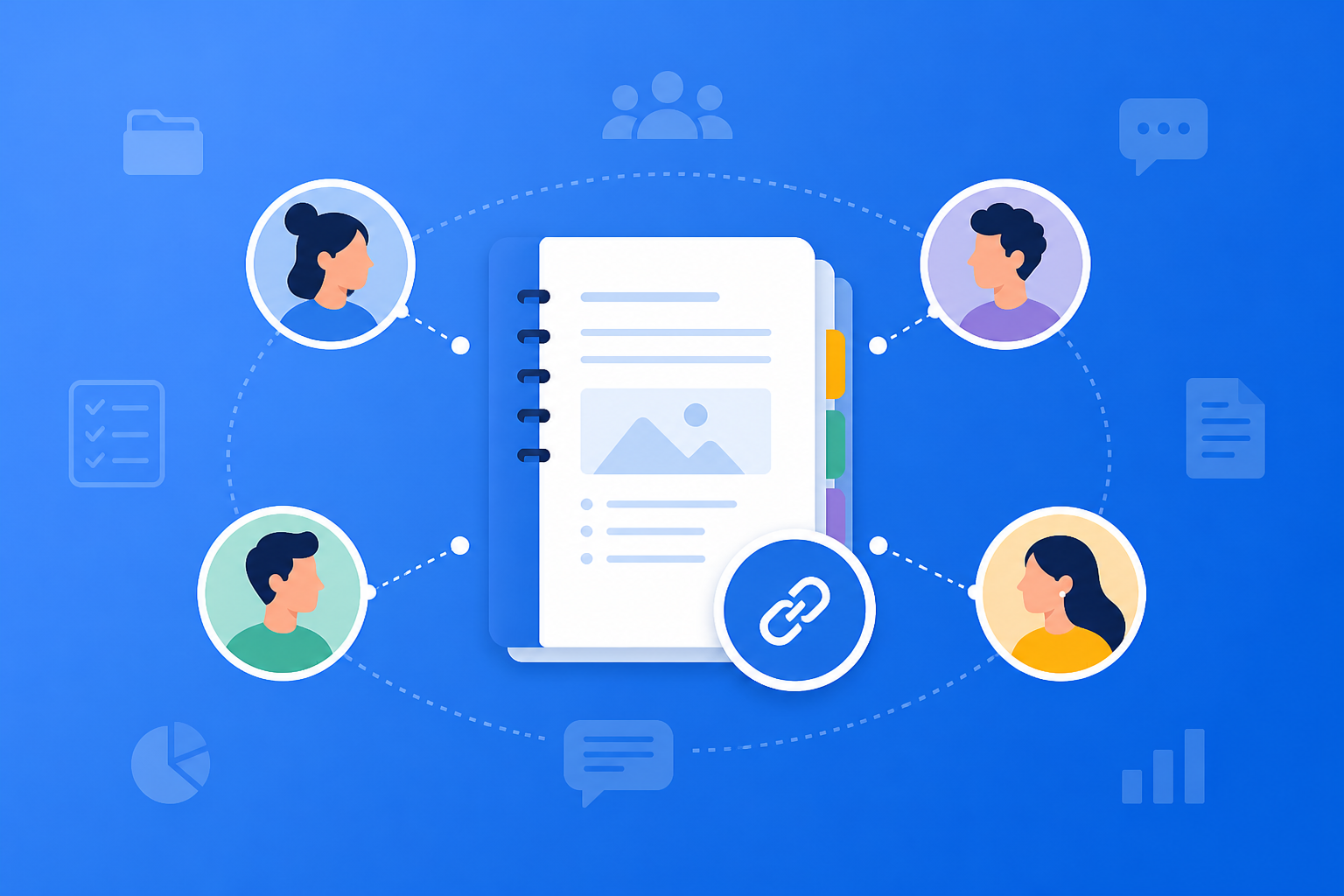
Блог
Полное руководство по совместному доступу и сотрудничеству в NotebookLM: общая база знаний ИИ на основе источников для команды
Подробный разбор совместного доступа к блокнотам и командного сотрудничества в NotebookLM: от прав и общих источников до совместных вопросов — как AI-инструмент заметок Google становится делимой командной базой знаний с ИИ на основе источников.
Полное руководство по совместному доступу и сотрудничеству в NotebookLM: общая база знаний ИИ на основе источников для команды
Личное чтение статей и учёба с NotebookLM уже эффективны, но настоящую пользу часто даёт именно передача хорошо подготовленного блокнота коллегам, однокурсникам или клиентам. Когда несколько человек задают вопросы по одной и той же партии PDF, веб-страниц и видео, AI-инструмент заметок Google превращается из «личного учебного ассистента» в многократно используемую командную базу знаний ИИ на основе источников — ответы проверяемы, а материалы не теряются в переписке чата.
В этой статье систематически разобраны способы совместного доступа к блокнотам NotebookLM, сценарии сотрудничества, права и нормы содержания, а также практические советы для лучшей командной работы.
Что такое совместный доступ к блокнотам и сотрудничество в NotebookLM?
Совместный доступ к блокноту означает открытие созданного в NotebookLM блокнота (включая источники и результаты Studio) другим людям для просмотра или совместного использования по ссылке или приглашению. Ценность сотрудничества проявляется в:
- Единых источниках: все спрашивают по одной партии документов — без хаоса версий
- Проверяемых ответах: цитаты ИИ на основе источников делают обсуждения доказуемыми и снижают ошибки «из уст в уста»
- Повторном использовании результатов: учебные руководства, Mind Map, брифинги команда может использовать снова и снова
- Меньшем дублировании труда: один человек упорядочивает источники, многие получают пользу от AI-исследовательского ассистента
В отличие от обычного облачного диска, который «только хранит файлы», NotebookLM делится пространством знаний, с которым можно вести диалог.
Как настроить совместный доступ к блокноту в NotebookLM?
Шаг 1: Доведите блокнот до состояния, готового к доступу
- Войдите в приложение NotebookLM
- Упорядочьте источники вокруг одной темы проекта или курса (см. руководство по управлению источниками)
- Удалите устаревшие, дублирующие или чувствительные материалы и дайте источникам понятные имена
Совет: Перед доступом проверьте 3–5 ключевых вопросов с помощью техник качественных вопросов, чтобы убедиться, что у ИИ нет серьёзных искажений понимания — и только потом открывайте команде.
Шаг 2: Выберите охват доступа и права
- В настройках блокнота найдите пункт Поделиться / Share
- Выберите по потребности: только просмотр, возможность задавать вопросы или более высокие права сотрудничества (согласно текущим опциям продукта)
- Пригласите участников по ссылке или на указанные аккаунты; при внешнем доступе не оставляйте необезличенные внутренние данные
Принцип прав: минимум необходимого — демо для клиентов с «только чтение + вопросы», ключевые R&D — с более высоким уровнем сотрудничества.
Шаг 3: Договоритесь о правилах использования в команде
- Единые шаблоны вопросов (задача / ограничения / формат вывода), чтобы результаты были сопоставимы
- Важные выводы всегда сверяйте по цитате в оригинале (см. ИИ на основе источников)
- Для внешней отчётности назначенный участник генерирует брифинг и экспортирует — избегайте ситуации, когда каждый экспортирует свою версию
Так сотрудничество в NotebookLM не превращается в «каждый спрашивает сам по себе, никто не синхронизирован».
Для каких сценариев NotebookLM лучше всего подходят доступ и сотрудничество?
Студенческие группы и проектные задания
Один человек загружает учебники и литературу; вся группа на одном блокноте делит вопросы, собирает аргументы и совместно дорабатывает учебные руководства или Mind Map.
Исследовательские группы и литературные собрания
PI или библиотекарь ведёт тематические блокноты; участники до встречи слушают Audio Overview, на встрече задают вопросы о противоречивых выводах — цитаты можно сразу вывести на экран и проверить. Подробности в руководстве по Audio Overview.
Корпоративное обучение и сдача проектов
Руководства по продуктам, регламенты и проектные документы помещают в общий блокнот; онбординг и FAQ для клиентов используют ту же базу знаний. Чувствительные блокноты — с отдельными правами, не смешивать с публичными учебными блокнотами.
7 советов для лучшего командного сотрудничества в NotebookLM
- Один проект — один блокнот: избегайте «универсальных корпоративных блокнотов», где ответы путаются.
- Назначьте администратора источников: кто может добавлять/удалять PDF/URL — зафиксируйте в соглашении команды.
- Обезличивайте перед доступом: уберите зарплаты, ключи, неопубликованные имена клиентов и подобные поля.
- Сохраняйте частые хорошие вопросы: проверенные промпты в общем документе снижают порог входа для новичков.
- Разделите результаты Studio: карты, руководства и брифинги генерирует и обновляет назначенный человек — меньше двойного расхода квоты.
- Синхронизируйте изменения: после крупных обновлений источников уведомляйте участников и при необходимости пересоздавайте контент Studio.
- Используйте Gemini 3.5: сложные междокументные вопросы в сотрудничестве становятся стабильнее (см. обновление Gemini 3.5).
Совместный доступ к блокноту vs. облачный диск vs. общий AI-чат: когда NotebookLM?
| Сценарий | Рекомендуемый способ | Причина |
|---|---|---|
| Командные Q&A по одной партии материалов | Общий блокнот NotebookLM | Единый индекс ИИ на основе источников, цитируемые ответы |
| Только раздача исходных файлов | Облако / Drive | Быстрая передача файлов, но без умного Q&A |
| Мозговой штурм без материалов | Общий AI-чат | Хорош для дивергенции, плох для проверки цитат |
| Официальные внешние отчёты | Совместные вопросы + экспорт брифинга | Общий блокнот сжимает, экспорт фиксирует |
Суть сотрудничества в NotebookLM: команда спрашивает одну и ту же доказательную базу — а не каждый отдельно болтает с галлюцинациями модели.
Взаимодействие с другими функциями NotebookLM
Доступ — это «слой распространения», ему нужны содержательные возможности:
- Управление несколькими источниками: качество материалов до доступа задаёт потолок сотрудничества
- Качественные вопросы: единые командные промпты делают результаты сопоставимыми
- Учебное руководство / Mind Map / Audio Overview: снижают стоимость входа для участников
- Экспорт брифинга: закрепляет выводы сотрудничества как архивируемые результаты
- Gemini 3.5: более стабильное понимание при сложных вопросах от нескольких человек
Частые вопросы
В: Нужен ли получателям доступ платный аккаунт?
О: Согласно текущей политике Google. Перед доступом убедитесь, что ссылка открывается, и в приглашении ясно укажите нужные права.
В: Смогут ли другие после доступа менять мои источники?
О: Зависит от выданных прав. Внешне или между отделами — более консервативные права; ключевое редактирование оставляйте администратору.
В: Можно ли одновременно делиться со многими клиентами?
О: Да, в режиме «проектного блокнота только для чтения» — но обязательно обезличивайте и регулярно проверяйте, нужно ли ссылкам оставаться активными.
Итог
Совместный доступ и сотрудничество в блокнотах NotebookLM превращают AI-инструмент заметок Google из ПО личной продуктивности в командную базу знаний ИИ на основе источников. Будь то групповые задания, исследовательские группы или корпоративное обучение — стоит сделать «хорошо подготовленный блокнот» многократно используемым общим активом.
Откройте приложение NotebookLM, доведите тематический блокнот до готовности и настройте доступ; для личного старта см. руководство для начинающих.
Дальше: примените эту статью
Загрузите PDF, который читаете, задайте вопрос по источникам и проверьте цитаты.
Это неофициальный гид по NotebookLM, не связанный с Google. Вы откроете приложение и сможете войти бесплатно через аккаунт Google.
Похожие статьи
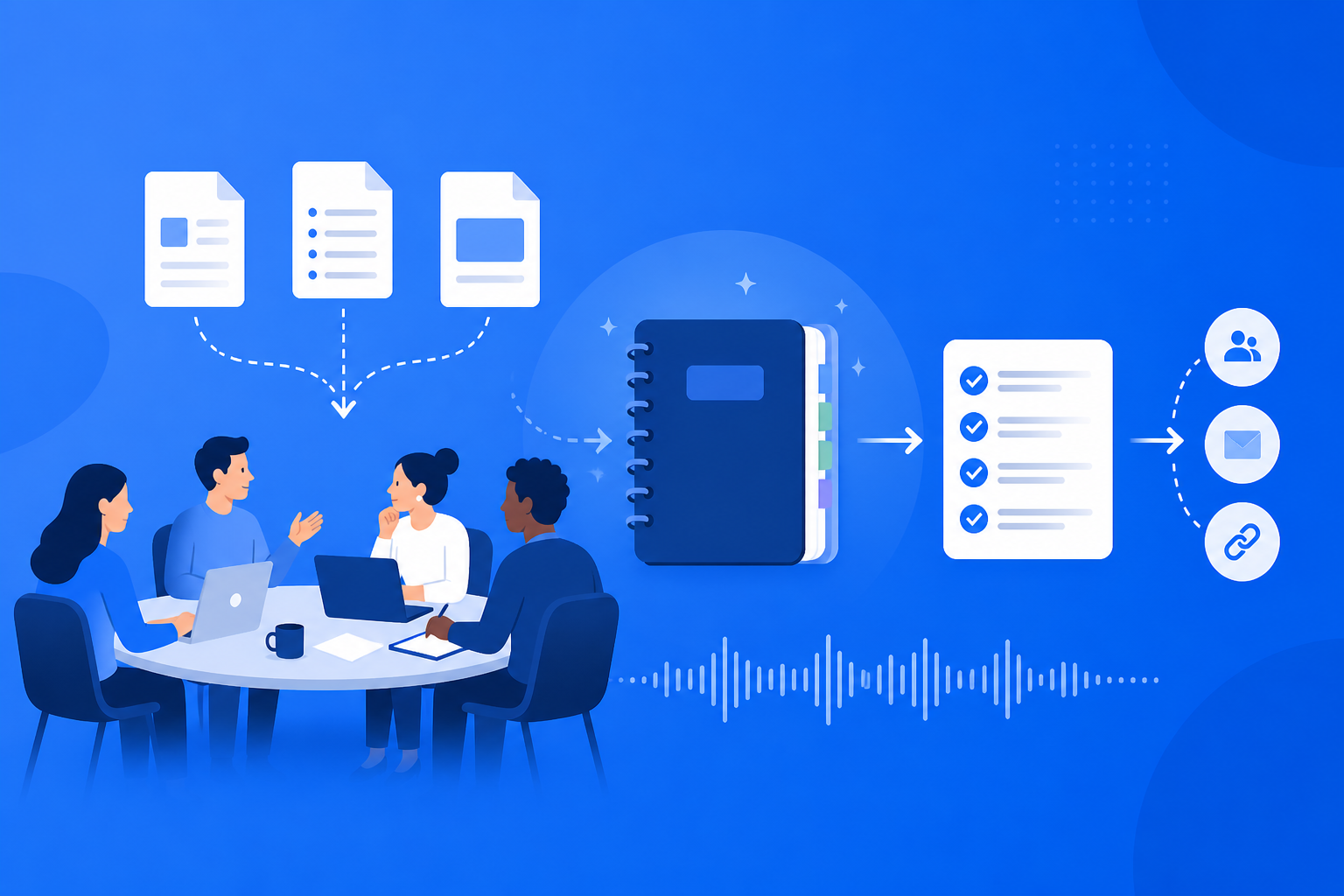
Полное руководство по протоколам встреч и сохранению знаний в NotebookLM: превратите обсуждения в доступные для поиска активы команды
Подробный разбор организации протоколов встреч и проектных знаний в NotebookLM: от архивации источников и вопросов ИИ на основе источников до экспорта брифинга и совместного доступа к блокноту — как AI-инструмент заметок Google превращает устные обсуждения в проверяемую базу знаний.
Читать далее →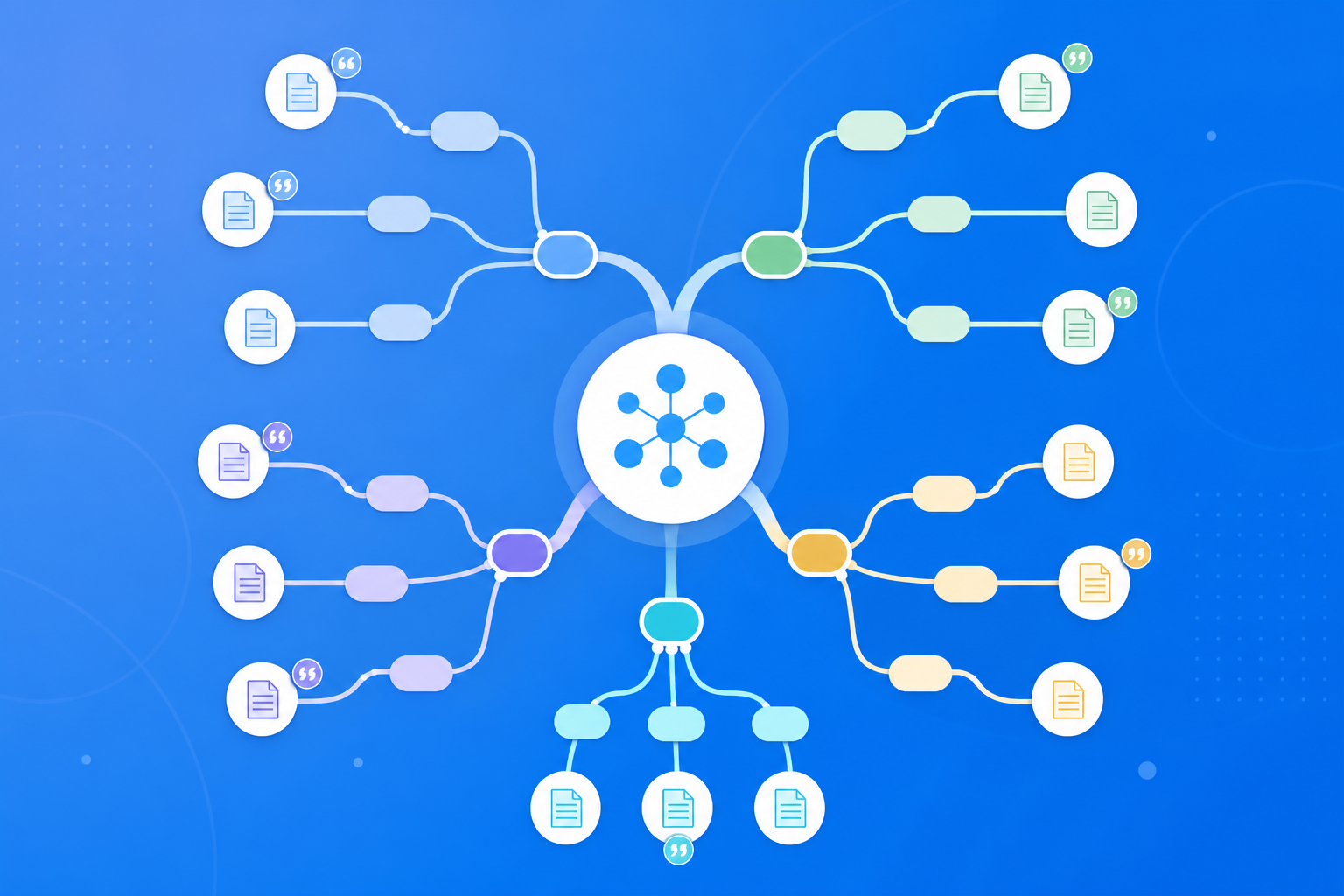
Полное руководство по Mind Map в NotebookLM: визуализация знаний из документов в исследуемый граф
Подробный разбор функции Mind Map в NotebookLM: шаги генерации, исследование узлов и связка с учебным руководством — как с помощью AI-инструмента заметок от Google превращать PDF и статьи в визуальные, цитируемые структуры знаний.
Читать далее →