Блог
Полное руководство по Briefing Doc и экспорту отчётов в NotebookLM: превратите исследовательские заметки в материалы для обмена
Подробное описание Briefing Doc и многоформатного экспорта в NotebookLM: шаги генерации, сценарии использования и советы по экспорту в Word/PDF для создания профессиональных, цитируемых отчётов с помощью AI-инструмента заметок от Google.
Полное руководство по Briefing Doc и экспорту отчётов в NotebookLM: превратите исследовательские заметки в материалы для обмена
Вы прочитали литературу в NotebookLM, задавали вопросы по документам и накопили множество инсайтов в блокноте — следующий шаг часто заключается в превращении результатов исследования в отчёт для обмена. Многие пользователи останавливаются на Q&A в диалоге, не замечая Briefing Doc и многоформатный экспорт в панели Studio. Эти две функции одним кликом превращают анализ вашего AI-ассистента на основе источников в структурированные документы Word, PDF или презентации с чёткими цитатами.
В этой статье систематически описаны генерация Briefing Doc в NotebookLM, экспорт отчётов, подходящие сценарии и методы оптимизации — чтобы NotebookLM стал «платформой результатов», а не только «личным инструментом для чтения».
Что такое Briefing Doc и экспорт отчётов в NotebookLM?
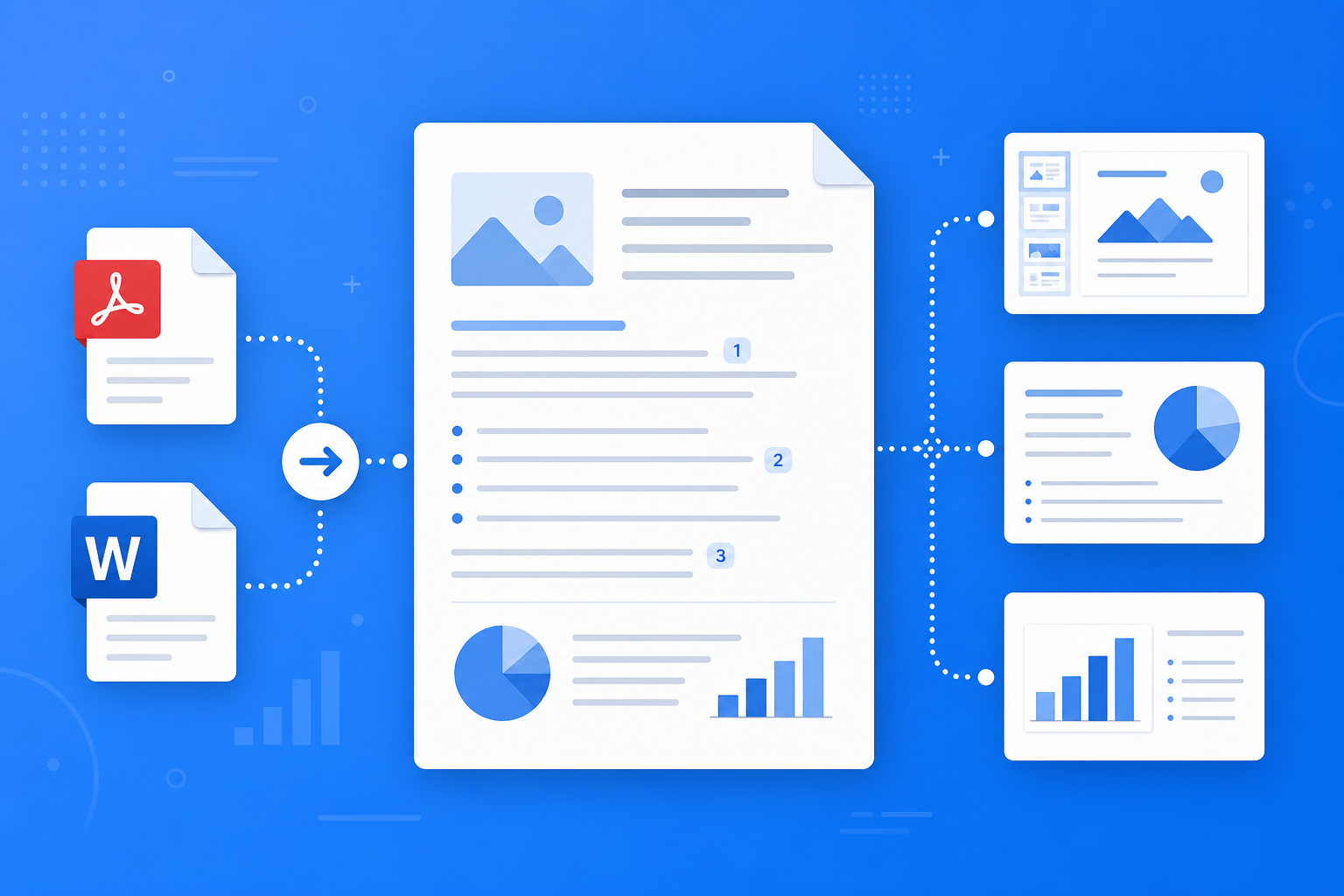
Briefing Doc — функция структурированного вывода в NotebookLM Studio. На основе всех источников в блокноте автоматически создаётся понятный исследовательский брифинг, обычно включающий:
- Исполнительное резюме: ключевые выводы и заключения на одной странице
- Тематические главы: логически выстроенные разделы, каждый с цитатами из источников
- Ключевые данные и аргументы: важная информация из PDF, веб-страниц или видео
- Редактируемый черновик: основа для отчётов Word или PPT с возможностью ручной доработки
В сочетании с многоформатным экспортом (PDF, Word, Google Docs и др.) не нужно верстать с нуля — AI-инструмент заметок от Google превращает накопленные исследования в формальные документы для команды.
Как создать Briefing Doc и экспортировать отчёт?
Шаг 1: Подготовьте источники и Q&A
- Войдите в приложение NotebookLM
- Убедитесь, что все источники загружены, а тема остаётся сфокусированной (см. Руководство по управлению источниками)
- Сначала проведите 3–5 ключевых раундов Q&A в диалоге, чтобы проверить точность понимания AI
Совет: Качество источников и фокус темы напрямую определяют профессионализм Briefing Doc; хаотичные источники дают рыхлую структуру и скачущие аргументы.
Шаг 2: Сгенерируйте Briefing Doc
- В панели Studio блокнота найдите вход «Briefing Doc»
- Нажмите «Сгенерировать» — NotebookLM создаст структурированный брифинг из всех источников
- После генерации проверьте логику глав и правильность ссылок цитат на источники
Для материалов с упором на повторение можно параллельно создать Учебное руководство; для аудиоверсии — Audio Overview.
Шаг 3: Экспортируйте и доработайте финальный отчёт
- В Briefing Doc или в диалоге выберите Экспорт
- Выберите PDF (только для чтения), Word (редактируемая версия) или синхронизацию с Google Docs
- Доработайте локально или в облаке: унифицируйте терминологию, добавьте диаграммы, настройте формат — затем опубликуйте
При внешней публикации или академическом цитировании обязательно проверьте ключевые данные через ссылки цитат в брифинге — необходимый финальный шаг в workflow AI на основе источников.
Кому лучше всего подходят брифинг и экспорт отчётов?
Студенты и курсовые работы
Создайте брифинг из курсовой литературы, экспортируйте в Word и дополните личным анализом — как основу для рецензий или групповых презентаций. С руководством для начинающих быстро освоите весь процесс от загрузки до экспорта.
Исследователи и проектные отчёты
После обзора литературы Briefing Doc служит каркасом для групповых встреч или заявок — цитаты можно проверять по одной. Подробнее о проверке цитат — в ИИ на основе источников.
Специалисты по знаниям и бизнес-анализ
После исследования конкурентов или отрасли экспортируйте PDF-брифинг для команды или расширьте в Word до полного рыночного анализа — значительно короче путь от исследования к черновику.
7 советов для улучшения брифингов и экспорта в NotebookLM
- Сначала Q&A, потом брифинг: Уточните ключевые вопросы в диалоге до генерации — отчёт не уйдёт от ваших потребностей.
- Один блокнот — одна тема: Один брифинг на чёткую тему; не смешивайте материалы разных проектов.
- Предпочитайте качественные PDF: Полные тексты лучше поддерживают профессиональные брифинги, чем веб-резюме (см. Управление источниками).
- Экспортируйте Word, а не только PDF: При дальнейшем редактировании Word даёт лучшую редактируемость.
- Не пропускайте ручную доработку: Брифинг — качественный черновик; перед публикацией проверьте данные и формулировки.
- Используйте ссылки цитат для проверки: При ключевых цифрах и выводах возвращайтесь к источнику.
- Используйте возможности Gemini 3.5: После обновления лучше понимание документов и структура отчёта (см. Обновление Gemini 3.5).
Экспорт брифинга vs. ручной отчёт vs. общий AI: когда NotebookLM?
| Сценарий | Рекомендация | Причина |
|---|---|---|
| Цитируемый отчёт из собственных документов | NotebookLM Briefing + экспорт | AI на основе источников, проверяемая структура |
| Творческое письмо без источников | Общий AI (например, ChatGPT) | Письмо без привязки к источникам |
| Точная вёрстка, брендинг | Брифинг как Word + локальное редактирование | NotebookLM даёт черновик, человек дорабатывает |
| Быстрая устная передача, прослушивание в дороге | Audio Overview | Отчёт для письменного обмена, аудио для подготовки |
NotebookLM сокращает путь от чтения к черновику — не заменяет профессиональную вёрстку и финальное утверждение.
Синергия с другими функциями NotebookLM
Брифинг и экспорт стоят на «выходном конце» исследовательского workflow и тесно связаны с:
- Управлением источниками: Качественные источники — основа профессиональных брифингов
- Q&A на основе источников: Инсайты из диалога направляют, что подчеркнуть в брифинге
- Учебное руководство / Audio Overview: Материалы для повторения и презентационный брифинг параллельно для разных сценариев
- Обновление Gemini 3.5: Более сильное понимание длинных документов улучшает полноту и логику
Часто задаваемые вопросы
В: Поддерживает ли NotebookLM Briefing Doc на русском?
О: После загрузки русскоязычных источников NotebookLM обычно может генерировать брифинги на русском — в зависимости от интерфейса и языка источников.
В: В чём разница между Briefing Doc и Учебным руководством?
О: Учебное руководство использует структуры FAQ и хронологии для повторения; Briefing Doc предлагает исполнительное резюме и главы — лучше для презентаций и внешнего обмена.
В: Можно ли сразу опубликовать экспортированный отчёт?
О: Рекомендуется как качественный черновик — перед публикацией вручную проверьте цитаты и данные; при академической публикации верифицируйте каждый источник отдельно.
Итог
Briefing Doc и экспорт отчётов в NotebookLM превращают недели чтения за несколько минут в делимый, профессиональный черновик. Будь вы студент, исследователь или специалист по знаниям — после подготовки источников и Q&A стоит создать первый Briefing Doc и экспортировать его в Word для доработки.
Откройте приложение NotebookLM, создайте брифинг в существующем блокноте и экспортируйте отчёт. Полный процесс описан в руководстве для начинающих.
Дальше: примените эту статью
Загрузите PDF, который читаете, задайте вопрос по источникам и проверьте цитаты.
Это неофициальный гид по NotebookLM, не связанный с Google. Вы откроете приложение и сможете войти бесплатно через аккаунт Google.
Похожие статьи
Полное руководство по протоколам встреч и сохранению знаний в NotebookLM: превратите обсуждения в доступные для поиска активы команды
Подробный разбор организации протоколов встреч и проектных знаний в NotebookLM: от архивации источников и вопросов ИИ на основе источников до экспорта брифинга и совместного доступа к блокноту — как AI-инструмент заметок Google превращает устные обсуждения в проверяемую базу знаний.
Читать далее →
Полное руководство по совместному доступу и сотрудничеству в NotebookLM: общая база знаний ИИ на основе источников для команды
Подробный разбор совместного доступа к блокнотам и командного сотрудничества в NotebookLM: от прав и общих источников до совместных вопросов — как AI-инструмент заметок Google становится делимой командной базой знаний с ИИ на основе источников.
Читать далее →