Блог
Полное руководство по Mind Map в NotebookLM: визуализация знаний из документов в исследуемый граф
Подробный разбор функции Mind Map в NotebookLM: шаги генерации, исследование узлов и связка с учебным руководством — как с помощью AI-инструмента заметок от Google превращать PDF и статьи в визуальные, цитируемые структуры знаний.
Полное руководство по Mind Map в NotebookLM: визуализация знаний из документов в исследуемый граф
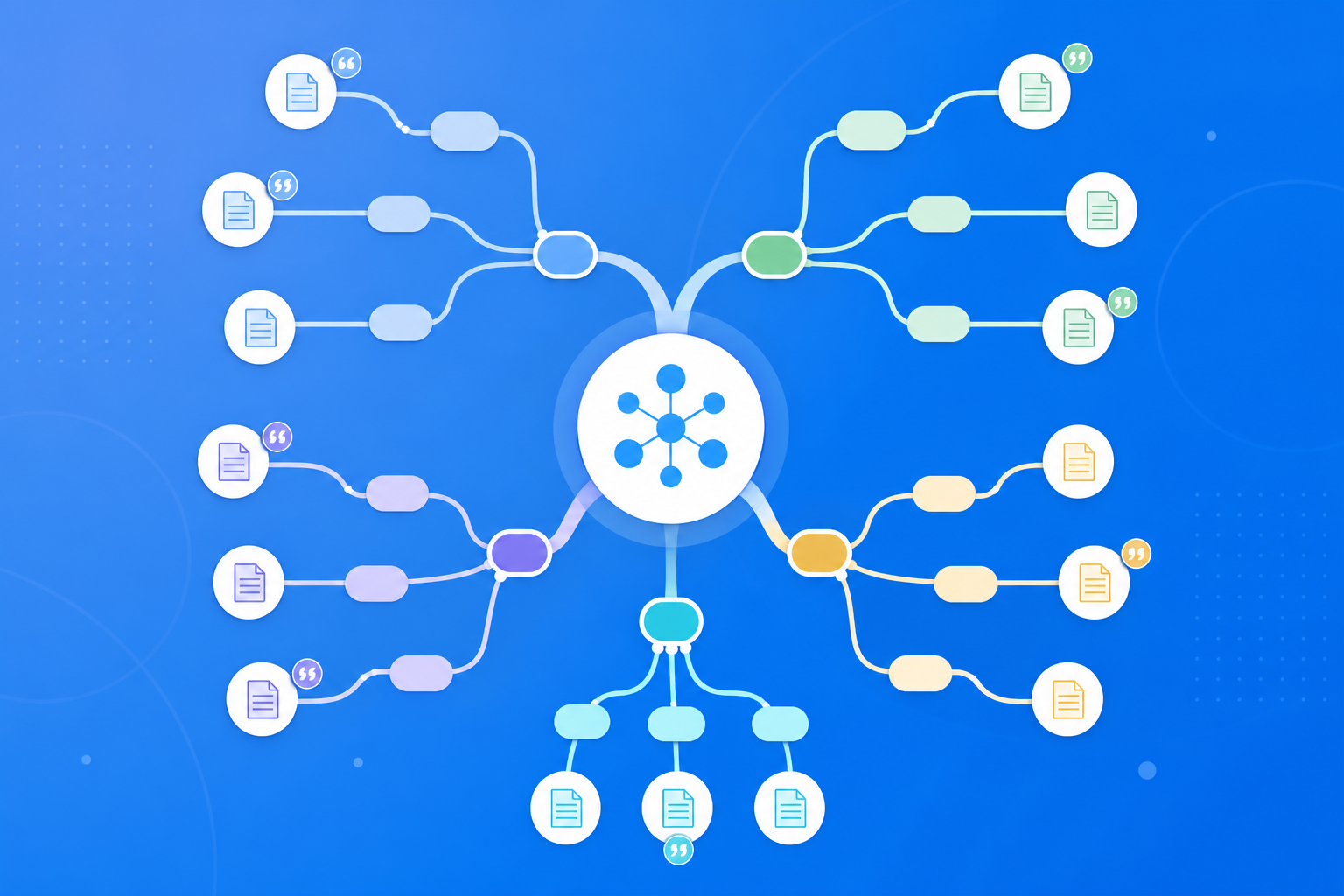
Перед стопкой PDF-статей или конспектов лекций линейное чтение часто не даёт увидеть «связи между понятиями». Mind Map (карта мыслей) в NotebookLM автоматически упорядочивает источники блокнота в кликабельное раскрываемое дерево знаний: от центральной темы расходятся подтемы, ключевые понятия и ветви аргументов — и каждый узел закреплён в проверяемом содержимом на основе источников. Для тех, кто «сначала видит структуру, потом углубляется в детали», это одна из самых отличительных визуальных возможностей AI-инструмента заметок от Google.
В этой статье систематически разобраны генерация, приёмы исследования, сценарии применения и советы по оптимизации Mind Map в NotebookLM — чтобы расширить NotebookLM от текстового Q&A до структурированного визуального обучения.
Что такое Mind Map в NotebookLM?
Mind Map — визуальная функция в NotebookLM Studio. В отличие от универсальных рисовалок, которые «свободно выдумывают интеллект-карту», NotebookLM строит узлы строго по загруженным источникам:
- Центральная тема: обобщает ключевой вопрос блокнота
- Узлы ветвей: логически выделяют подтемы, понятия, методы или выводы
- Кликабельное исследование: раскрывайте узлы и углубляйтесь дальше — или уточняйте в диалоге
- Опора на источники: структура берётся из ваших PDF, веб-страниц или транскриптов видео — не из галлюцинаций модели
Так Mind Map становится «слоем карты» у AI-исследовательского ассистента на основе источников: учебное руководство — для текстовой самопроверки, Audio Overview — для слухового усвоения, Mind Map — для глобального обзора структуры одним взглядом.
Как создать и использовать Mind Map в NotebookLM?
Шаг 1: Подготовьте тематически сфокусированный блокнот
- Войдите в приложение NotebookLM
- Убедитесь, что источники загружены и тема едина (см. руководство по управлению источниками)
- Рекомендуется сначала провести 2–3 тестовых раунда с техниками качественных вопросов, чтобы подтвердить корректное понимание материала AI
Совет: Чем хаотичнее источники, тем легче Mind Map «разъезжается». Лучше всего — один блокнот на экзаменационный блок или исследовательскую подтему.
Шаг 2: Сгенерируйте Mind Map в Studio
- Откройте панель Studio справа в блокноте и найдите пункт «Mind Map» или «Карта мыслей»
- Нажмите «Сгенерировать» — NotebookLM проанализирует все источники и построит визуальное дерево знаний
- После генерации просматривайте от центра наружу: раскрывайте ветви и находите кластеры понятий, которые вас интересуют больше всего
Для текстового повторения параллельно создайте учебное руководство; для прослушивания в дороге — Audio Overview.
Шаг 3: Углубляйте понимание узлов через диалог
- По незнакомым узлам вернитесь в диалог: «Объясни этот узел и дай цитаты из оригинала»
- Сверяйте ключевые определения и данные по ссылкам цитат (принцип: ИИ на основе источников)
- Когда структура ясна, экспортируйте брифинг как основу для презентации
Этот процесс превращает NotebookLM в полный цикл обучения с AI: «посмотреть карту → спросить → проверить → вывести».
Для каких пользователей NotebookLM Mind Map подходит лучше всего?
Студенты и старт курса
В начале семестра или новой главы сначала сгенерируйте Mind Map, чтобы выстроить скелет знаний, затем читайте PDF учебника ветвь за ветвью. Главную линию схватить легче, чем при постраничном чтении, и удобнее сопоставлять экзаменационные пункты.
Исследователи и обзоры литературы
Положите несколько статей в один тематический блокнот и смотрите на Mind Map, как кластеризуются «метод — результат — ограничения». Быстро находите исследовательские пробелы и противоречия — и задавайте точечные вопросы по узлам.
Работники знаний и дизайн обучения
Визуализируйте продуктовую документацию, руководства по политикам или учебные материалы как карту онбординга или конспект внутренних тренингов; вручную уточните термины и поделитесь.
7 советов по повышению качества Mind Map в NotebookLM
- Делите блокноты по подтемам: одна карта — одна ясная тема; не втискивайте весь семестр в один рисунок.
- Предпочитайте полные PDF: при достаточном контексте названия узлов и иерархия разумнее.
- Сначала вопросы, потом генерация: убедитесь, что нет серьёзных недоразумений, прежде чем строить карту.
- Сначала макро, потом микро: сначала центр и ветви первого уровня, затем углубляйтесь во второй.
- Уточняйте непонятные узлы: Mind Map навигирует; диалог и цитаты — это внимательное чтение.
- Дополняйте учебным руководством: карта для структуры, FAQ/глоссарий — для деталей и самопроверки.
- Используйте Gemini 3.5: на длинных документах и сложных темах структура обычно стабильнее (см. обновление Gemini 3.5).
Mind Map vs. учебное руководство vs. ручная карта: когда NotebookLM?
| Сценарий | Рекомендуемый способ | Причина |
|---|---|---|
| Быстро выстроить глобальную структуру знаний | Mind Map в NotebookLM | Автоматическая иерархия, опора на источники |
| Самопроверка перед экзаменом, заучивание терминов | Учебное руководство NotebookLM | FAQ/глоссарий удобнее для тренировки |
| Креативный мозговой штурм без привязки к источникам | Ручной рисунок или универсальный ИИ | Нет ограничения источников, подходит для дивергенции |
| Проверка определений и данных | Локализация на карте + вопросы ИИ на основе источников | Визуальная навигация, цитаты проверяемы |
Mind Map в NotebookLM автоматически выращивает из ваших материалов исследуемую карту знаний — она не заменяет любое творческое ручное рисование.
Сочетание с другими функциями NotebookLM
Mind Map относится к этапу «понимание структуры» и образует цикл с другими возможностями:
- Управление несколькими источниками: ясные источники определяют, можно ли доверять карте
- Качественные вопросы: точечные уточнения по узлам превращают карту в глубокое исследование
- Учебное руководство / Audio Overview: структура → внимательное чтение → прослушивание — мультисенсорное закрепление
- Экспорт брифинга: после выстраивания логики создайте отчёт для обмена
- Gemini 3.5: более сильное понимание документов повышает качество узлов и иерархии
Часто задаваемые вопросы
В: Поддерживает ли Mind Map в NotebookLM русский язык?
О: После загрузки русскоязычных PDF или документов заголовки узлов и ветви обычно на русском — зависит от языка интерфейса и источников.
В: Можно ли экспортировать Mind Map как изображение?
О: Зависит от текущих возможностей продукта; даже без HD-экспорта можно сохранить скриншот или внести пункты структуры в экспортируемый отчёт Word/PDF.
В: Что делать, если карта не совпадает с источниками?
О: Попросите в диалоге: «Укажи исходное место, соответствующее этому узлу» и проверьте по цитатам; при необходимости упростите источники и сгенерируйте заново.
Итог
Mind Map в NotebookLM даёт AI-инструменту заметок от Google способность «увидеть структуру знаний одним взглядом» — важное визуальное усиление исследовательского ассистента на основе источников. Студент, исследователь или работник знаний — прежде чем читать весь документ, часто стоит сначала сгенерировать Mind Map как компас.
Откройте приложение NotebookLM и создайте первую Mind Map в тематическом блокноте. Полный процесс — в руководстве для начинающих.
Дальше: примените эту статью
Загрузите PDF, который читаете, задайте вопрос по источникам и проверьте цитаты.
Это неофициальный гид по NotebookLM, не связанный с Google. Вы откроете приложение и сможете войти бесплатно через аккаунт Google.
Похожие статьи
Полное руководство по протоколам встреч и сохранению знаний в NotebookLM: превратите обсуждения в доступные для поиска активы команды
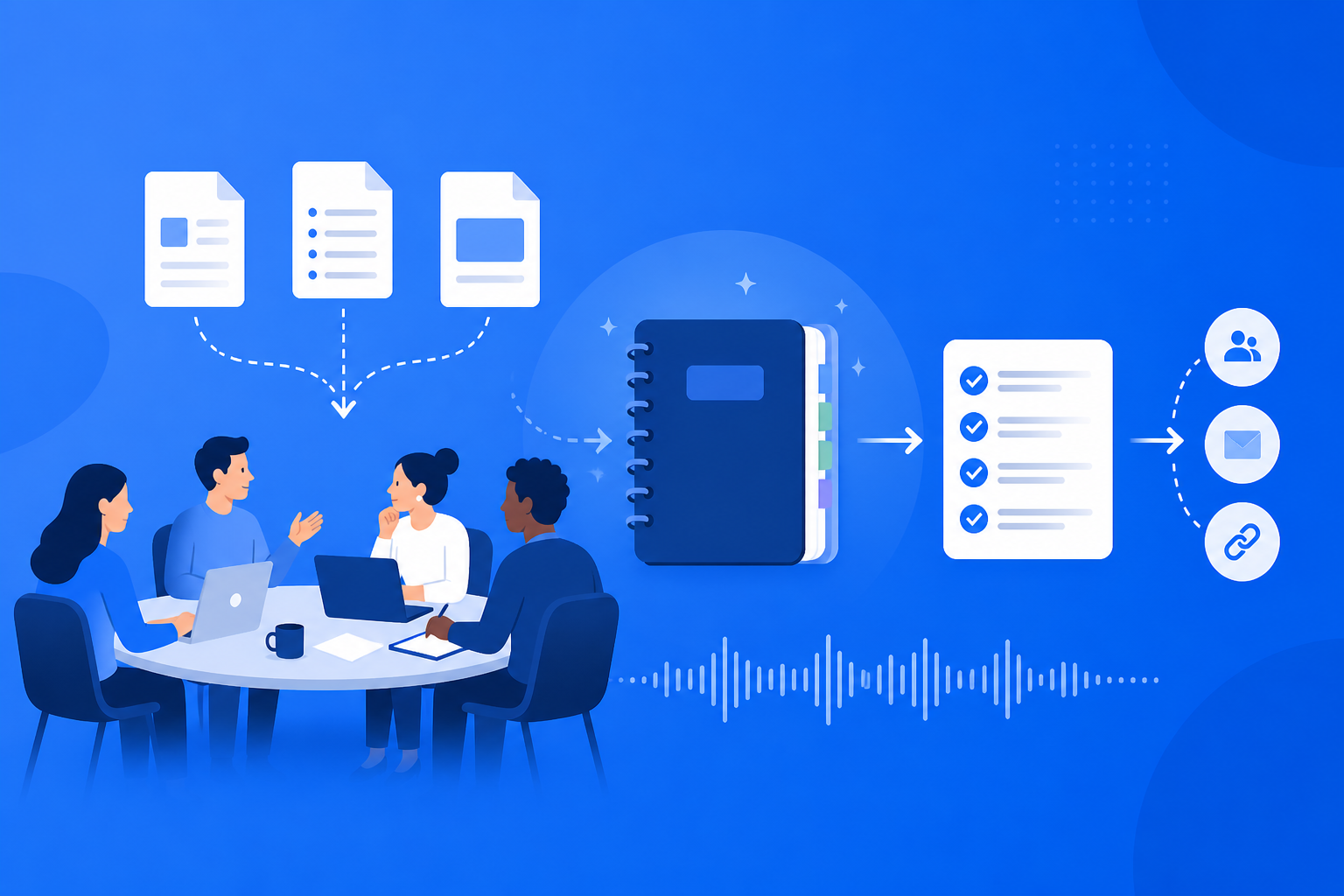
Подробный разбор организации протоколов встреч и проектных знаний в NotebookLM: от архивации источников и вопросов ИИ на основе источников до экспорта брифинга и совместного доступа к блокноту — как AI-инструмент заметок Google превращает устные обсуждения в проверяемую базу знаний.
Читать далее →
Полное руководство по совместному доступу и сотрудничеству в NotebookLM: общая база знаний ИИ на основе источников для команды
Подробный разбор совместного доступа к блокнотам и командного сотрудничества в NotebookLM: от прав и общих источников до совместных вопросов — как AI-инструмент заметок Google становится делимой командной базой знаний с ИИ на основе источников.
Читать далее →