Blog
NotebookLM Quellenverwaltung: PDF, YouTube und Web-URLs effizient hochladen
Ausführliche Anleitung zum Hochladen und Verwalten von NotebookLM-Quellen: von PDF, YouTube und Web-URLs bis Google Docs – für hochwertige, zitierfähige Forschungsnotizbücher mit Googles KI-Notiztool.
NotebookLM Quellenverwaltung: PDF, YouTube und Web-URLs effizient hochladen
Die Qualität der KI-Antworten in NotebookLM hängt zu 80 % davon ab, ob Ihre hochgeladenen Quellen klar, vollständig und thematisch fokussiert sind. Viele Nutzer bemängeln „ungenaue KI-Antworten“ – die Ursache liegt oft nicht im Modell, sondern in unübersichtlichen Quellen, schlecht gescannten PDFs oder dem Vermischen unzusammenhängender Webseiten in einem Notizbuch. Multi-Quellen-Verwaltung zu beherrschen ist der erste Schritt, um das volle Potenzial von Googles KI-Notiztool und dem quellenbasierten KI-Forschungsassistenten auszuschöpfen.
Dieser Artikel erklärt systematisch die unterstützten Quellentypen, Upload-Methoden, Notizbuch-Organisationsstrategien und Optimierungstipps – für einen hochwertigen, zitierfähigen NotebookLM-Forschungsworkflow.
Welche Quellentypen unterstützt NotebookLM?
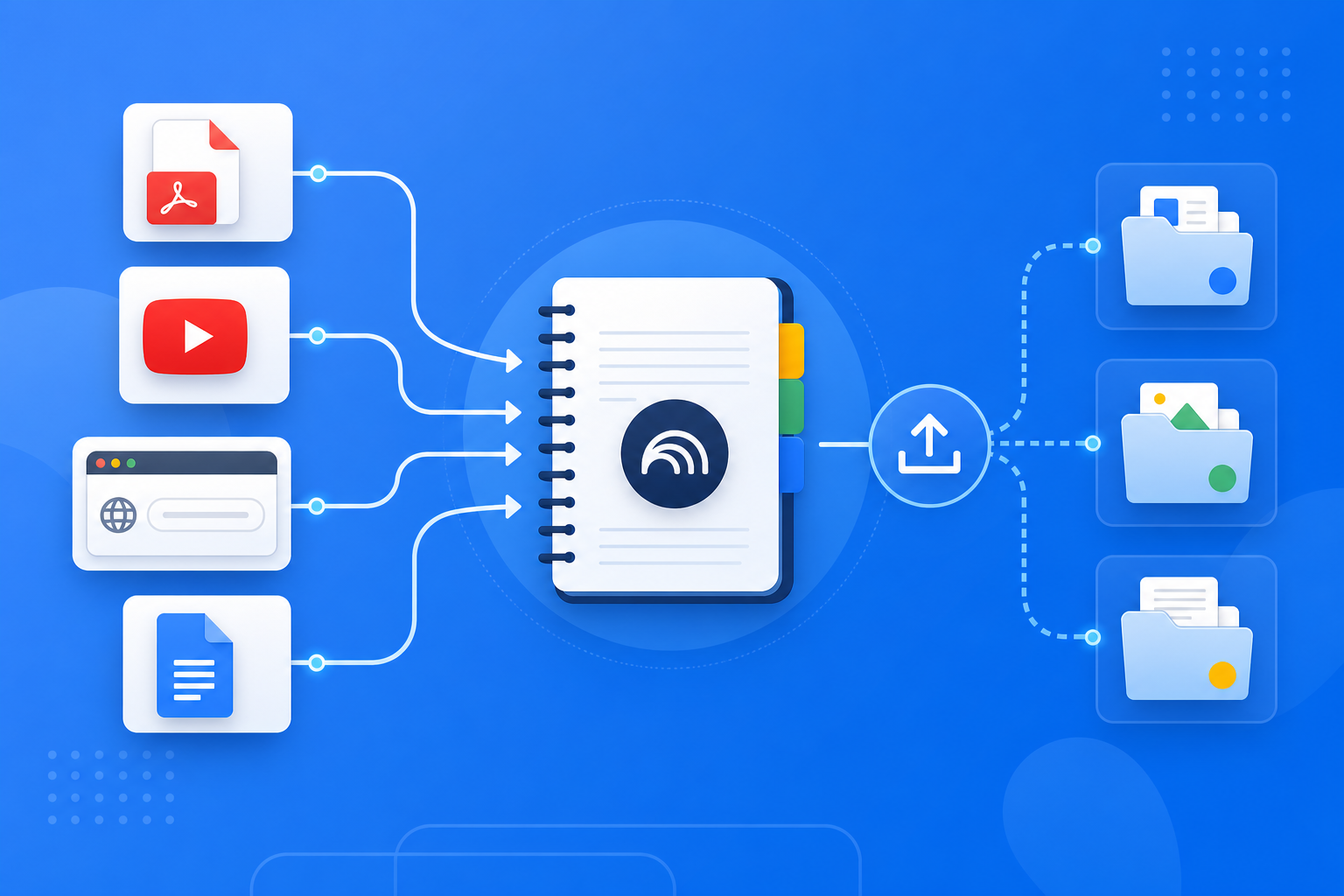
NotebookLM als KI-Notiztool von Google unterstützt derzeit mehrere gängige Forschungsformate:
- PDF-Dateien: Papers, Lehrbücher, Berichte – per Drag-and-Drop oder Import aus Google Drive
- Google Docs / Slides: Direkte Verknüpfung mit Cloud-Dokumenten, automatische Synchronisation
- Web-URLs: Artikel-, Blog- oder Nachrichtenlinks einfügen – NotebookLM extrahiert den Haupttext
- YouTube-Videos: Automatische Transkripte – ideal für Vorlesungen und Vorträge
- Eingefügter Text: Schneller Import von Auszügen oder Besprechungsnotizen
Alle Quellen werden zur einzigen Grundlage für NotebookLM-Fragen, Lernleitfäden und Audio Overviews – genau das unterscheidet quellenbasierte KI von generischer KI.
Wie lädt man NotebookLM-Quellen effizient hoch und verwaltet sie?
Schritt 1: Themenfokussiertes Notizbuch anlegen
- Melden Sie sich bei der NotebookLM-App an
- Legen Sie ein Notizbuch pro einzelnes Forschungsthema an (z. B. „ML-Klausur 2026“ oder „Wettbewerber A Branchenanalyse“)
- Vermeiden Sie „Universal-Notizbücher“ – Quellen in einem Notizbuch sollten einem Ziel dienen; empfohlen: 15–30 Quellen
Tipp: NotebookLM versteht thematisch fokussierte Notizbücher präziser; zu viele Quellen führen zu springenden Antworten und verstreuten Zitaten.
Schritt 2: Quellen nach Priorität hochladen
- Vollständige PDFs zuerst: Gegenüber Web-Zusammenfassungen liefern sie mehr Kontext und präzisere Zitatanker
- YouTube und URLs ergänzen: Für aktuelle Entwicklungen, Vortragspositionen oder Web-News
- Upload-Status prüfen: Warten Sie, bis jede Quelle „Verarbeitet“ anzeigt, bevor Sie Fragen stellen oder Studio-Inhalte erzeugen
Entfernen Sie vor dem Upload Werbeseiten und irrelevante Anhänge aus PDFs – das verbessert die Zitatgenauigkeit deutlich.
Schritt 3: Quellenqualität verifizieren, dann vertiefen
Nach dem Upload zuerst 2–3 Testfragen im Dialog stellen:
- „Bitte listen Sie die Kernthemen aller Quellen auf“
- „Was sind die Hauptergebnisse des 3. PDFs?“
- Prüfen Sie, ob Antworten anklickbare Zitate mit korrekten Absätzen enthalten
Erst danach Lernleitfäden, Audio Overviews oder Berichte erzeugen – so vermeiden Sie Massenfehler bei fehlerhaften Quellen.
Für wen eignet sich Multi-Quellen-Verwaltung in NotebookLM?
Studierende und Prüfungsvorbereitung
Laden Sie Lehrbuch-PDFs, YouTube-Vorlesungsaufzeichnungen und Kurswebseiten gemeinsam hoch – NotebookLM beantwortet Fragen formatübergreifend. Mit dem Einstiegstutorial richten Sie schnell ein Semester-Wiederholungsnotizbuch ein.
Forschende und Literaturübersichten
Laden Sie Dutzende Paper-PDFs hoch und teilen Sie nach Unterthemen in mehrere Notizbücher (z. B. „Methodik“, „Experimente“, „Verwandte Arbeiten“). Nutzen Sie die Zitatverifikation aus Quellenbasierte KI erklärt, damit jede Aussage belegbar bleibt.
Wissensarbeiter und Wettbewerbsanalyse
Konzentrieren Sie Wettbewerber-Websites, Branchenberichte und YouTube-Produktpräsentationen – NotebookLM vergleicht Funktionen und Marktpositionierung quellenübergreifend, anschließend Word-Export für Teamdiskussionen.
7 Tipps zur Verbesserung der NotebookLM-Quellenqualität
- Notizbücher nach Unterthemen trennen: Packen Sie nicht alle Fächer oder die ganze Branche in ein Notizbuch.
- Klare OCR-PDFs bevorzugen: Unscharfe Scans ohne Textschicht beeinträchtigen Zitatgenauigkeit stark.
- YouTube mit Untertiteln wählen: Je besser die Transkription, desto präziser versteht NotebookLM.
- Web-URLs auf Erreichbarkeit prüfen: Paywalls oder Login-Seiten werden oft unvollständig erfasst.
- Veraltete Quellen regelmäßig entfernen: Überarbeitete oder abgelaufene Dokumente löschen – Notizbuch bleibt aktuell.
- Quellen einheitlich benennen: PDFs nach Upload umbenennen – schnellere Orientierung in Zitaten.
- Große Dateien aufteilen: PDFs über 200 Seiten nach Kapiteln splitten – schnellere Verarbeitung und präzisere Antworten.
Multi-Quellen-Verwaltung vs. Lesezeichen vs. generische KI: Wann NotebookLM?
| Szenario | Empfohlene Methode | Grund |
|---|---|---|
| Quellenübergreifende Fragen (PDF/Video/Web) | NotebookLM Multi-Quellen-Notizbuch | Einheitlicher Index, Antworten mit Zitaten |
| Temporäre Web-Links speichern | Browser-Lesezeichen | Schnell, aber ohne KI-Fragen und Synthese |
| Offene Fragen ohne Dokumente | Generische KI (z. B. ChatGPT) | Gut für Ideen, schlecht für Zitatprüfung |
| Einzelnes PDF vertiefen | PDF-Reader + NotebookLM | Reader für Anmerkungen, NotebookLM für Synthese |
Der Wert von NotebookLM liegt darin, verstreute Forschungsmaterialien in eine dialogfähige, zitierfähige, exportierbare Wissensbasis zu verwandeln.
Synergie mit anderen NotebookLM-Funktionen
Quellenverwaltung ist die Basis – weitere Fähigkeiten bilden den vollständigen Workflow:
- Quellenbasierte KI-Fragen: Jede Antwort strikt aus hochgeladenen Quellen, mit verifizierbaren Zitaten
- Lernleitfaden / Audio Overview: Je besser die Quellen, desto genauer die Ausgabe (siehe Lernleitfaden-Tipps und Audio-Overview-Leitfaden)
- Gemini 3.5 Smart Discovery: Empfiehlt relevante Web-Quellen aus dem Dialog (siehe Gemini-3.5-Upgrade)
- Multi-Format-Export: Quellenübergreifende Analysen als PDF/Word-Bericht teilen oder archivieren
Häufig gestellte Fragen
F: Wie viele Quellen pro NotebookLM-Notizbuch?
A: Die genaue Obergrenze richtet sich nach Googles aktueller Richtlinie. In der Praxis empfehlen wir 15–30 hochwertige Quellen für fokussierte Antworten und präzise Zitate.
F: Kann ich YouTube-Videos ohne Untertitel hochladen?
A: Ja, aber NotebookLM nutzt automatische Transkription. Ohne Untertitel oder bei schlechter Audioqualität sinkt die Genauigkeit.
F: Muss ich alles neu generieren, wenn eine Quelle fehlerhaft war?
A: Nach Löschen oder Ersetzen der fehlerhaften Quelle Lernleitfäden und Audio Overviews neu erzeugen; bestehende Antworten können Sie mit Korrekturfragen nachschärfen.
Fazit
NotebookLM Multi-Quellen-Verwaltung ist das Fundament hochwertiger KI-Forschungsnotizbücher – klare Quellen, thematischer Fokus, vielfältige Formate: Erst dann entfalten Fragen, Leitfäden und Audio ihr volles Potenzial. Ob Studierender, Forschender oder Wissensarbeiter – investieren Sie Zeit in die Quellenstruktur Ihres ersten Notizbuchs.
Öffnen Sie jetzt die NotebookLM-App, legen Sie ein thematisches Notizbuch an und laden Sie Ihre ersten PDFs und Links hoch. Den vollständigen Ablauf finden Sie in unserem Einstiegstutorial.
Als Nächstes: Setzen Sie den Artikel um
Laden Sie ein PDF hoch, das Sie lesen, stellen Sie quellengebundene Fragen und prüfen Sie Zitate.
Dies ist ein inoffizieller NotebookLM-Leitfaden ohne Verbindung zu Google. Die App öffnet sich; Sie können sich kostenlos mit einem Google-Konto anmelden.
Verwandte Artikel

NotebookLM Consulting-Wissensbasis: Kompletter Leitfaden – RFP, Branchenberichte und Interviewnotizen mit quellenbasierter KI in einen prüfbaren Projektschreibtisch verwandeln
Kompletter Leitfaden zu Consulting-Wissensbasen mit NotebookLM – von RFP, Branchenberichten und Interviewnotizen über Vergleichstabellen und Lückenlisten bis zum Briefing-Export –, damit Sie lange Materialien mit Google NotebookLM, dem KI-Notiztool, in zitierprüfbare Projektnotizen verwandeln.
Weiterlesen →
Vollständiger Leitfaden zu Video Overview in NotebookLM: Lange PDFs mit quellenbasierter KI in wiederansehbare Erklärclips verwandeln
Kompletter Leitfaden zu Video Overview in NotebookLM – vom Aufbau eines Notizbuchs über Generierungsschritte und die Arbeitsteilung mit Audio Overview bis zu Zitat-Stichproben –, damit Sie Paper, Folien und Policy-PDFs mit Google NotebookLM, dem KI-Notiztool, in wiederansehbare Erklärclips verwandeln.
Weiterlesen →