Blogg
NotebookLM källhantering: ladda upp PDF, YouTube och webbadresser effektivt
Utförlig guide till uppladdning och hantering av NotebookLM-källor: från PDF, YouTube och webbadresser till Google Docs – för högkvalitativa, verifierbara forskningsanteckningsböcker med Googles AI-anteckningsverktyg.
NotebookLM källhantering: ladda upp PDF, YouTube och webbadresser effektivt
Kvaliteten på AI-svar i NotebookLM beror till 80 % på om dina uppladdade källor är tydliga, fullständiga och tematiskt fokuserade. Många användare klagar på «onoggranna AI-svar» – orsaken ligger ofta inte i modellen utan i röriga källor, dåligt skannade PDF:er eller att blanda orelaterade webbsidor i samma anteckningsbok. Att behärska hantering av flera källor är det första steget för att utnyttja Googles AI-anteckningsverktyg och den källbaserade AI-forskningsassistenten fullt ut.
Den här artikeln går systematiskt igenom stödda källtyper, uppladdningsmetoder, strategier för anteckningsboksorganisation och optimeringstips – för ett högkvalitativt, verifierbart NotebookLM-forskningsarbetsflöde.
Vilka källtyper stöder NotebookLM?
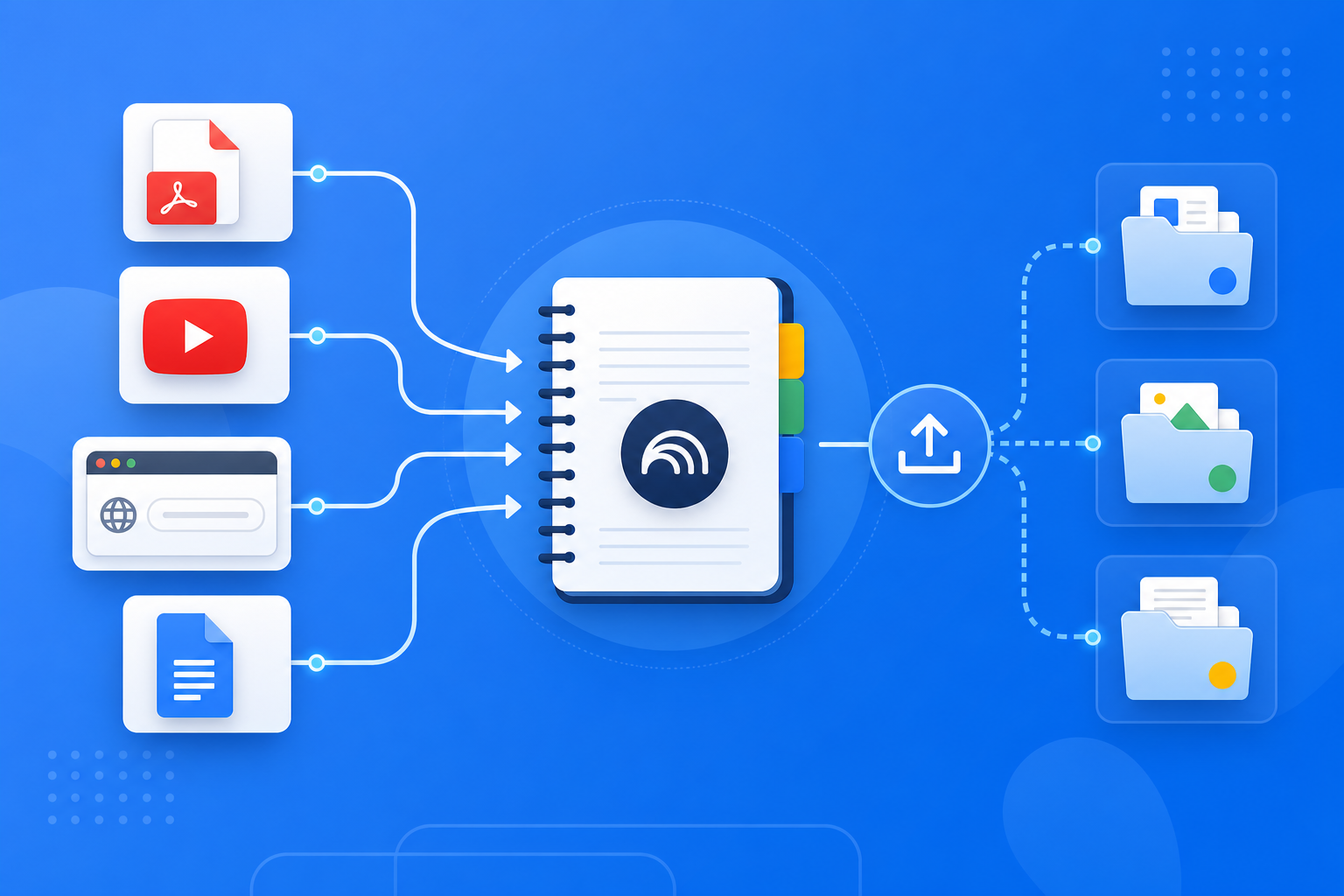
NotebookLM som Googles AI-anteckningsverktyg stöder för närvarande flera vanliga forskningsformat:
- PDF-filer: artiklar, läroböcker, rapporter – dra och släpp eller importera från Google Drive
- Google Docs / Slides: direkt koppling till molndokument, automatisk synkronisering
- Webbadresser: klistra in länkar till artiklar, bloggar eller nyheter – NotebookLM hämtar huvudtexten
- YouTube-videor: automatiska transkriptioner – idealiskt för föreläsningar och presentationer
- Inklistrad text: snabb import av utdrag eller mötesanteckningar
Alla källor blir den enda grunden för NotebookLM-frågor, studieguider och Audio Overviews – just det skiljer källbaserad AI från generisk AI.
Hur laddar man upp och hanterar NotebookLM-källor effektivt?
Steg 1: Skapa en tematiskt fokuserad anteckningsbok
- Logga in på NotebookLM-appen
- Skapa en anteckningsbok per enskilt forskningstema (t.ex. «ML-tentamen 2026» eller «Konkurrent A branschanalys»)
- Undvik «universella anteckningsböcker» – källor i en bok ska tjäna ett mål; rekommenderat: 15–30 källor
Tips: NotebookLM förstår tematiskt fokuserade anteckningsböcker bättre; för många källor ger hoppande svar och utspridda citat.
Steg 2: Ladda upp källor efter prioritet
- Fullständiga PDF:er först: mer kontext och precisare citeringsankare än webbsammanfattningar
- Komplettera med YouTube och URL:er: för aktuella nyheter, föreläsningsståndpunkter eller webbnyheter
- Kontrollera uppladdningsstatus: vänta tills varje källa visar «Bearbetad» innan du ställer frågor eller genererar Studio-innehåll
Ta bort reklamsidor och irrelevanta bilagor från PDF:er före uppladdning – det förbättrar citeringsnoggrannheten avsevärt.
Steg 3: Verifiera källkvalitet, sedan fördjupa
Efter uppladdning, ställ först 2–3 testfrågor i dialogrutan:
- «Lista kärnteman i alla källor»
- «Vilka är huvudslutsatserna i den tredje PDF:en?»
- Kontrollera att svaren innehåller klickbara citat som pekar på rätt stycken
Generera först därefter studieguider, Audio Overviews eller rapporter – undvik massfel vid felaktiga källor.
Vem passar hantering av flera källor i NotebookLM bäst för?
Studenter och tentaförberedelse
Ladda upp läroboks-PDF:er, YouTube-föreläsningsinspelningar och kurswebbsidor tillsammans – NotebookLM svarar på frågor över format. Med kom igång-guiden sätter du snabbt upp en terminrepeteringsanteckningsbok.
Forskare och litteraturöversikter
Ladda upp dussintals artikel-PDF:er och dela upp efter underteman i flera anteckningsböcker (t.ex. «Metodik», «Experiment», «Relaterat arbete»). Använd citatverifiering från Källbaserad AI förklarad så att varje påstående förblir underbyggt.
Kunskapsarbetare och konkurrentanalys
Samla konkurrenters webbplatser, branschrapporter och YouTube-produktpresentationer – NotebookLM jämför funktioner och marknadspositionering över källor, sedan Word-export för teamdiskussioner.
7 tips för att förbättra NotebookLM-källkvaliteten
- Dela anteckningsböcker efter underteman: stoppa inte alla ämnen eller hela branschen i en bok.
- Föredra PDF:er med tydlig OCR: suddiga skanningar utan textlager skadar citeringsnoggrannheten kraftigt.
- Välj YouTube med undertexter: ju bättre transkription, desto mer exakt förstår NotebookLM.
- Kontrollera att webbadresser är tillgängliga: betalväggar eller inloggningssidor hämtas ofta ofullständigt.
- Ta regelbundet bort föråldrade källor: radera reviderade eller utgångna dokument – anteckningsboken hålls aktuell.
- Namnge källor konsekvent: byt namn på PDF:er efter uppladdning – snabbare orientering i citat.
- Dela stora filer: PDF:er över 200 sidor per kapitel – snabbare bearbetning och mer precisa svar.
Hantering av flera källor vs. bokmärken vs. generisk AI: när NotebookLM?
| Scenario | Rekommenderad metod | Anledning |
|---|---|---|
| Frågor över PDF/video/webb kombinerat | NotebookLM flerkällsanteckningsbok | Enhetligt index, svar med citat |
| Tillfälligt spara webblänkar | Webbläsarens bokmärken | Snabbt, men utan AI-frågor och syntes |
| Öppna frågor utan dokument | Generisk AI (t.ex. ChatGPT) | Bra för idéer, dåligt för citatkontroll |
| Djupdykning i en PDF | PDF-läsare + NotebookLM | Läsare för anteckningar, NotebookLM för syntes |
NotebookLMs värde ligger i att förvandla utspridda forskningsmaterial till en dialogbar, citerbar, exporterbar kunskapsbas.
Synergi med andra NotebookLM-funktioner
Källhantering är grunden – övriga förmågor bildar det fullständiga arbetsflödet:
- Källbaserade AI-frågor: varje svar strikt från uppladdade källor, med verifierbara citat
- Studieguide / Audio Overview: ju bättre källor, desto mer exakt output (se Studieguide-tips och Audio Overview-guide)
- Gemini 3.5 Smart Discovery: rekommenderar relevanta webbkällor från dialogen (se Gemini 3.5-uppgradering)
- Multi-formatexport: källöverskridande analyser som PDF/Word-rapport för delning eller arkivering
Vanliga frågor
F: Hur många källor per NotebookLM-anteckningsbok?
S: Den exakta gränsen följer Googles aktuella policy. I praktiken rekommenderar vi 15–30 högkvalitativa källor för fokuserade svar och precisa citat.
F: Kan jag ladda upp YouTube-videor utan undertexter?
S: Ja, men NotebookLM använder automatisk transkription. Utan undertexter eller vid dålig ljudkvalitet sjunker noggrannheten.
F: Måste jag generera om allt om en källa var felaktig?
S: Efter borttagning eller ersättning av felaktig källa, generera om studieguider och Audio Overviews; befintliga svar kan du förfina med korrigeringsfrågor.
Sammanfattning
NotebookLM hantering av flera källor är grunden för högkvalitativa AI-forskningsanteckningsböcker – tydliga källor, tematiskt fokus, varierade format: först då når frågor, guider och audio sin fulla potential. Oavsett om du är student, forskare eller kunskapsarbetare – investera tid i källstrukturen i din första anteckningsbok.
Öppna NotebookLM-appen nu, skapa en tematisk anteckningsbok och ladda upp dina första PDF:er och länkar. Se vår kom igång-guide för hela arbetsflödet.
Nästa steg: använd den här artikeln
Ladda upp en PDF du läser, ställ källförankrade frågor och kontrollera citeringar.
Detta är en inofficiell NotebookLM-guide, inte knuten till Google. Appen öppnas och du kan logga in gratis med ett Google-konto.
Relaterade artiklar

NotebookLM consultingkunskapsbas: komplett guide – gör RFP:er, branschrapporter och intervjunanteckningar till ett verifierbart projektskrivbord med källbaserad AI
En komplett guide till consultingkunskapsbaser med NotebookLM — från RFP:er, branschrapporter och intervjunanteckningar till jämförelsetabeller, lucklistor och briefingexport: så gör du långa material till citatverifierbara projektanteckningar med Google NotebookLM, AI-anteckningsverktyget.
Läs mer →
NotebookLM språkinlärning komplett guide: gör läroböcker, undertexter och ordlistor till en verifierbar lyssna–tala–läsa–skriv-desk med källbaserad AI
Komplett guide till språkinlärning med NotebookLM — från läroboks-PDF:er, undertextskript och ordlistor till exempeljämförelser, förväxlingslistor och Audio Overview — hjälper dig att förvandla språkmaterial till citerbart verifierbara studienanteckningar med Google NotebookLM, AI-anteckningsverktyget.
Läs mer →