Blog
Zarządzanie źródłami w NotebookLM: efektywne przesyłanie PDF, YouTube i adresów URL
Szczegółowy przewodnik po przesyłaniu i zarządzaniu źródłami NotebookLM: od PDF, YouTube i adresów URL po Google Docs – dla wysokiej jakości, weryfikowalnych notatników badawczych z narzędziem AI Google.
Zarządzanie źródłami w NotebookLM: efektywne przesyłanie PDF, YouTube i adresów URL
Jakość odpowiedzi AI w NotebookLM w 80% zależy od tego, czy przesłane źródła są przejrzyste, kompletne i skupione tematycznie. Wielu użytkowników skarży się na «niedokładne odpowiedzi AI» – przyczyna często leży nie w modelu, lecz w chaotycznych źródłach, słabo zeskanowanych PDF-ach lub mieszaniu niepowiązanych stron w jednym notatniku. Opanowanie zarządzania wieloma źródłami to pierwszy krok do wykorzystania pełnego potencjału narzędzia AI Google i asystenta badawczego AI opartego na źródłach.
Ten artykuł systematycznie omawia obsługiwane typy źródeł, metody przesyłania, strategie organizacji notatników i wskazówki optymalizacyjne – dla wysokiej jakości, weryfikowalnego workflow NotebookLM.
Jakie typy źródeł obsługuje NotebookLM?
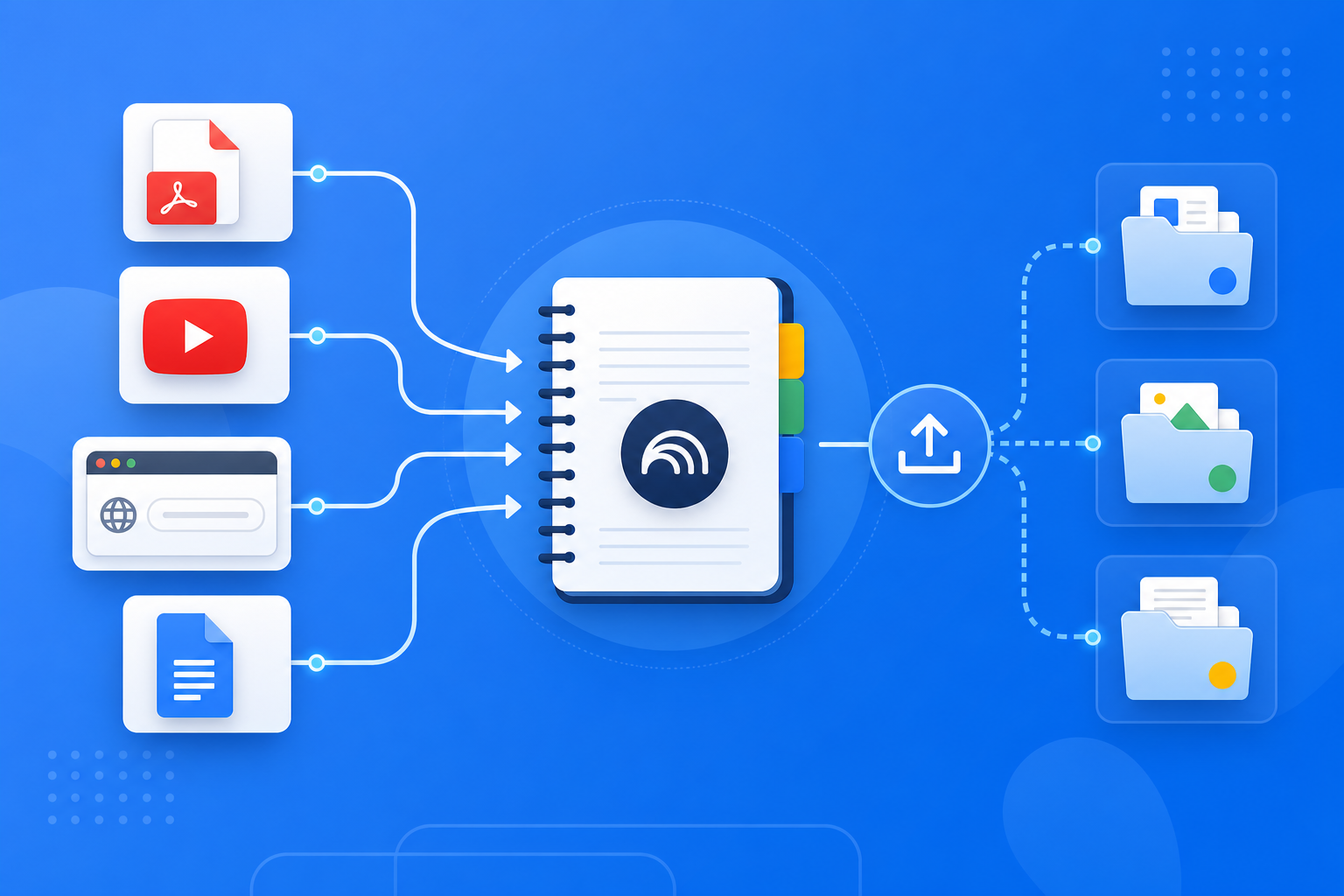
NotebookLM jako narzędzie AI do notatek Google obsługuje obecnie wiele popularnych formatów badawczych:
- Pliki PDF: artykuły, podręczniki, raporty – przeciągnij i upuść lub import z Google Drive
- Google Docs / Slides: bezpośrednie powiązanie z dokumentami w chmurze, automatyczna synchronizacja
- Adresy URL: wklej link do artykułu, bloga lub wiadomości – NotebookLM pobiera treść główną
- Filmy YouTube: automatyczne transkrypcje – idealne na wykłady i prezentacje
- Wklejony tekst: szybki import fragmentów lub notatek ze spotkań
Wszystkie źródła stanowią jedyną podstawę pytań, przewodników nauki i Audio Overview w NotebookLM – to właśnie odróżnia AI oparte na źródłach od generycznej AI.
Jak efektywnie przesyłać i zarządzać źródłami NotebookLM?
Krok 1: Utwórz notatnik skupiony na temacie
- Zaloguj się do aplikacji NotebookLM
- Utwórz notatnik na jeden temat badawczy (np. «Egzamin ML 2026» lub «Analiza branży konkurenta A»)
- Unikaj «uniwersalnych notatników» – źródła w jednym notatniku powinny służyć jednemu celowi; zalecane: 15–30 źródeł
Wskazówka: NotebookLM lepiej rozumie notatniki tematyczne; zbyt wiele źródeł powoduje skaczące odpowiedzi i rozproszone cytaty.
Krok 2: Przesyłaj źródła według priorytetu
- Pełne PDF-y najpierw: więcej kontekstu i precyzyjniejsze kotwice cytatów niż streszczenia ze stron
- Uzupełnij YouTube i URL: dla aktualnych informacji, stanowisk z wykładów lub wiadomości z sieci
- Sprawdź status przesyłania: poczekaj, aż każde źródło pokaże «Przetworzono», zanim zadasz pytania lub wygenerujesz treści Studio
Usuń strony reklamowe i nieistotne załączniki z PDF przed przesłaniem – znacząco poprawia to dokładność cytatów.
Krok 3: Zweryfikuj jakość źródeł, potem pogłębiaj
Po przesłaniu zadaj najpierw 2–3 pytania testowe w oknie dialogowym:
- «Wymień główne tematy wszystkich źródeł»
- «Jakie są główne wnioski trzeciego PDF?»
- Sprawdź, czy odpowiedzi zawierają klikalne cytaty wskazujące właściwe akapity
Dopiero potem generuj przewodniki nauki, Audio Overview lub raporty – unikniesz masowych błędów przy wadliwych źródłach.
Dla kogo zarządzanie wieloma źródłami w NotebookLM jest najbardziej przydatne?
Studenci i przygotowanie do egzaminów
Prześlij PDF-y podręczników, nagrania wykładów z YouTube i strony kursów razem – NotebookLM odpowiada na pytania między formatami. Z samouczkiem wprowadzającym szybko utworzysz notatnik do powtórki semestru.
Badacze i przeglądy literatury
Prześlij dziesiątki PDF-ów artykułów i podziel na podtematy w osobnych notatnikach (np. «Metodologia», «Eksperymenty», «Prace pokrewne»). Wykorzystaj weryfikację cytatów z AI oparte na źródłach wyjaśnione, aby każde twierdzenie było udokumentowane.
Pracownicy wiedzy i analiza konkurencji
Skup strony konkurentów, raporty branżowe i prezentacje produktów na YouTube – NotebookLM porównuje funkcje i pozycjonowanie rynkowe między źródłami, potem eksport do Worda na dyskusje zespołowe.
7 wskazówek poprawiających jakość źródeł NotebookLM
- Dziel notatniki według podtematów: nie wrzucaj wszystkich przedmiotów ani całej branży do jednego notatnika.
- Preferuj PDF-y z czytelnym OCR: rozmyte skany bez warstwy tekstu mocno obniżają dokładność cytatów.
- Wybieraj YouTube z napisami: im lepsza transkrypcja, tym dokładniej rozumie NotebookLM.
- Sprawdź dostępność adresów URL: paywalle lub strony logowania są często pobierane niepełnie.
- Regularnie usuwaj przestarzałe źródła: skasuj zrewidowane lub wygasłe dokumenty – notatnik pozostaje aktualny.
- Ujednolicaj nazwy źródeł: zmień nazwy PDF po przesłaniu – szybsza orientacja w cytatach.
- Dziel duże pliki: PDF-y powyżej 200 stron według rozdziałów – szybsze przetwarzanie i precyzyjniejsze odpowiedzi.
Zarządzanie wieloma źródłami vs. zakładki vs. generyczna AI: kiedy NotebookLM?
| Scenariusz | Zalecana metoda | Powód |
|---|---|---|
| Pytania łączące PDF/wideo/strony | Notatnik wieloźródłowy NotebookLM | Jednolity indeks, odpowiedzi z cytatami |
| Tymczasowe zapisywanie linków | Zakładki przeglądarki | Szybko, ale bez pytań AI i syntezy |
| Otwarte pytania bez dokumentów | Generyczna AI (np. ChatGPT) | Dobre do pomysłów, słabe do weryfikacji cytatów |
| Dogłębne czytanie jednego PDF | Czytnik PDF + NotebookLM | Czytnik do adnotacji, NotebookLM do syntezy |
Wartość NotebookLM polega na przekształceniu rozproszonych materiałów badawczych w jedną bazę wiedzy do dialogu, cytowania i eksportu.
Synergia z innymi funkcjami NotebookLM
Zarządzanie źródłami to fundament – pozostałe możliwości tworzą pełny workflow:
- Pytania AI oparte na źródłach: każda odpowiedź wyłącznie z przesłanych źródeł, z weryfikowalnymi cytatami
- Przewodnik nauki / Audio Overview: im lepsze źródła, tym dokładniejszy wynik (zobacz Wskazówki przewodnika nauki i Przewodnik Audio Overview)
- Gemini 3.5 Smart Discovery: poleca powiązane źródła internetowe z rozmowy (zobacz Aktualizacja Gemini 3.5)
- Eksport wielu formatów: analizy między źródłami jako raport PDF/Word do udostępnienia lub archiwizacji
Często zadawane pytania
P: Ile źródeł na notatnik NotebookLM?
O: Dokładny limit zależy od aktualnej polityki Google. W praktyce zalecamy 15–30 wysokiej jakości źródeł dla skupionych odpowiedzi i precyzyjnych cytatów.
P: Czy mogę przesłać filmy YouTube bez napisów?
O: Tak, ale NotebookLM korzysta z automatycznej transkrypcji. Bez napisów lub przy słabej jakości audio dokładność spada.
P: Czy muszę wszystko generować od nowa, jeśli źródło było błędne?
O: Po usunięciu lub zamianie wadliwego źródła wygeneruj ponownie przewodniki nauki i Audio Overview; istniejące odpowiedzi możesz doprecyzować pytaniami korygującymi.
Podsumowanie
Zarządzanie wieloma źródłami w NotebookLM to fundament wysokiej jakości notatników badawczych AI – przejrzyste źródła, tematyczny fokus, różne formaty: dopiero wtedy pytania, przewodniki i audio osiągają pełną wartość. Niezależnie od tego, czy jesteś studentem, badaczem czy pracownikiem wiedzy – zainwestuj czas w strukturę źródeł pierwszego notatnika.
Otwórz teraz aplikację NotebookLM, utwórz tematyczny notatnik i prześlij pierwsze PDF-y i linki. Pełny proces znajdziesz w samouczku wprowadzającym.
Dalej: zastosuj ten artykuł
Wgraj PDF, który czytasz, zadaj pytanie oparte na źródłach i sprawdź cytaty.
To nieoficjalny przewodnik po NotebookLM, niezwiązany z Google. Otworzy się aplikacja; możesz zalogować się za darmo kontem Google.
Powiązane artykuły
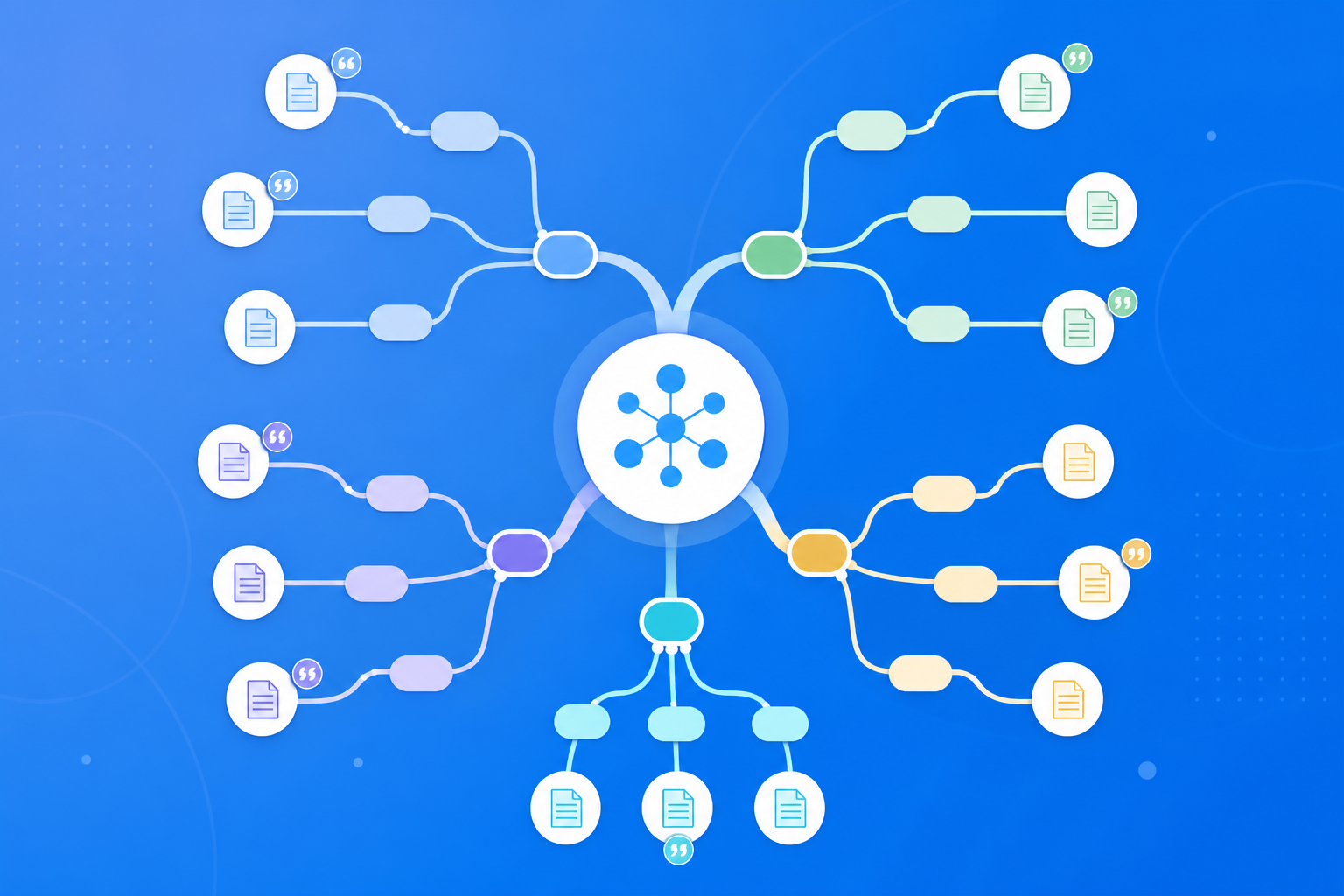
Pełny przewodnik po Mind Map w NotebookLM: wizualizacja wiedzy z dokumentów jako eksplorowalny graf
Szczegółowe omówienie funkcji Mind Map w NotebookLM: kroki generowania, eksploracja węzłów i współpraca z przewodnikiem nauki – jak narzędziem AI Google zamieniać PDF-y i artykuły w wizualne, cytowalne struktury wiedzy.
Czytaj więcej →