Blog
Guía completa de gestión de fuentes en NotebookLM: carga eficiente de PDF, YouTube y URL web
Explicación detallada de las técnicas de carga y gestión de fuentes en NotebookLM: desde PDF, YouTube y URL web hasta Google Docs, para ayudarle a construir cuadernos de investigación de alta calidad con citas verificables mediante la herramienta de notas con IA de Google.
Guía completa de gestión de fuentes en NotebookLM: carga eficiente de PDF, YouTube y URL web
La calidad de las respuestas de IA en NotebookLM depende en un 80 % de si las fuentes que sube son claras, completas y temáticamente enfocadas. Muchos usuarios se quejan de que «la IA responde con imprecisión», pero el problema suele no estar en el modelo, sino en fuentes desordenadas, PDFs escaneados de mala calidad o páginas web sin relación entre sí en el mismo cuaderno. Dominar las técnicas de gestión de múltiples fuentes es el primer paso para sacar partido a la herramienta de notas con IA de Google y al asistente de investigación con IA basada en fuentes.
Este artículo presenta de forma sistemática los tipos de fuentes compatibles con NotebookLM, los métodos de carga, las estrategias de organización de cuadernos y las técnicas de optimización, para ayudarle a construir un flujo de trabajo de investigación en NotebookLM de alta calidad y con citas verificables.
¿Qué tipos de fuentes admite NotebookLM?
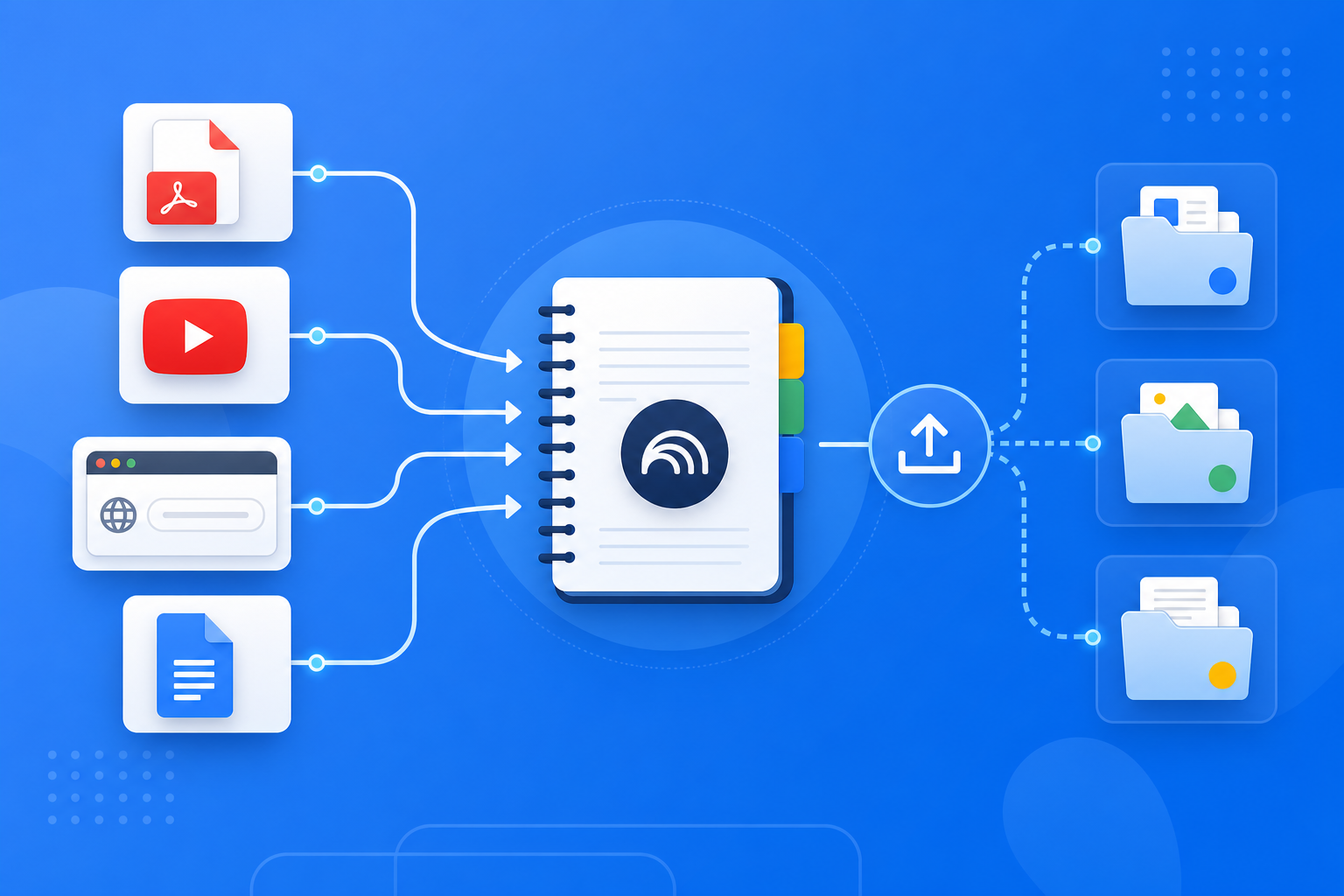
Como herramienta de notas con IA de Google, NotebookLM admite actualmente varios formatos habituales de material de investigación:
- Archivos PDF: artículos, libros de texto, informes — arrastre y suelte o importe desde Google Drive
- Google Docs / Slides: vincule documentos en la nube directamente, con sincronización automática de actualizaciones
- URL web: pegue enlaces de artículos, blogs o noticias; NotebookLM extrae el contenido principal
- Vídeos de YouTube: obtiene automáticamente la transcripción, ideal para cursos y conferencias
- Texto pegado: importe rápidamente extractos o actas de reuniones
Todas las fuentes se convierten en la única base de las preguntas y respuestas, las guías de estudio y los resúmenes de audio de NotebookLM — esa es la diferencia esencial entre la IA basada en fuentes y la IA genérica.
¿Cómo cargar y gestionar fuentes en NotebookLM de forma eficiente?
Paso 1: Cree cuadernos con un tema bien definido
- Inicie sesión en la aplicación NotebookLM
- Cree un cuaderno por tema de investigación único (por ejemplo, «Repaso final de aprendizaje automático 2026» o «Análisis del competidor A en el sector»)
- Evite el «cuaderno universal» — las fuentes de un mismo cuaderno deben servir al mismo objetivo; se recomienda mantener entre 15 y 30 fuentes
Consejo: NotebookLM comprende mejor los cuadernos temáticamente enfocados; demasiadas fuentes hacen que las respuestas salten de tema y las citas se dispersen.
Paso 2: Suba las fuentes por orden de prioridad
- Priorice PDFs completos: frente a resúmenes web, un PDF íntegro ofrece más contexto y puntos de anclaje precisos para las citas
- Complemente con YouTube y URL: para obtener novedades, opiniones de ponentes o noticias rápidas de la web
- Compruebe el estado de carga: confirme que cada fuente muestre «Procesado» antes de empezar a preguntar o generar contenido en Studio
Eliminar páginas publicitarias y apéndices irrelevantes del PDF antes de subirlo mejora notablemente la precisión de las citas en NotebookLM.
Paso 3: Verifique la calidad de las fuentes antes del uso intensivo
Tras la carga, haga 2 o 3 preguntas de prueba en el cuadro de diálogo:
- «Enumere los temas centrales de todas las fuentes»
- «¿Cuáles son las conclusiones principales del tercer PDF?»
- Compruebe si las respuestas incluyen citas clicables que apunten al párrafo correcto
Una vez verificado, genere la guía de estudio, el resumen de audio o exporte informes — evite generar contenido en masa cuando las fuentes contienen errores.
¿Para quién es ideal la gestión de múltiples fuentes en NotebookLM?
Estudiantes y repaso de cursos
Suba PDFs de libros de texto, grabaciones de YouTube de clase y páginas web del curso; NotebookLM puede responder de forma integrada entre formatos. Siga los pasos del tutorial de inicio para montar rápidamente un cuaderno de repaso del semestre.
Investigadores y revisiones bibliográficas
Suba decenas de PDFs de artículos y divida varios cuadernos por subtema (por ejemplo, «Metodología», «Resultados experimentales», «Trabajos relacionados»). Luego aplique la lógica de verificación de citas de IA basada en fuentes explicada para que cada afirmación de la revisión tenga respaldo documental.
Profesionales del conocimiento y análisis competitivo
Centralice sitios web de competidores, informes sectoriales en PDF y vídeos de YouTube de presentaciones de producto; NotebookLM le ayuda a comparar funciones y posicionamiento de mercado entre fuentes, y luego exporte informes Word para el equipo.
7 consejos para mejorar la calidad de las fuentes en NotebookLM
- Divida cuadernos por subtema: no meta todos los materiales del semestre o de todo un sector en un solo cuaderno.
- Priorice PDFs con OCR nítido: los PDFs escaneados borrosos o sin capa de texto perjudican mucho la precisión de las citas.
- En YouTube, elija vídeos con subtítulos: cuanto mejor la transcripción, más precisa será la comprensión de NotebookLM.
- Compruebe que la URL sea accesible: contenido tras muro de pago o páginas de inicio de sesión puede no extraerse por completo.
- Limpie fuentes obsoletas con regularidad: elimine documentos revisados o caducados para mantener la vigencia del cuaderno.
- Nombre las fuentes de forma clara: renombre los PDF tras subirlos para localizarlos rápido en las citas.
- Divida archivos grandes: un PDF de más de 200 páginas puede dividirse por capítulos para acelerar el procesamiento y mejorar la precisión.
Gestión de fuentes vs marcadores vs IA genérica: ¿cuándo usar NotebookLM?
| Escenario | Método recomendado | Motivo |
|---|---|---|
| Preguntas integradas entre PDF/vídeo/web | Cuaderno multi-fuente de NotebookLM | La IA basada en fuentes indexa de forma unificada y las respuestas incluyen citas |
| Guardar enlaces web temporalmente | Marcadores del navegador | Recopilación rápida, pero sin preguntas ni síntesis con IA |
| Preguntas abiertas sin documentos | IA genérica (p. ej. ChatGPT) | Adecuada para creatividad, no para verificación de citas |
| Lectura profunda de un solo PDF | Lector PDF + NotebookLM | El lector para anotar, NotebookLM para síntesis entre documentos |
El valor de NotebookLM reside en convertir materiales de investigación dispersos en una base de conocimiento unificada, conversable, citada y exportable.
Sinergia con otras funciones de NotebookLM
La gestión de fuentes es la base; el resto de capacidades completan el flujo de trabajo:
- Preguntas con IA basada en fuentes: cada respuesta se basa estrictamente en las fuentes cargadas, con citas verificables
- Guía de estudio / resumen de audio: cuanto mejor la calidad de las fuentes, más preciso el contenido generado (véase la guía de estudio y la guía de audio)
- Descubrimiento inteligente con Gemini 3.5: puede recomendar fuentes web relacionadas desde el diálogo y ampliar el cuaderno automáticamente (véase actualización Gemini 3.5)
- Exportación multi-formato: tras analizar varias fuentes, exporte informes PDF/Word para compartir o archivar
Preguntas frecuentes
P: ¿Cuántas fuentes puede subir un cuaderno de NotebookLM como máximo?
R: El límite exacto depende de la política oficial más reciente de Google. En la práctica, se recomienda mantener entre 15 y 30 fuentes de alta calidad para respuestas enfocadas y citas precisas.
P: ¿Se puede subir un vídeo de YouTube sin subtítulos?
R: Sí, pero NotebookLM depende de la transcripción automática. Sin subtítulos o con mala calidad de audio, la transcripción puede ser deficiente y afectar la precisión de las respuestas.
P: Si detecto fuentes incorrectas tras subirlas, ¿debo regenerar todo?
R: Tras eliminar o sustituir las fuentes erróneas, conviene regenerar la guía de estudio y el resumen de audio; las respuestas ya generadas pueden corregirse con preguntas de seguimiento específicas.
Resumen
La gestión de múltiples fuentes en NotebookLM es la base de un cuaderno de investigación con IA de alta calidad: fuentes claras, tema enfocado y formatos diversos hacen que las preguntas, guías y audios rindan al máximo. Tanto si es estudiante, investigador o profesional del conocimiento, merece la pena optimizar la estructura de fuentes de su primer cuaderno.
Abra ahora la aplicación NotebookLM, cree un cuaderno por tema y suba sus primeros PDFs y enlaces; para el flujo completo, consulte nuestro tutorial de inicio.
Siguiente: pon este artículo en práctica
Sube un PDF que estés leyendo, pregunta con IA anclada a fuentes y revisa las citas.
Esta es una guía no oficial de NotebookLM, sin afiliación con Google. Abrirás la app e iniciarás sesión gratis con una cuenta de Google.
Artículos relacionados

Guía completa de base de conocimiento de consultoría con NotebookLM: convierta RFP, informes sectoriales y notas de entrevistas en un escritorio de proyecto verificable con IA basada en fuentes
Guía completa de bases de conocimiento de consultoría con NotebookLM: desde RFP, informes sectoriales y notas de entrevistas hasta tablas comparativas, listas de huecos y exportación de briefings, para convertir materiales largos en notas de proyecto con citas verificables con Google NotebookLM, la herramienta de notas con IA.
Leer más →
Guía completa de aprendizaje de idiomas con NotebookLM: convierta manuales, subtítulos y listas de vocabulario en un escritorio verificable de escuchar-hablar-leer-escribir con IA basada en fuentes
Guía completa para aprender idiomas con NotebookLM: desde PDF de manuales, guiones de subtítulos y listas de palabras hasta comparaciones de ejemplos, listas de confusión y Audio Overviews, para convertir materiales lingüísticos en notas de estudio con citas verificables con Google NotebookLM, la herramienta de notas con IA.
Leer más →