Blog
NotebookLM bronbeheer: PDF's, YouTube en web-URL's efficiënt uploaden
Uitgebreide gids voor het uploaden en beheren van NotebookLM-bronnen: van PDF, YouTube en web-URL's tot Google Docs – voor hoogwaardige, verifieerbare onderzoeksnotitieboeken met Google's AI-notitietool.
NotebookLM bronbeheer: PDF’s, YouTube en web-URL’s efficiënt uploaden
De kwaliteit van AI-antwoorden in NotebookLM hangt voor 80% af van of uw geüploade bronnen helder, volledig en thematisch gefocust zijn. Veel gebruikers klagen over «ongenaue AI-antwoorden» – de oorzaak ligt vaak niet in het model, maar in rommelige bronnen, slecht gescande PDF’s of het mengen van ongerelateerde webpagina’s in één notitieboek. Multi-bronbeheer beheersen is de eerste stap om het volledige potentieel van Google’s AI-notitietool en de bron-gebaseerde AI-onderzoeksassistent te benutten.
Dit artikel behandelt systematisch ondersteunde brontypen, uploadmethoden, notitieboekorganisatiestrategieën en optimalisatietips – voor een hoogwaardige, verifieerbare NotebookLM-onderzoeksworkflow.
Welke brontypen ondersteunt NotebookLM?
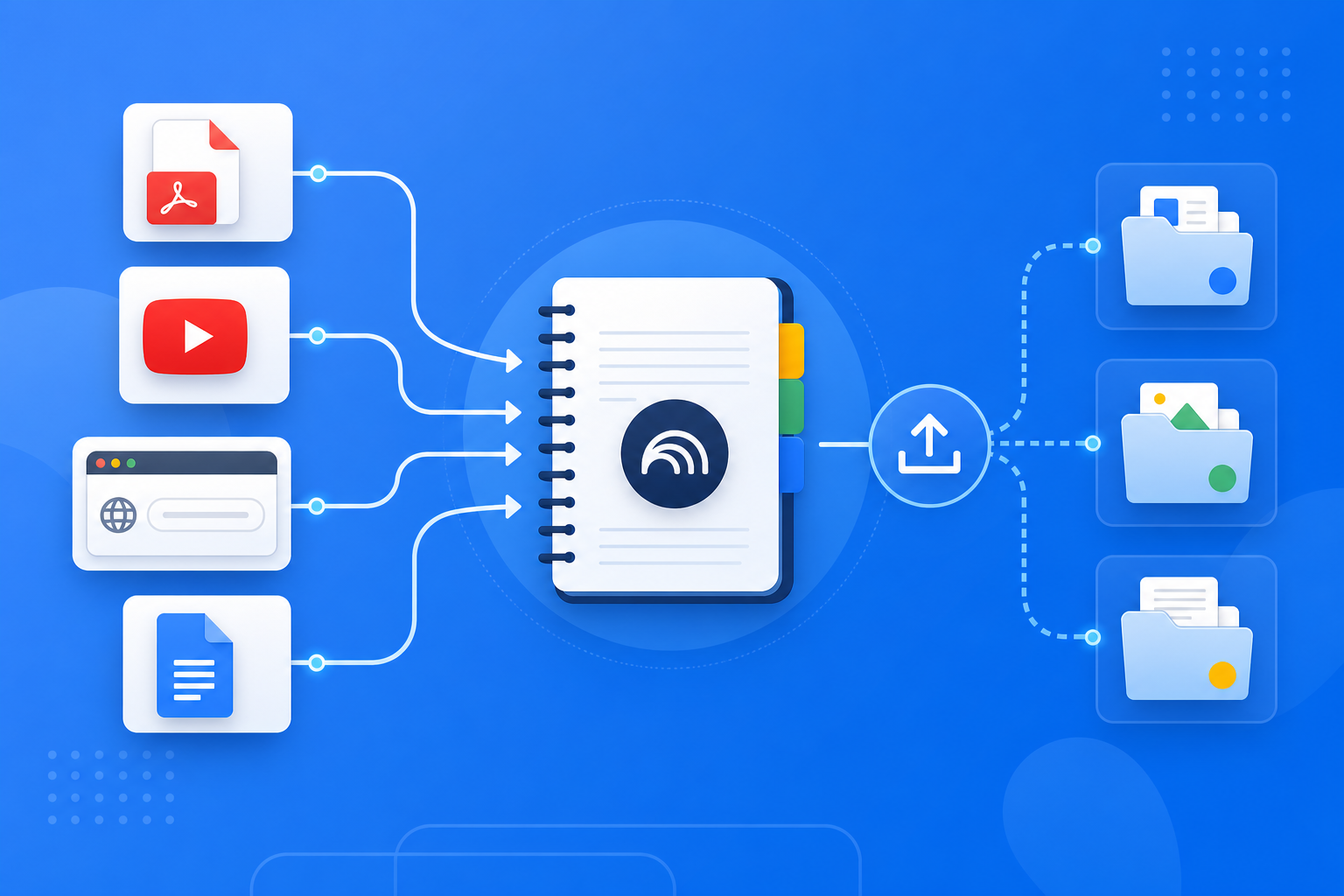
NotebookLM als AI-notitietool van Google ondersteunt momenteel meerdere gangbare onderzoeksformaten:
- PDF-bestanden: papers, studieboeken, rapporten – slepen of importeren vanuit Google Drive
- Google Docs / Slides: directe koppeling met clouddocumenten, automatische synchronisatie
- Web-URL’s: artikel-, blog- of nieuwslinks plakken – NotebookLM haalt de hoofdtekst op
- YouTube-video’s: automatische transcripten – ideaal voor colleges en lezingen
- Geplakte tekst: snelle import van fragmenten of vergadernotities
Alle bronnen vormen de enige basis voor NotebookLM-vragen, studiegidsen en Audio Overviews – precies dat onderscheidt bron-gebaseerde AI van generieke AI.
Hoe upload en beheert u NotebookLM-bronnen efficiënt?
Stap 1: Thematisch gefocust notitieboek aanmaken
- Log in op de NotebookLM-app
- Maak per enkel onderzoeksthema een notitieboek (bijv. «ML-eindexamen 2026» of «Concurrent A sectoranalyse»)
- Vermijd «universele notitieboeken» – bronnen in één boek moeten één doel dienen; aanbevolen: 15–30 bronnen
Tip: NotebookLM begrijpt thematisch gefocuste notitieboeken beter; te veel bronnen leiden tot springende antwoorden en verspreide citaten.
Stap 2: Bronnen uploaden op prioriteit
- Volledige PDF’s eerst: meer context en preciezere citaatankers dan web-samenvattingen
- YouTube en URL’s aanvullen: voor actuele ontwikkelingen, lezingstandpunten of webnieuws
- Uploadstatus controleren: wacht tot elke bron «Verwerkt» toont voordat u vragen stelt of Studio-inhoud genereert
Verwijder advertentiepagina’s en irrelevante bijlagen uit PDF’s vóór upload – dat verbetert de citaatnauwkeurigheid aanzienlijk.
Stap 3: Bronkwaliteit verifiëren, dan verdiepen
Na upload eerst 2–3 testvragen in het dialoogvenster:
- «Som de kernthema’s van alle bronnen op»
- «Wat zijn de hoofdconclusies van de 3e PDF?»
- Controleer of antwoorden klikbare citaten met correcte paragrafen bevatten
Genereer pas daarna studiegidsen, Audio Overviews of rapporten – zo voorkomt u massafouten bij foute bronnen.
Voor wie is multi-bronbeheer in NotebookLM het meest geschikt?
Studenten en examenvoorbereiding
Upload studieboek-PDF’s, YouTube-collegeopnames en cursuswebpagina’s samen – NotebookLM beantwoordt vragen over formaten heen. Met de starttutorial richt u snel een semesterherhalingsnotitieboek in.
Onderzoekers en literatuuroverzichten
Upload tientallen paper-PDF’s en splits op onderthema’s in meerdere notitieboeken (bijv. «Methodologie», «Experimenten», «Gerelateerd werk»). Gebruik citaatverificatie uit Bron-gebaseerde AI uitgelegd zodat elke bewering onderbouwd blijft.
Kenniswerkers en concurrentieanalyse
Concentreer concurrentwebsites, sectorrapporten en YouTube-productpresentaties – NotebookLM vergelijkt functies en marktpositionering over bronnen heen, daarna Word-export voor teamdiscussies.
7 tips om de NotebookLM-bronkwaliteit te verbeteren
- Notitieboeken per onderthema splitsen: stop niet alle vakken of de hele sector in één boek.
- Duidelijke OCR-PDF’s prefereren: wazige scans zonder tekstlaag schaden citaatnauwkeurigheid sterk.
- YouTube met ondertitels kiezen: hoe beter het transcript, hoe nauwkeuriger NotebookLM begrijpt.
- Web-URL’s op toegankelijkheid controleren: paywalls of loginpagina’s worden vaak onvolledig opgehaald.
- Verouderde bronnen regelmatig verwijderen: herziene of verlopen documenten wissen – notitieboek blijft actueel.
- Bronnen eenduidig benoemen: PDF’s na upload hernoemen – snellere orientatie in citaten.
- Grote bestanden splitsen: PDF’s boven 200 pagina’s per hoofdstuk – snellere verwerking en preciezere antwoorden.
Multi-bronbeheer vs. bladwijzers vs. generieke AI: wanneer NotebookLM?
| Scenario | Aanbevolen methode | Reden |
|---|---|---|
| Vragen over PDF/video/web gecombineerd | NotebookLM multi-bronnotitieboek | Uniforme index, antwoorden met citaten |
| Tijdelijke weblinks opslaan | Browserbladwijzers | Snel, maar zonder AI-vragen en synthese |
| Open vragen zonder documenten | Generieke AI (bijv. ChatGPT) | Goed voor ideeën, slecht voor citaatcontrole |
| Enkele PDF diepgaand lezen | PDF-lezer + NotebookLM | Lezer voor annotaties, NotebookLM voor synthese |
De waarde van NotebookLM is verspreid onderzoeksmateriaal omzetten in een dialoogbare, citeerbare, exporteerbare kennisbasis.
Synergie met andere NotebookLM-functies
Bronbeheer is de basis – verdere mogelijkheden vormen de volledige workflow:
- Bron-gebaseerde AI-vragen: elk antwoord strikt uit geüploade bronnen, met verifieerbare citaten
- Studiegids / Audio Overview: hoe beter de bronnen, hoe nauwkeuriger de output (zie Studiegids-tips en Audio Overview-gids)
- Gemini 3.5 Smart Discovery: beveelt relevante webbronnen aan vanuit het gesprek (zie Gemini 3.5-upgrade)
- Multi-formatexport: bronoverstijgende analyses als PDF/Word-rapport delen of archiveren
Veelgestelde vragen
V: Hoeveel bronnen per NotebookLM-notitieboek?
A: De exacte limiet volgt het actuele Google-beleid. In de praktijk raden we 15–30 hoogwaardige bronnen aan voor gefocuste antwoorden en precieze citaten.
V: Kan ik YouTube-video’s zonder ondertitels uploaden?
A: Ja, maar NotebookLM gebruikt automatische transcriptie. Zonder ondertitels of bij slechte audio daalt de nauwkeurigheid.
V: Moet ik alles opnieuw genereren als een bron fout was?
A: Na verwijderen of vervangen van de foute bron studiegidsen en Audio Overviews opnieuw genereren; bestaande antwoorden kunt u met correctievragen aanscherpen.
Conclusie
NotebookLM multi-bronbeheer is het fundament van hoogwaardige AI-onderzoeksnotitieboeken – heldere bronnen, thematische focus, diverse formaten: pas dan halen vragen, gidsen en audio hun volle waarde. Of u nu student, onderzoeker of kenniswerker bent – investeer tijd in de bronstructuur van uw eerste notitieboek.
Open nu de NotebookLM-app, maak een thematisch notitieboek en upload uw eerste PDF’s en links. Zie onze starttutorial voor de volledige workflow.
Volgende stap: zet dit artikel om in actie
Upload een PDF die je leest, stel brongestuurde vragen en controleer citaten.
Dit is een onofficiële NotebookLM-gids, niet gelieerd aan Google. De app opent en je kunt gratis inloggen met een Google-account.
Gerelateerde artikelen

NotebookLM consultingkennisbank: complete gids – maak van RFP’s, brancherapporten en interviewnotities een verifieerbaar projectloket met bron-gebaseerde AI
Een complete gids voor consultingkennisbanken met NotebookLM — van RFP’s, brancherapporten en interviewnotities tot vergelijkingstabellen, hiatenlijsten en briefing-export: zo maakt u van lange materialen citatie-verifieerbare projectnotities met Google NotebookLM, de AI-notitietool.
Lees meer →
NotebookLM taalleren complete gids: maak van leerboeken, ondertitels en woordenlijsten een verifieerbaar luister–spreek–lees–schrijf-bureau met bron-gebaseerde AI
Complete gids voor taalleren met NotebookLM — van leerboek-PDF's, ondertitelscripts en woordenlijsten tot voorbeeldvergelijkingen, verwarringslijsten en Audio Overview — helpt u taalmaterialen om te zetten in citeerbaar verifieerbare studienotities met Google NotebookLM, de AI-notitietool.
Lees meer →