ブログ
NotebookLM ノートブック共有とコラボレーション完全ガイド:ソース基盤 AI をチーム知識ベースに
NotebookLM のノートブック共有とチームコラボレーションを詳解。権限設定、共通ソースから共同質問まで、Google AI ノートツールでソース基盤 AI 研究アシスタントを共有可能なチーム知識ベースにする方法を解説します。
NotebookLM ノートブック共有とコラボレーション完全ガイド:ソース基盤 AI をチーム知識ベースに
個人で NotebookLM を使って論文を読んだり復習したりするだけでも十分効率的ですが、本当に価値を拡大するのは多くの場合、整理済みのノートブックを同僚・クラスメート・クライアントと共有することです。複数人が同じ PDF、Web ページ、動画ソースに基づいて質問すると、Google AI ノートツールは「個人の学習アシスタント」から再利用可能な ソース基盤 AI チーム知識ベースへとアップグレードします——回答は検証可能で、資料はチャット履歴に散らばりません。
本記事では、NotebookLM ノートブックの共有方法、コラボレーションシーン、権限とコンテンツ規範、そしてチーム利用効果を高める実践テクニックを体系的に紹介します。
NotebookLM ノートブック共有とコラボレーションとは?
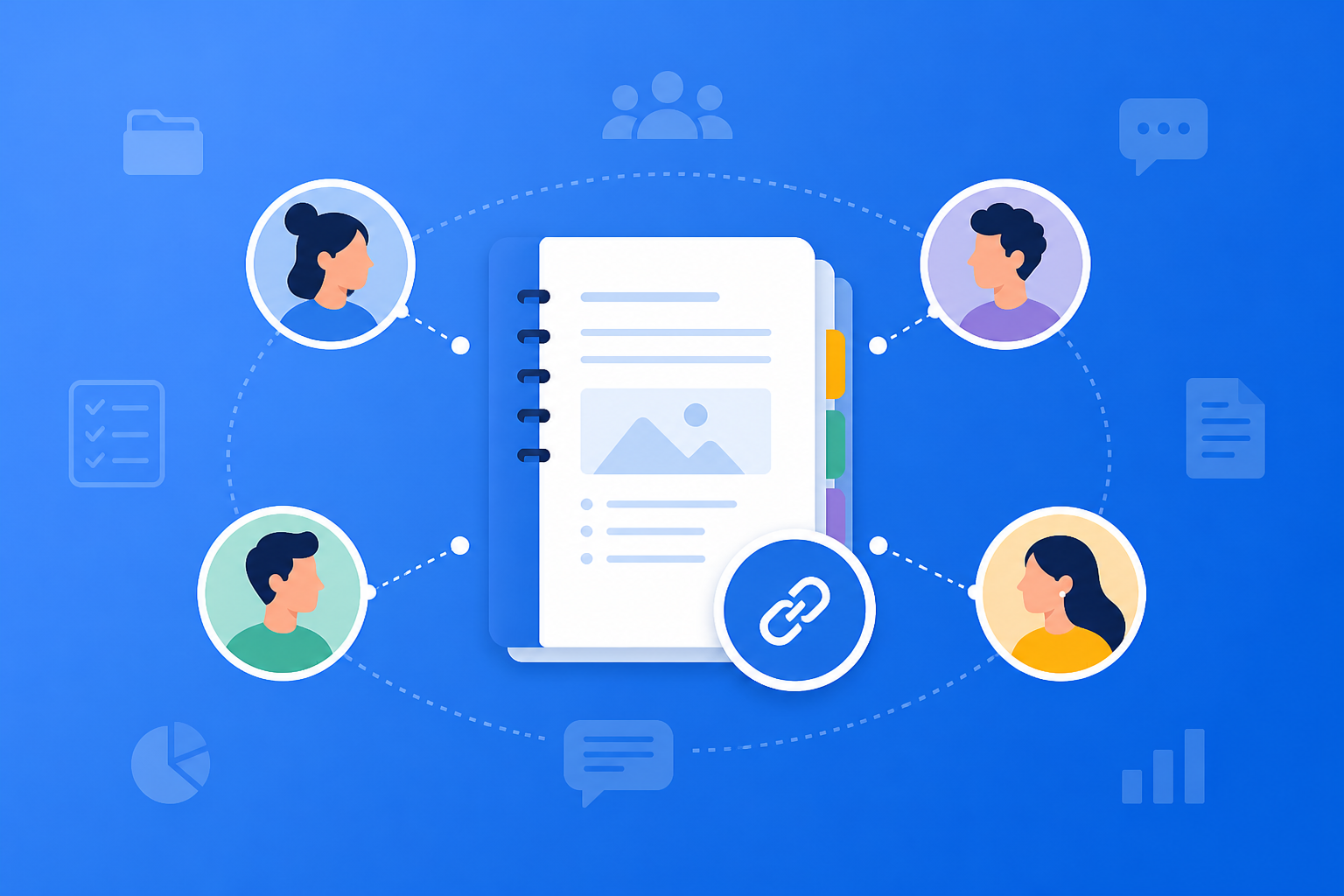
ノートブック共有とは、NotebookLM で作成したノートブック(ソースと Studio 成果物を含む)を、リンクまたは招待によって他者に閲覧・共同利用してもらうことです。コラボレーションの価値は次のように現れます:
- ソースの統一:全員が同じ文書セットに基づいて質問し、バージョン混乱を回避
- 検証可能な回答:ソース基盤 AI の引用により議論が根拠付きになり、「口伝え」の誤差を削減
- 成果の再利用:学習ガイド、マインドマップ、ブリーフィングなどをチームで繰り返し利用可能
- 重複作業の削減:一人がソースを整理し、多くの人が AI 研究アシスタントの恩恵を受ける
汎用クラウドドライブが「ファイルを置くだけ」なのとは異なり、NotebookLM が共有するのは対話可能な知識ワークスペースです。
NotebookLM ノートブック共有の設定方法
ステップ 1:共有に耐えるノートブックを磨く
- NotebookLM アプリ にログイン
- 単一のプロジェクト/コーステーマでソースを整理する(マルチソース管理ガイドを参照)
- 古い・重複・機密情報を含む材料を削除し、ソースに分かりやすい名前を付ける
ヒント:共有前に良質な質問のコツで 3〜5 個の重要質問を自己テストし、AI の理解に大きなズレがないことを確認してからチームに開放しましょう。
ステップ 2:共有範囲と権限を選ぶ
- ノートブック設定で 共有 / Share の入口を見つける
- 必要に応じて選択:閲覧のみ、質問可能、またはより高いコラボレーション権限(製品の現行オプションに準拠)
- リンクまたは指定アカウントでメンバーを招待。外部共有時は未マスキングの内部データを入れない
権限の原則:最小権限——クライアントデモは「読み取り専用+質問可」、コア研究開発はより高いコラボレーションレベルを使用。
ステップ 3:チーム利用ルールを合意する
- 質問テンプレート(タスク/制約/出力形式)を統一し、結果を比較しやすくする
- 重要な結論は必ず引用をクリックして原文に戻って確認する(ソース基盤 AI 解説を参照)
- 対外報告が必要なときは、指定メンバーがブリーフィングを生成してエクスポートし、各自が別バージョンを書き出して混乱するのを防ぐ
こうして初めて、NotebookLM コラボレーションが「各自が別々に質問して揃わない」状態にならずに済みます。
共有とコラボレーションに最適な NotebookLM シーンは?
学生グループと課題・プロジェクト
一人が教材と文献をアップロードし、全員が同じノートブックで役割分担して質問・論点をまとめ、共同で学習ガイドやマインドマップを完成させます。
研究グループと文献ミーティング
PI またはライブラリアンがテーマノートブックを維持し、メンバーは会前にオーディオ概要で予習、会中は対立する結論について質問し、引用をそのまま画面投影して照合できます。詳しくはオーディオ概要ガイドへ。
企業研修とプロジェクト納品
製品マニュアル、規程、プロジェクト文書を共有ノートブックに入れ、新人オンボーディングとクライアント対応を同じ知識ベースで実施。機密ノートブックは権限を分け、公開研修用ノートブックと混在させない。
NotebookLM チームコラボレーションを高める 7 つの提案
- 1 プロジェクト=1 ノートブック:「会社万能ノート」による回答のテーマ混線を避ける。
- ソース管理者を指定:誰が PDF/URL を追加・削除できるかをチーム合意に明記。
- 共有前にマスキング:給与、シークレット、未公開クライアント名などの機密フィールドを削除。
- 高頻度の良い質問を蓄積:検証済みプロンプトを共有ドキュメントに保存し、新人のハードルを下げる。
- Studio 成果物は分業:マップ、ガイド、ブリーフィングは担当者が生成・更新し、クォータの重複消費を減らす。
- 変更は同期:ソースの大幅更新後はメンバーに通知し、必要なら Studio コンテンツを再生成。
- Gemini 3.5 を活用:複雑なクロスドキュメント共同 Q&A がより安定(Gemini 3.5 アップグレード解説を参照)。
ノートブック共有 vs クラウド共有 vs 汎用 AI グループチャット:いつ NotebookLM を使う?
| シーン | 推奨方法 | 理由 |
|---|---|---|
| 同じ資料に基づくチーム Q&A | NotebookLM 共有ノートブック | ソース基盤 AI が統一インデックス、回答に引用可能 |
| 元ファイルの配布のみ | クラウドドライブ/Drive | ファイル配布は速いが、インテリジェント Q&A は不可 |
| 資料なしのブレインストーミング | 汎用 AI グループチャット | 発散向きで、引用検証には不向き |
| 対外の正式レポート | 共同質問+ブリーフィングエクスポート | 共有ノートで抽出、エクスポート版で最終稿 |
NotebookLM コラボレーションの核心は、チームが同じ証拠に対して質問すること——各自が別々のモデル幻覚と会話することではない、という点にあります。
他の NotebookLM 機能との連携
共有は「配布レイヤー」であり、コンテンツ能力と連携が必要です:
- マルチソース管理:共有前の資料品質がコラボレーションの上限を決める
- 良質な質問:チームでプロンプトを統一し、結果を揃えられる
- 学習ガイド/マインドマップ/オーディオ概要:メンバーの立ち上がりコストを下げる
- ブリーフィングエクスポート:コラボ結論をアーカイブ可能な成果に固める
- Gemini 3.5:多人数の複雑な追問における理解の安定性を向上
よくある質問
Q:共有された側は有料アカウントが必要ですか?
A:Google の現行ポリシーに準拠します。共有前に相手がリンクを開けるか確認し、招待説明に必要な権限を明記してください。
Q:共有後、相手は私のソースを変更できますか?
A:付与した権限によります。対外・部門横断では保守的な権限を推奨し、コア編集権は管理者に残します。
Q:多数のクライアントに同時共有できますか?
A:「プロジェクト読み取り専用ノート」方式で共有できますが、必ずマスキングし、リンクを有効のままにする必要があるか定期的に確認してください。
まとめ
NotebookLM ノートブック共有とコラボレーションは、Google AI ノートツールを個人向け生産性ソフトからチーム向けソース基盤 AI 知識ベースへと変えます。グループ課題、研究室、企業研修のいずれでも、「整理済みノートブック」を再利用可能な共有資産にする価値があります。
今すぐ NotebookLM アプリ を開き、テーマノートブックを磨いて共有を設定しましょう。個人向けの始め方は入門チュートリアルをご覧ください。
次の一歩:この記事を実際に使う
読んでいる PDF をアップロードし、出典に基づいて質問し、引用を確認する。
本サイトは非公式の NotebookLM ガイドであり、Google とは提携していません。アプリが開き、Google アカウントで無料ログインできます。
関連記事

NotebookLM コンサルティング知識ベース完全ガイド:ソース基盤 AI で RFP・業界レポート・インタビューメモを照合可能なプロジェクト作業台に変える
NotebookLM でコンサルティング知識ベースを構築する完全ガイド——RFP、業界レポート、インタビューメモから対照表、ギャップ一覧、ブリーフィング出力まで。Google NotebookLM という AI ノートツールで、長い資料を引用検証可能なプロジェクトノートに変える方法を解説します。
続きを読む →
NotebookLM 語学学習完全ガイド:教材・字幕・語彙リストを、ソース基盤 AI で検証可能な「聞く・話す・読む・書く」デスクに変える
NotebookLM で語学学習する完全ガイド——教材 PDF、字幕スクリプト、単語リストから例文比較、混同リスト、Audio Overview まで。Google NotebookLM という AI ノートツールで、言語教材を引用検証可能な学習ノートへ変える方法を解説します。
続きを読む →