ブログ
NotebookLM ブリーフィングドキュメントとレポートエクスポート完全ガイド:研究ノートを共有可能な成果物に
NotebookLM ブリーフィングドキュメント(Briefing Doc)と多形式レポートエクスポートを詳解。生成手順、活用シーンから Word/PDF エクスポートのコツまで、Google AI ノートツールで検証可能な引用付きの専門レポートを作成する方法を解説します。
NotebookLM ブリーフィングドキュメントとレポートエクスポート完全ガイド:研究ノートを共有可能な成果物に
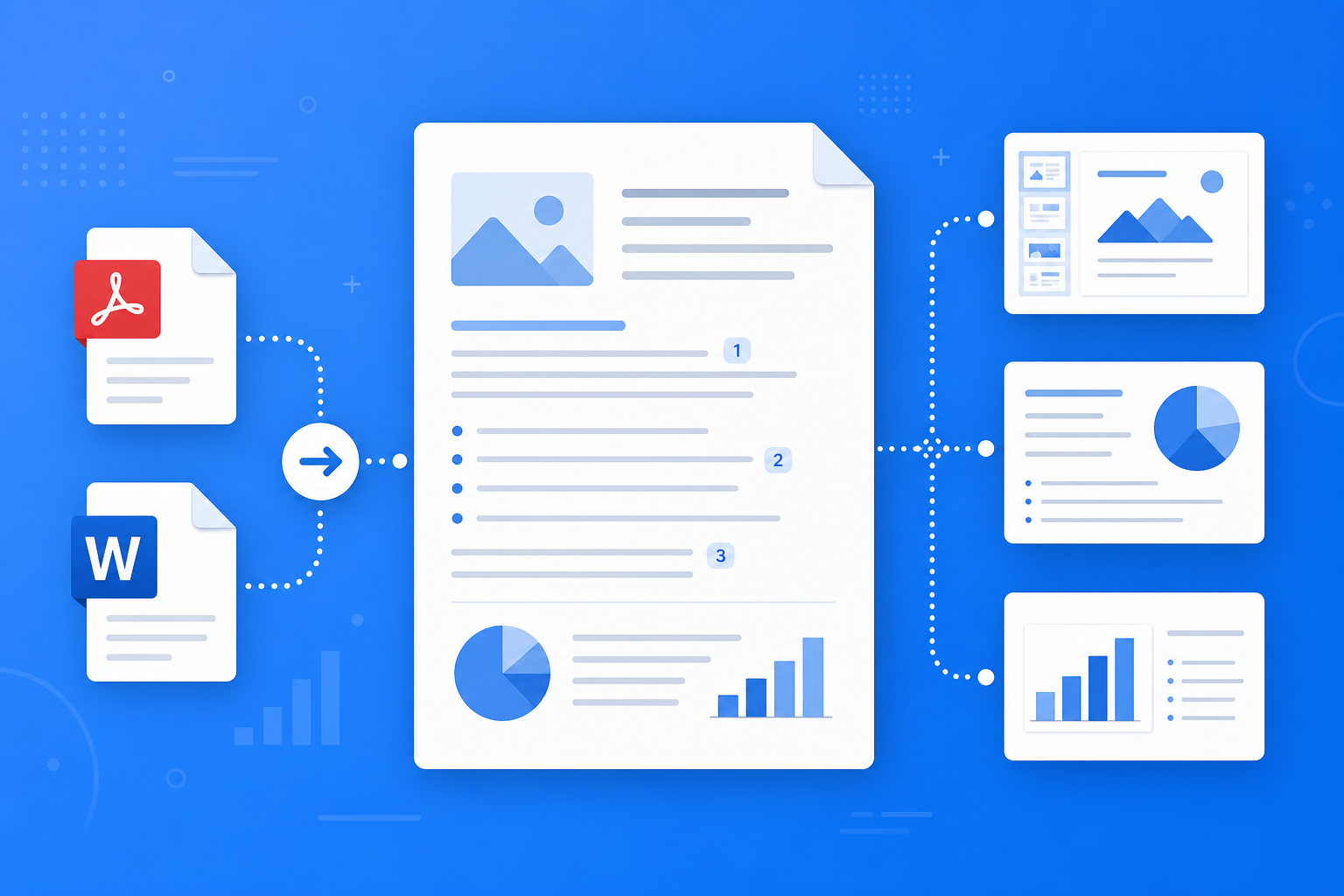
NotebookLM で文献の読解とクロスドキュメント Q&A を完了し、ノートブックに大量の洞察が蓄積された——次のステップは、しばしば研究成果を共有可能なレポートに整理することです。多くのユーザーはチャット Q&A で止まってしまい、Studio パネルの ブリーフィングドキュメント(Briefing Doc) と 多形式エクスポート 機能を見落としています。この 2 つの機能は、ソース基盤 AI 研究アシスタントの分析成果を、ワンクリックで構造が明確で引用付きの Word、PDF、またはプレゼンテーションに変換できます。
本記事では、NotebookLM ブリーフィングドキュメントの生成方法、レポートエクスポートのワークフロー、適した活用シーン、最適化のコツを体系的に紹介し、NotebookLM を「個人の読書ツール」から「成果物出力プラットフォーム」へとアップグレードする方法をお伝えします。
NotebookLM ブリーフィングドキュメントとレポートエクスポートとは?
ブリーフィングドキュメント(Briefing Doc) は NotebookLM Studio の構造化出力機能です。ノートブック内のすべてのソースに基づき、条理のついた研究ブリーフィングを自動生成します。通常は以下を含みます:
- エグゼクティブサマリー:核心の発見と結論を 1 ページで要約
- テーマ別セクション:論理構造に沿って論述を展開し、各セクションにソース引用を付与
- 重要データと論点:PDF、Web ページ、動画から抽出した重点情報
- 編集可能な下書き:生成後は Word/PPT レポートの基盤となり、人手で仕上げれば完成
多形式エクスポート(PDF、Word、Google Docs など)と組み合わせることで、NotebookLM は Google AI ノートツールに蓄積した研究を、ゼロからレイアウトせずにチームが読める正式文書に変換できます。
NotebookLM ブリーフィングの生成とレポートエクスポートの手順
ステップ 1:ソースと Q&A の準備を完了する
- NotebookLM アプリ にログイン
- ノートブックのソースがすべてアップロード済みで、テーマが集中していることを確認(マルチソース管理ガイドを参照)
- まずチャットで 3〜5 ラウンドの重要 Q&A を完了し、AI が資料を正確に理解しているか検証することを推奨
ヒント:ソースの品質とテーマの集中度が、ブリーフィングドキュメントの専門性を直接左右します。散らかったソースは、レポート構造の緩みや論点の飛躍を招きます。
ステップ 2:ブリーフィングドキュメントを生成する
- ノートブックの Studio パネルで 「ブリーフィングドキュメント」 または 「Briefing Doc」 の入口を見つける
- 「生成」 をクリック——NotebookLM がすべてのソースを統合して構造化ブリーフィングを作成
- 生成完了後、インターフェースでプレビューし、セクションの論理と引用が正しいソースを指しているか確認
復習向けの構造化資料が必要な場合は、学習ガイドも同時に生成できます。聴覚版の概要が必要なら、オーディオ概要を生成してください。
ステップ 3:エクスポートして最終レポートを仕上げる
- ブリーフィングドキュメントまたはチャット結果から エクスポート(Export)を選択
- 必要に応じて PDF(読み取り専用共有)、Word(編集可能な最終稿)、または Google Docs への同期を選択
- エクスポート後、ローカルまたはクラウドで最終仕上げ:用語の統一、図表の追加、フォーマット調整の後、正式に公開
外部公開や学術引用を行う際は、ブリーフィング内の引用リンクから原文に戻り、重要データを必ず照合してください——これは ソース基盤 AI ワークフローの必須の締めくくりです。
ブリーフィングとレポートエクスポートに最適な NotebookLM ユーザーは?
学生と課題
コースの読書資料からブリーフィングを生成し、Word にエクスポートして個人分析を追加し、読書レポートやグループ発表の下書きとして使用。入門チュートリアルと組み合わせれば、アップロードからエクスポートまでの全フローを素早く完了できます。
研究者と課題報告
文献レビュー完了後、NotebookLM でブリーフィングドキュメントを生成し、ラボミーティングや提案発表の骨格として使用——引用は 1 件ずつ検証可能。ソース基盤 AI 解説の引用照合方法を参照。
ナレッジワーカーとビジネス分析
競合調査、業界スキャン完了後、PDF ブリーフィングをエクスポートしてチームに共有するか、Word で完全な市場分析レポートに拡張——調査から完成稿までの時間を大幅に短縮。
NotebookLM ブリーフィングとエクスポート品質を高める 7 つの提案
- 先に Q&A、後にブリーフィング:ブリーフィング生成前にチャットで核心問題を明確化し、レポートが本当のニーズから外れるのを防ぐ。
- ノートブックのテーマを単一に保つ:1 つの明確なテーマに 1 つのブリーフィング——複数プロジェクトの資料を同じノートブックに混在させない。
- 高品質 PDF ソースを優先:完全な全文は Web ページの要約より専門的なブリーフィングを支える(ソース管理ガイドを参照)。
- PDF だけでなく Word をエクスポート:二次編集が必要な場合、Word 形式の方が編集しやすさを保持。
- 人手による仕上げは省略不可:ブリーフィングは高品質な下書き——外部公開前にデータの校正、表現とフォーマットの統一を行う。
- 引用リンクで照合を活用:重要な数値と結論については、引用をクリックして原文で確認し、誤引用を避ける。
- Gemini 3.5 の能力を活用:アップグレード後は文書理解とレポート構造が向上(Gemini 3.5 アップグレード解説を参照)。
ブリーフィングエクスポート vs 手書きレポート vs 汎用 AI:いつ NotebookLM を使う?
| シーン | 推奨方式 | 理由 |
|---|---|---|
| 自社文書に基づく引用可能なレポートを作成 | NotebookLM ブリーフィング + エクスポート | ソース基盤 AI で根拠が明確、構造を自動生成 |
| 資料なしでゼロからクリエイティブ文案を執筆 | 汎用 AI(ChatGPT など) | ソース制約のない執筆に適する |
| 精密レイアウト、ブランドカスタム文書 | ブリーフィングを Word にエクスポート + ローカル編集 | NotebookLM が下書きを出力、人手でフォーマットを精修 |
| 口頭での迅速な伝達、通勤中の視聴 | オーディオ概要 | レポートは書面共有用、オーディオは個人予習用 |
NotebookLM の位置づけは読書から完成稿までの経路を短縮することであり、専門的なレイアウトと最終審査を完全に代替するものではありません。
NotebookLM 他機能との連携
ブリーフィングとエクスポートは研究ワークフローの「出力端」に位置し、以下の機能と密接に連携します:
- マルチソース管理:高品質なソースが専門的なブリーフィングの前提
- ソース基盤 AI Q&A:チャットの洞察がブリーフィングで強調すべき重点を導く
- 学習ガイド / オーディオ概要:復習用ガイドと報告用ブリーフィングを並行生成し、異なるシーンに対応
- Gemini 3.5 アップグレード:より強力な長文理解がブリーフィングの完全性と論理性を直接向上
よくある質問
Q:NotebookLM ブリーフィングドキュメントは日本語に対応していますか?
A:日本語ソースをアップロード後、NotebookLM は通常日本語のブリーフィングを生成できます。具体的な動作はインターフェースとソース言語によります。
Q:ブリーフィングと学習ガイドの違いは?
A:学習ガイドは FAQ、タイムラインなど復習構造に偏ります。ブリーフィングドキュメントはエグゼクティブサマリー、章立て論述に偏り、報告と外部共有により適しています。
Q:エクスポートしたレポートはそのまま発表に使えますか?
A:高品質な下書きとして扱い、引用とデータを人手で校正してから完成させることを推奨。学術発表には必ずソースを 1 件ずつ照合してください。
まとめ
NotebookLM ブリーフィングドキュメントとレポートエクスポートにより、数週間の読書蓄積を数分で共有可能な専門的な下書きに変換できます。学生、研究者、ナレッジワーカーを問わず、ソース整理と Q&A 完了後、最初の Briefing Doc を生成して Word にエクスポートし仕上げる価値があります。
今すぐ NotebookLM アプリ を開き、既存のノートブックでブリーフィングを生成してレポートをエクスポートしてください。完全な操作フローは入門チュートリアルをご参照ください。
次の一歩:この記事を実際に使う
読んでいる PDF をアップロードし、出典に基づいて質問し、引用を確認する。
本サイトは非公式の NotebookLM ガイドであり、Google とは提携していません。アプリが開き、Google アカウントで無料ログインできます。
関連記事

NotebookLM コンサルティング知識ベース完全ガイド:ソース基盤 AI で RFP・業界レポート・インタビューメモを照合可能なプロジェクト作業台に変える
NotebookLM でコンサルティング知識ベースを構築する完全ガイド——RFP、業界レポート、インタビューメモから対照表、ギャップ一覧、ブリーフィング出力まで。Google NotebookLM という AI ノートツールで、長い資料を引用検証可能なプロジェクトノートに変える方法を解説します。
続きを読む →
NotebookLM 語学学習完全ガイド:教材・字幕・語彙リストを、ソース基盤 AI で検証可能な「聞く・話す・読む・書く」デスクに変える
NotebookLM で語学学習する完全ガイド——教材 PDF、字幕スクリプト、単語リストから例文比較、混同リスト、Audio Overview まで。Google NotebookLM という AI ノートツールで、言語教材を引用検証可能な学習ノートへ変える方法を解説します。
続きを読む →