Блог
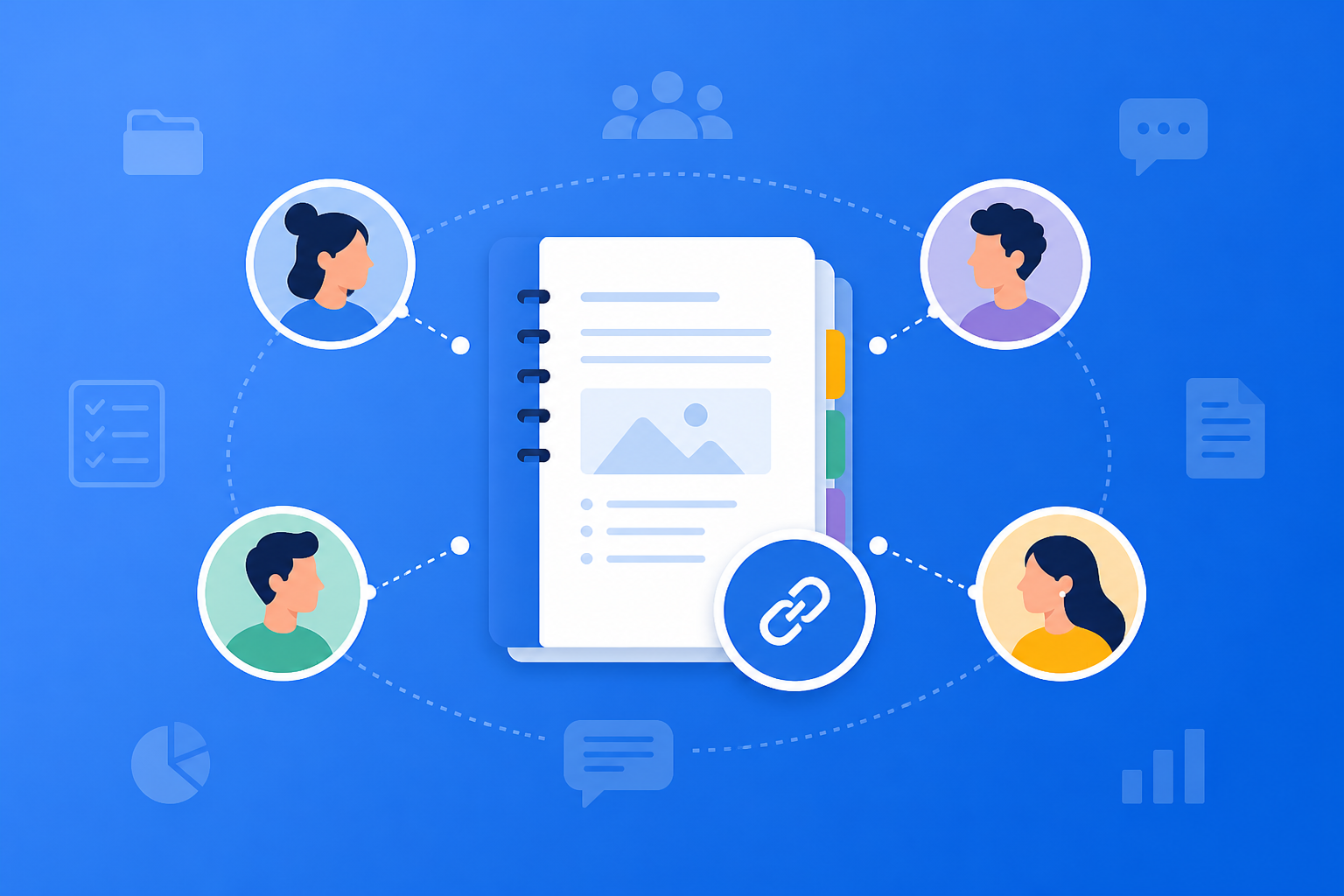
Повний посібник зі спільного доступу та співпраці в NotebookLM: спільна база знань ШІ на основі джерел для команди
Детальний розбір спільного доступу до блокнотів і командної співпраці в NotebookLM: від прав і спільних джерел до спільних запитань — як AI-інструмент нотаток Google стає подільною командною базою знань із ШІ на основі джерел.
Повний посібник зі спільного доступу та співпраці в NotebookLM: спільна база знань ШІ на основі джерел для команди
Особисте читання статей і навчання з NotebookLM уже ефективні, але справжню користь часто дає саме передача добре підготовленого блокнота колегам, однокурсникам або клієнтам. Коли кілька людей ставлять запитання на основі однієї й тієї ж партії PDF, вебсторінок і відео, AI-інструмент нотаток Google перетворюється з «особистого навчального асистента» на багаторазово використовувану командну базу знань ШІ на основі джерел — відповіді перевірювані, а матеріали не губляться в історії чату.
У цій статті систематично розібрано способи спільного доступу до блокнотів NotebookLM, сценарії співпраці, права й норми змісту, а також практичні поради для кращої командної роботи.
Що таке спільний доступ до блокнотів і співпраця в NotebookLM?
Спільний доступ до блокнота означає відкриття створеного в NotebookLM блокнота (включно з джерелами та результатами Studio) іншим людям для перегляду або спільного використання за посиланням чи запрошенням. Цінність співпраці проявляється в:
- Єдиних джерелах: усі запитують за однією партією документів — без хаосу версій
- Перевірюваних відповідях: цитати ШІ на основі джерел роблять обговорення доказовими й зменшують помилки «з вуст в уста»
- Повторному використанні результатів: навчальні посібники, Mind Map, брифінги команда може використовувати знову й знову
- Меншому дублюванні праці: одна людина впорядковує джерела, багато хто отримує користь від AI-дослідницького асистента
На відміну від звичайного хмарного диска, який «лише зберігає файли», NotebookLM ділиться простором знань, з яким можна вести діалог.
Як налаштувати спільний доступ до блокнота в NotebookLM?
Крок 1: Доведіть блокнот до стану, готового до доступу
- Увійдіть у додаток NotebookLM
- Упорядкуйте джерела навколо однієї теми проєкту чи курсу (див. посібник з керування джерелами)
- Видаліть застарілі, дубльовані або чутливі матеріали й дайте джерелам зрозумілі назви
Порада: Перед доступом перевірте 3–5 ключових запитань за допомогою технік якісних запитань, щоб переконатися, що в ШІ немає серйозних спотворень розуміння — і лише тоді відкривайте команді.
Крок 2: Оберіть охоплення доступу та права
- У налаштуваннях блокнота знайдіть пункт Поділитися / Share
- Оберіть за потребою: лише перегляд, можливість ставити запитання або вищі права співпраці (згідно з поточними опціями продукту)
- Запросіть учасників за посиланням або на вказані акаунти; при зовнішньому доступі не залишайте незнеособлених внутрішніх даних
Принцип прав: мінімум необхідного — демо для клієнтів із «лише читання + запитання», ключові R&D — з вищим рівнем співпраці.
Крок 3: Домовтеся про правила використання в команді
- Єдині шаблони запитань (завдання / обмеження / формат виводу), щоб результати були порівнянними
- Важливі висновки завжди звіряйте за цитатою в оригіналі (див. ШІ на основі джерел)
- Для зовнішньої звітності призначений учасник генерує брифінг і експортує — уникайте ситуації, коли кожен експортує свою версію
Так співпраця в NotebookLM не перетворюється на «кожен запитує сам по собі, ніхто не синхронізований».
Для яких сценаріїв NotebookLM найкраще підходять доступ і співпраця?
Студентські групи та проєктні завдання
Одна людина завантажує підручники й літературу; уся група на одному блокноті ділить запитання, збирає аргументи й спільно допрацьовує навчальні посібники або Mind Map.
Дослідницькі групи та літературні зібрання
PI або бібліотекар веде тематичні блокноти; учасники до зустрічі слухають Audio Overview, на зустрічі ставлять запитання про суперечливі висновки — цитати можна одразу вивести на екран і перевірити. Подробиці в посібнику з Audio Overview.
Корпоративне навчання та здача проєктів
Керівництва з продуктів, регламенти й проєктні документи розміщують у спільному блокноті; онбординг і FAQ для клієнтів використовують ту саму базу знань. Чутливі блокноти — з окремими правами, не змішувати з публічними навчальними блокнотами.
7 порад для кращої командної співпраці в NotebookLM
- Один проєкт — один блокнот: уникайте «універсальних корпоративних блокнотів», де відповіді плутаються.
- Призначте адміністратора джерел: хто може додавати/видаляти PDF/URL — зафіксуйте в угоді команди.
- Знеособлюйте перед доступом: приберіть зарплати, ключі, неопубліковані імена клієнтів і подібні поля.
- Зберігайте часті хороші запитання: перевірені промпти в спільному документі знижують поріг входу для новачків.
- Розділіть результати Studio: карти, посібники й брифінги генерує та оновлює призначена особа — менше подвійної витрати квоти.
- Синхронізуйте зміни: після великих оновлень джерел повідомляйте учасників і за потреби перестворюйте контент Studio.
- Використовуйте Gemini 3.5: складні міждокументні запитання у співпраці стають стабільнішими (див. оновлення Gemini 3.5).
Спільний доступ до блокнота vs. хмарний диск vs. загальний AI-чат: коли NotebookLM?
| Сценарій | Рекомендований спосіб | Причина |
|---|---|---|
| Командні Q&A за однією партією матеріалів | Спільний блокнот NotebookLM | Єдиний індекс ШІ на основі джерел, цитовані відповіді |
| Лише розповсюдження вихідних файлів | Хмара / Drive | Швидка передача файлів, але без розумного Q&A |
| Мозковий штурм без матеріалів | Загальний AI-чат | Добрий для дивергенції, поганий для перевірки цитат |
| Офіційні зовнішні звіти | Спільні запитання + експорт брифінгу | Спільний блокнот стискає, експорт фіксує |
Суть співпраці в NotebookLM: команда запитує одну й ту саму доказову базу — а не кожен окремо спілкується з галюцинаціями моделі.
Взаємодія з іншими функціями NotebookLM
Доступ — це «шар поширення», йому потрібні змістовні можливості:
- Керування кількома джерелами: якість матеріалів до доступу задає стелю співпраці
- Якісні запитання: єдині командні промпти роблять результати порівнянними
- Навчальний посібник / Mind Map / Audio Overview: знижують вартість входу для учасників
- Експорт брифінгу: закріплює висновки співпраці як архівні результати
- Gemini 3.5: стабільніше розуміння за складних запитань від кількох людей
Часті запитання
П: Чи потрібен отримувачам доступу платний акаунт?
В: Згідно з поточною політикою Google. Перед доступом переконайтеся, що посилання відкривається, і в запрошенні чітко вкажіть потрібні права.
П: Чи зможуть інші після доступу змінювати мої джерела?
В: Залежить від наданих прав. Зовні або між відділами — більш консервативні права; ключове редагування залишайте адміністратору.
П: Чи можна одночасно ділитися з багатьма клієнтами?
В: Так, у режимі «проєктного блокнота лише для читання» — але обов’язково знеособлюйте й регулярно перевіряйте, чи мають посилання залишатися активними.
Підсумок
Спільний доступ і співпраця в блокнотах NotebookLM перетворюють AI-інструмент нотаток Google з ПЗ особистої продуктивності на командну базу знань ШІ на основі джерел. Чи то групові завдання, дослідницькі групи чи корпоративне навчання — варто зробити «добре підготовлений блокнот» багаторазово використовуваним спільним активом.
Відкрийте додаток NotebookLM, доведіть тематичний блокнот до готовності й налаштуйте доступ; для особистого старту див. посібник для початківців.
Далі: застосуйте цю статтю
Завантажте PDF, який читаєте, поставте питання за джерелами й перевірте цитати.
Це неофіційний гід NotebookLM, не пов’язаний із Google. Відкриється застосунок; увійти можна безкоштовно через обліковий запис Google.
Схожі статті
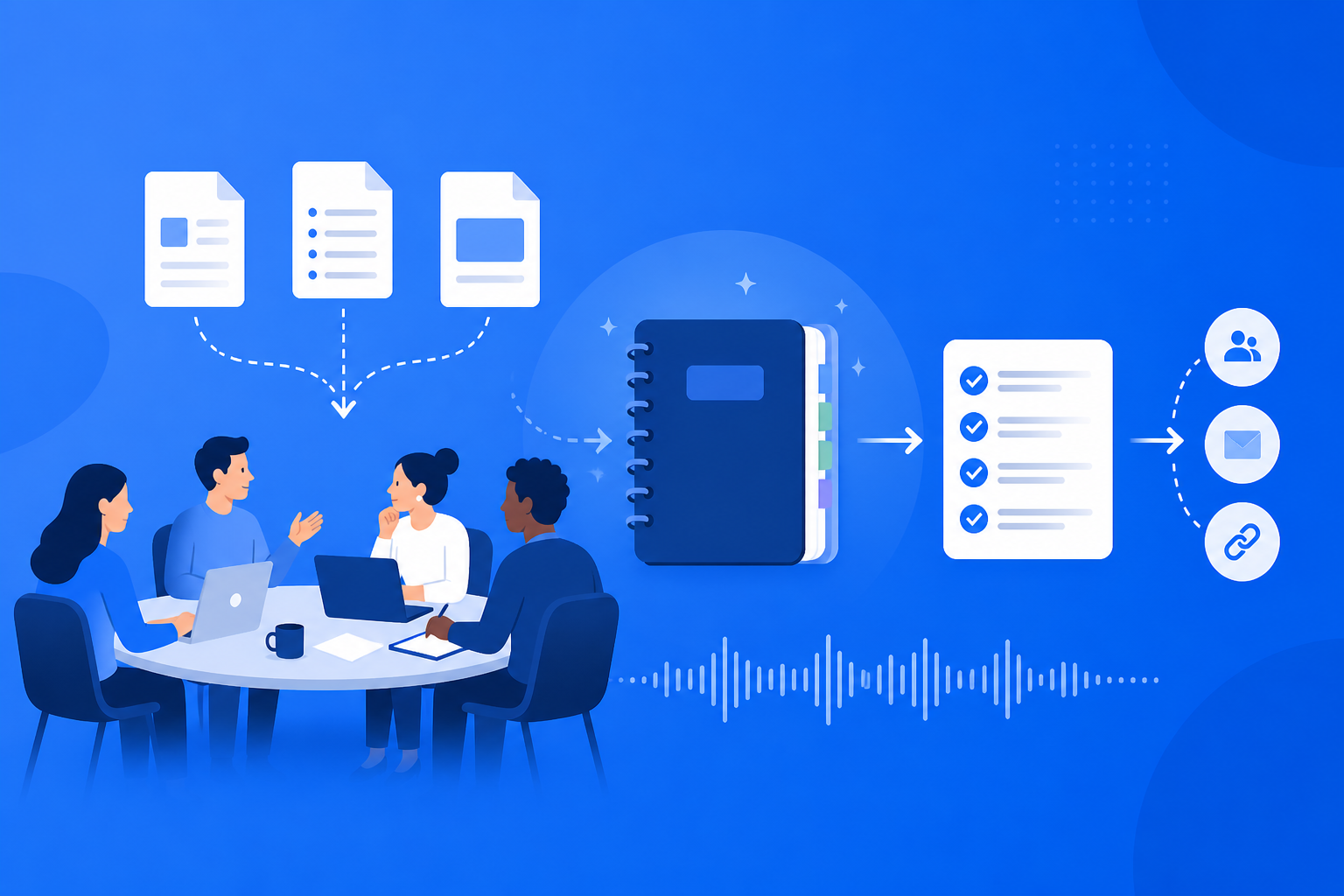
Повний посібник із протоколів зустрічей і збереження знань у NotebookLM: перетворіть обговорення на доступні для пошуку активи команди
Детальний розбір організації протоколів зустрічей і проєктних знань у NotebookLM: від архівації джерел і запитань ШІ на основі джерел до експорту брифінгу та спільного доступу до блокнота — як AI-інструмент нотаток Google перетворює усні обговорення на перевірювану базу знань.
Читати далі →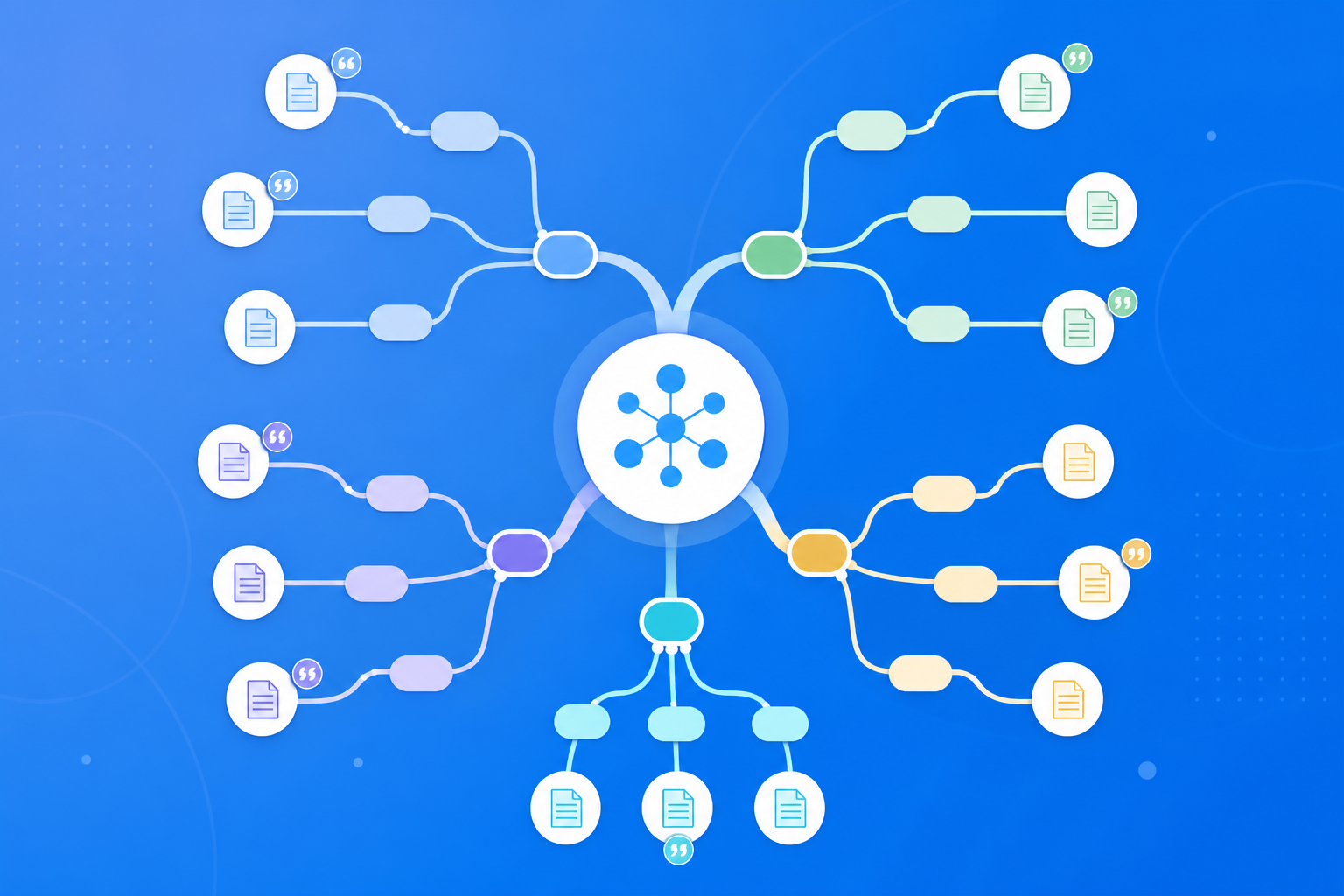
Повний посібник з Mind Map у NotebookLM: візуалізація знань із документів у досліджуваний граф
Детальний розбір функції Mind Map у NotebookLM: кроки генерації, дослідження вузлів і зв’язок із навчальним посібником — як за допомогою AI-інструмента нотаток від Google перетворювати PDF і статті на візуальні, цитовані структури знань.
Читати далі →