Blog
Pełny przewodnik po Mind Map w NotebookLM: wizualizacja wiedzy z dokumentów jako eksplorowalny graf
Szczegółowe omówienie funkcji Mind Map w NotebookLM: kroki generowania, eksploracja węzłów i współpraca z przewodnikiem nauki – jak narzędziem AI Google zamieniać PDF-y i artykuły w wizualne, cytowalne struktury wiedzy.
Pełny przewodnik po Mind Map w NotebookLM: wizualizacja wiedzy z dokumentów jako eksplorowalny graf
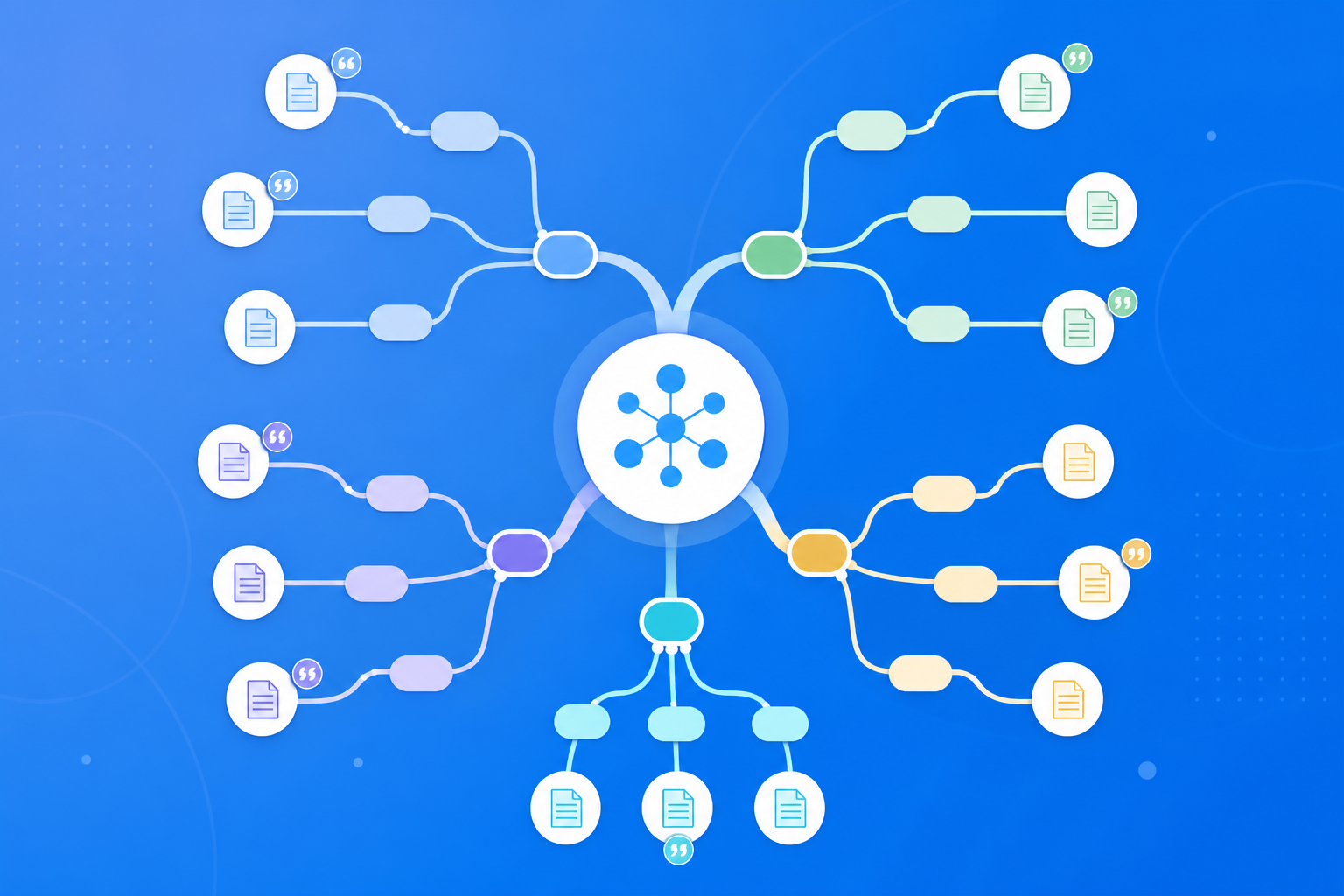
Przy stosie PDF-ów naukowych lub notatek z wykładów liniowe czytanie często utrudnia dostrzeżenie «relacji między pojęciami». Mind Map (mapa myśli) w NotebookLM automatycznie porządkuje źródła w notatniku w klikalnie rozwijane drzewo wiedzy: od tematu centralnego rozchodzą się podtematy, kluczowe pojęcia i gałęzie argumentów – a każdy węzeł jest zakotwiczony w treściach opartych na źródłach i możliwych do weryfikacji. Dla osób, które «najpierw widzą strukturę, potem schodzą w szczegóły», to jedna z najbardziej wyróżniających się możliwości wizualizacji w narzędziu AI Google do notatek.
Ten artykuł systematycznie opisuje generowanie, techniki eksploracji, scenariusze użycia i wskazówki optymalizacyjne Mind Map w NotebookLM – aby rozszerzyć NotebookLM z tekstowego Q&A o ustrukturyzowaną, wizualną naukę.
Czym jest Mind Map w NotebookLM?
Mind Map to funkcja wizualizacji w NotebookLM Studio. W przeciwieństwie do generycznych narzędzi do rysowania, które «wolno wymyślają mapę myśli», NotebookLM tworzy węzły ściśle na podstawie przesłanych źródeł:
- Temat centralny: podsumowuje kluczowe zagadnienie notatnika
- Węzły gałęzi: logicznie wydzielają podtematy, pojęcia, metody lub wnioski
- Eksploracja kliknięciem: rozwijanie węzłów i dalsze zagłębianie – albo dopytywanie w dialogu
- Oparcie na źródłach: struktura pochodzi z PDF-ów, stron WWW lub transkrypcji wideo – nie z halucynacji modelu
Dzięki temu Mind Map staje się «warstwą mapy» asystenta badawczego AI opartego na źródłach: przewodnik nauki służy tekstowym testom, Audio Overview – nauce słuchowej, Mind Map – globalnemu przeglądowi struktury jednym spojrzeniem.
Jak wygenerować i używać Mind Map w NotebookLM?
Krok 1: Przygotuj notatnik skupiony na temacie
- Zaloguj się do aplikacji NotebookLM
- Upewnij się, że źródła są przesłane, a temat pozostaje jeden (zob. przewodnik zarządzania źródłami)
- Zalecane: najpierw 2–3 rundy testowych pytań z technikami dobrego promptowania, by potwierdzić poprawne rozumienie materiału przez AI
Wskazówka: Im bardziej chaotyczne źródła, tym łatwiej Mind Map «rozjeżdża się tematycznie». Najlepsze efekty daje jeden notatnik na jednostkę egzaminacyjną lub podtemat badawczy.
Krok 2: Wygeneruj Mind Map w Studio
- Otwórz panel Studio po prawej stronie notatnika i znajdź pozycję «Mind Map» lub «Mapa myśli»
- Kliknij «Generuj» — NotebookLM przeanalizuje wszystkie źródła i zbuduje wizualne drzewo wiedzy
- Po wygenerowaniu przeglądaj od centrum na zewnątrz: rozwijaj gałęzie i lokalizuj klastry pojęć, które Cię najbardziej interesują
Do tekstowej powtórki równolegle wygeneruj przewodnik nauki; do słuchania w drodze — Audio Overview.
Krok 3: Pogłębiaj zrozumienie węzłów w dialogu
- Przy nieznanych węzłach wróć do dialogu: «Wyjaśnij ten węzeł i podaj cytaty z oryginału»
- Sprawdzaj kluczowe definicje i dane przez linki cytatów (zasada: AI oparte na źródłach)
- Gdy struktura jest jasna, wyeksportuj briefing jako bazę do prezentacji
Ten proces zamienia NotebookLM w pełną pętlę nauki AI: «zobacz mapę → pytaj → weryfikuj → eksportuj».
Dla jakich użytkowników NotebookLM Mind Map sprawdza się najlepiej?
Studenci i start kursu
Na początku semestru lub nowego rozdziału najpierw wygeneruj Mind Map, by zbudować szkielet wiedzy, potem czytaj PDF podręcznika gałąź po gałęzi. Łatwiej chwytasz główną linię niż przy czytaniu strona po stronie i wygodniej zestawiasz punkty egzaminacyjne.
Badacze i przeglądy literatury
Umieść wiele artykułów w jednym tematycznym notatniku i obserwuj Mind Map, jak klastrują się «metoda – wynik – ograniczenia». Szybko wykryjesz luki badawcze i sprzeczności – a potem dopytuj przy konkretnych węzłach.
Pracownicy wiedzy i projektowanie szkoleń
Zwizualizuj dokumentację produktu, podręczniki polityk lub materiały szkoleniowe jako mapę onboardingu lub konspekt szkoleń wewnętrznych; ręcznie dopracuj terminologię i udostępnij.
7 wskazówek poprawiających jakość Mind Map w NotebookLM
- Dziel notatniki według podtematów: jedna mapa na jeden jasny temat – nie wciskaj całego semestru w jeden rysunek.
- Preferuj pełne PDF-y: przy bogatym kontekście nazwy węzłów i hierarchie są rozsądniejsze.
- Najpierw pytania, potem generacja: upewnij się, że nie ma poważnych nieporozumień, zanim wygenerujesz mapę.
- Najpierw makro, potem mikro: najpierw centrum i gałęzie pierwszego poziomu, potem schodź w drugi.
- Dopytuj o niezrozumiałe węzły: Mind Map nawiguje; dialog i cytaty to dokładna lektura.
- Uzupełniaj przewodnikiem nauki: mapa dla struktury, FAQ/słownik dla szczegółów i samooceny.
- Korzystaj z Gemini 3.5: przy długich dokumentach i złożonych tematach struktura bywa stabilniejsza (zob. aktualizacja Gemini 3.5).
Mind Map vs. przewodnik nauki vs. ręczna mapa: kiedy NotebookLM?
| Scenariusz | Zalecana metoda | Powód |
|---|---|---|
| Szybkie zbudowanie globalnej struktury wiedzy | Mind Map w NotebookLM | Automatyczna hierarchia, zakotwiczenie w źródłach |
| Samotest przed egzaminem, nauka pojęć | Przewodnik nauki NotebookLM | FAQ/słownik lepiej nadają się do ćwiczeń |
| Kreatywny brainstorm bez ograniczeń źródłowych | Ręczne rysowanie lub generyczna AI | Brak limitu źródeł, dobre do dywergencji |
| Weryfikacja definicji i danych | Lokalizacja na mapie + pytania AI oparte na źródłach | Nawigacja wizualna, cytaty weryfikowalne |
Mind Map w NotebookLM automatycznie wyrasta z Twoich materiałów w eksplorowalną mapę wiedzy – nie zastępuje każdej kreatywnej mapy ręcznej.
Synergia z innymi funkcjami NotebookLM
Mind Map należy do etapu «rozumienia struktury» i tworzy pętlę z innymi możliwościami:
- Zarządzanie wieloma źródłami: przejrzyste źródła decydują, czy mapa jest wiarygodna
- Dobre pytania: ukierunkowane dopytywanie przy węzłach zamienia mapę w głębokie badanie
- Przewodnik nauki / Audio Overview: struktura → dokładna lektura → słuchanie – nauka wielozmysłowa
- Eksport briefingu: po uporządkowaniu logiki generuj raport do udostępnienia
- Gemini 3.5: lepsze rozumienie dokumentów podnosi jakość węzłów i hierarchii
Często zadawane pytania
P: Czy Mind Map w NotebookLM obsługuje język polski?
O: Po przesłaniu polskich PDF-ów lub dokumentów tytuły węzłów i gałęzie zwykle są po polsku – zależnie od języka interfejsu i źródeł.
P: Czy można wyeksportować Mind Map jako obraz?
O: Zależy od aktualnych możliwości produktu; nawet bez eksportu HD możesz zrobić zrzut ekranu albo wpisać punkty struktury do eksportowanego raportu Word/PDF.
P: Co zrobić, gdy mapa nie zgadza się ze źródłami?
O: Poproś w dialogu: «Wskaż oryginalne miejsce odpowiadające temu węzłowi» i sprawdź cytaty; w razie potrzeby uprość źródła i wygeneruj ponownie.
Podsumowanie
Mind Map w NotebookLM daje narzędziu AI Google do notatek zdolność «zrozumienia struktury wiedzy jednym spojrzeniem» – ważną wizualną wzmocnienie asystenta badawczego AI opartego na źródłach. Niezależnie od tego, czy jesteś studentem, badaczem czy pracownikiem wiedzy, zanim przeczytasz cały dokument, warto najpierw wygenerować Mind Map jako kompas.
Otwórz teraz aplikację NotebookLM i wygeneruj pierwszą Mind Map w tematycznym notatniku. Pełny proces znajdziesz w samouczku wprowadzającym.
Dalej: zastosuj ten artykuł
Wgraj PDF, który czytasz, zadaj pytanie oparte na źródłach i sprawdź cytaty.
To nieoficjalny przewodnik po NotebookLM, niezwiązany z Google. Otworzy się aplikacja; możesz zalogować się za darmo kontem Google.
Powiązane artykuły

Zarządzanie źródłami w NotebookLM: efektywne przesyłanie PDF, YouTube i adresów URL
Szczegółowy przewodnik po przesyłaniu i zarządzaniu źródłami NotebookLM: od PDF, YouTube i adresów URL po Google Docs – dla wysokiej jakości, weryfikowalnych notatników badawczych z narzędziem AI Google.
Czytaj więcej →