Блог
Повний посібник з Mind Map у NotebookLM: візуалізація знань із документів у досліджуваний граф
Детальний розбір функції Mind Map у NotebookLM: кроки генерації, дослідження вузлів і зв’язок із навчальним посібником — як за допомогою AI-інструмента нотаток від Google перетворювати PDF і статті на візуальні, цитовані структури знань.
Повний посібник з Mind Map у NotebookLM: візуалізація знань із документів у досліджуваний граф
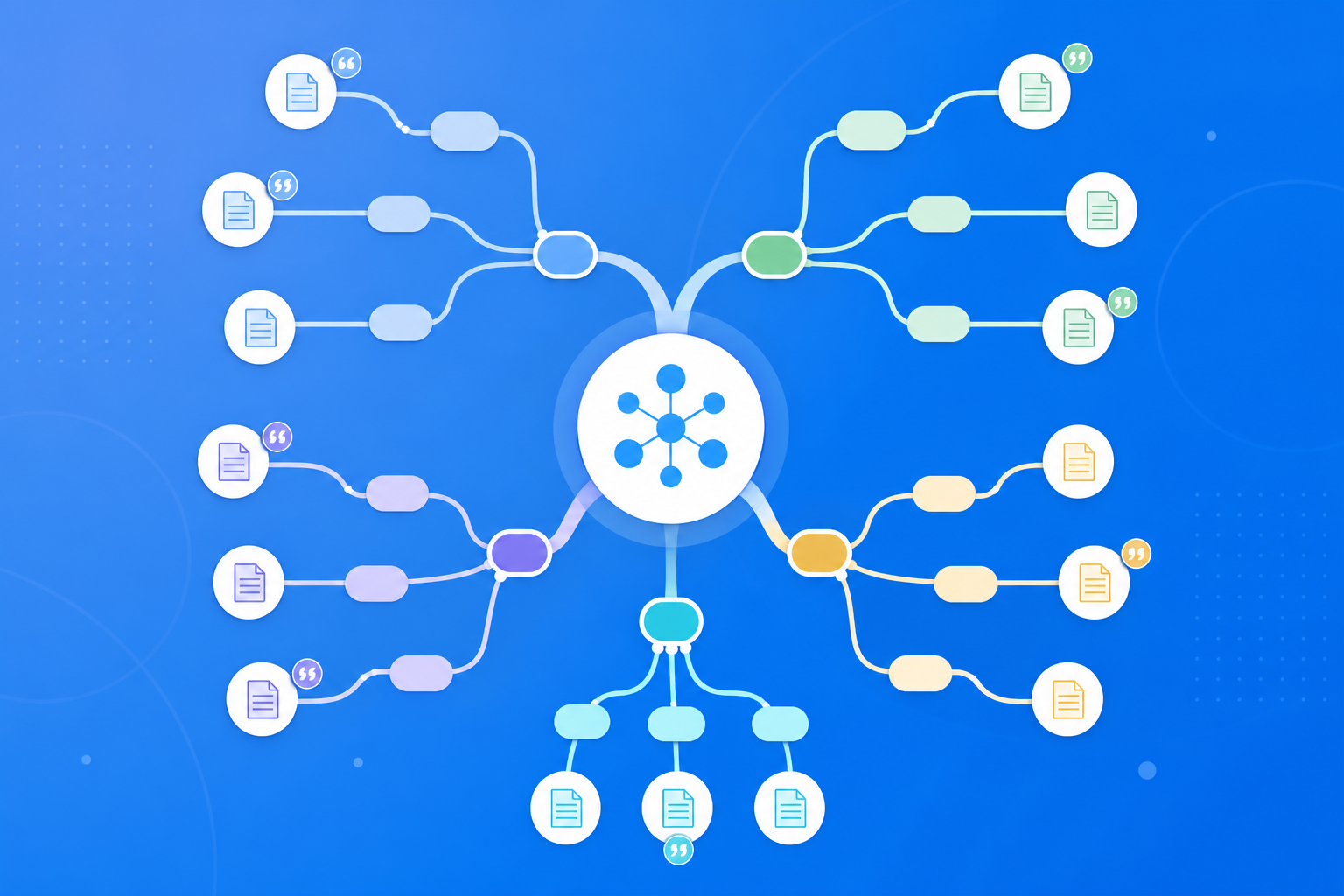
Перед стосом PDF-статей чи конспектів лекцій лінійне читання часто не дає побачити «зв’язки між поняттями». Mind Map (карта думок) у NotebookLM автоматично впорядковує джерела блокнота в клікабельне розкривне дерево знань: від центральної теми розходяться підтеми, ключові поняття й гілки аргументів — і кожен вузол закріплений у перевірюваному вмісті на основі джерел. Для тих, хто «спочатку бачить структуру, потім заглиблюється в деталі», це одна з найвиразніших візуальних можливостей AI-інструмента нотаток від Google.
У цій статті систематично розглянуто генерацію, прийоми дослідження, сценарії застосування та поради з оптимізації Mind Map у NotebookLM — щоб розширити NotebookLM від текстового Q&A до структурованого візуального навчання.
Що таке Mind Map у NotebookLM?
Mind Map — візуальна функція в NotebookLM Studio. На відміну від універсальних інструментів малювання, які «вільно вигадують інтелект-карту», NotebookLM будує вузли суворо на основі завантажених джерел:
- Центральна тема: узагальнює ключове питання блокнота
- Вузли гілок: логічно виділяють підтеми, поняття, методи або висновки
- Клікабельне дослідження: розкривайте вузли й заглиблюйтеся далі — або уточнюйте в діалозі
- Опора на джерела: структура береться з ваших PDF, вебсторінок або транскриптів відео — не з галюцинацій моделі
Так Mind Map стає «шаром карти» у ШІ-дослідницького асистента на основі джерел: навчальний посібник — для текстової самоперевірки, Audio Overview — для слухового засвоєння, Mind Map — для глобального огляду структури одним поглядом.
Як створити й використати Mind Map у NotebookLM?
Крок 1: Підготуйте тематично сфокусований блокнот
- Увійдіть у додаток NotebookLM
- Переконайтеся, що джерела завантажено й тема єдина (див. посібник з керування джерелами)
- Рекомендовано спочатку провести 2–3 тестові раунди з техніками якісних запитань, щоб підтвердити коректне розуміння матеріалу ШІ
Порада: Що хаотичніші джерела, то легше Mind Map «роз’їжджається». Найкраще — один блокнот на екзаменаційний блок або дослідницьку підтему.
Крок 2: Згенеруйте Mind Map у Studio
- Відкрийте панель Studio праворуч у блокноті й знайдіть пункт «Mind Map» або «Карта думок»
- Натисніть «Згенерувати» — NotebookLM проаналізує всі джерела й побудує візуальне дерево знань
- Після генерації переглядайте від центру назовні: розкривайте гілки й знаходьте кластери понять, які вас цікавлять найбільше
Для текстового повторення паралельно створіть навчальний посібник; для прослуховування в дорозі — Audio Overview.
Крок 3: Поглиблюйте розуміння вузлів через діалог
- За незнайомими вузлами поверніться до діалогу: «Поясни цей вузол і дай цитати з оригіналу»
- Звіряйте ключові визначення й дані за посиланнями цитат (принцип: ШІ на основі джерел)
- Коли структура ясна, експортуйте брифінг як основу для презентації
Цей процес перетворює NotebookLM на повний цикл навчання з ШІ: «подивитися карту → запитати → перевірити → вивести».
Для яких користувачів NotebookLM Mind Map підходить найкраще?
Студенти та старт курсу
На початку семестру або нового розділу спочатку згенеруйте Mind Map, щоб вибудувати скелет знань, потім читайте PDF підручника гілка за гілкою. Головну лінію схопити легше, ніж при посторінковому читанні, і зручніше зіставляти екзаменаційні пункти.
Дослідники та огляди літератури
Покладіть кілька статей в один тематичний блокнот і дивіться на Mind Map, як кластеризуються «метод — результат — обмеження». Швидко знаходьте дослідницькі прогалини й суперечності — і ставте точкові запитання за вузлами.
Працівники знань і дизайн навчання
Візуалізуйте продуктову документацію, керівництва з політик або навчальні матеріали як карту онбордингу чи конспект внутрішніх тренінгів; вручну уточніть терміни й поділіться.
7 порад для підвищення якості Mind Map у NotebookLM
- Діліть блокноти за підтемами: одна карта — одна ясна тема; не втискайте весь семестр в один малюнок.
- Надавайте перевагу повним PDF: за достатнього контексту назви вузлів і ієрархія розумніші.
- Спочатку запитання, потім генерація: переконайтеся, що немає серйозних непорозумінь, перш ніж будувати карту.
- Спочатку макро, потім мікро: спочатку центр і гілки першого рівня, потім заглиблюйтесь у другий.
- Уточнюйте незрозумілі вузли: Mind Map навігує; діалог і цитати — це уважне читання.
- Доповнюйте навчальним посібником: карта для структури, FAQ/глосарій — для деталей і самоперевірки.
- Використовуйте Gemini 3.5: на довгих документах і складних темах структура зазвичай стабільніша (див. оновлення Gemini 3.5).
Mind Map vs. навчальний посібник vs. ручна карта: коли NotebookLM?
| Сценарій | Рекомендований спосіб | Причина |
|---|---|---|
| Швидко вибудувати глобальну структуру знань | Mind Map у NotebookLM | Автоматична ієрархія, опора на джерела |
| Самоперевірка перед іспитом, вивчення термінів | Навчальний посібник NotebookLM | FAQ/глосарій зручніші для тренування |
| Креативний мозковий штурм без прив’язки до джерел | Ручний малюнок або універсальний ШІ | Немає обмеження джерел, підходить для дивергенції |
| Перевірка визначень і даних | Локалізація на карті + запитання ШІ на основі джерел | Візуальна навігація, цитати перевірювані |
Mind Map у NotebookLM автоматично вирощує з ваших матеріалів досліджувану карту знань — вона не замінює будь-яке творче ручне малювання.
Поєднання з іншими функціями NotebookLM
Mind Map належить до етапу «розуміння структури» й утворює цикл з іншими можливостями:
- Керування кількома джерелами: зрозумілі джерела визначають, чи можна довіряти карті
- Якісні запитання: точкові уточнення за вузлами перетворюють карту на глибоке дослідження
- Навчальний посібник / Audio Overview: структура → уважне читання → прослуховування — мультисенсорне закріплення
- Експорт брифінгу: після вибудовування логіки створіть звіт для обміну
- Gemini 3.5: сильніше розуміння документів підвищує якість вузлів і ієрархії
Часті запитання
П: Чи підтримує Mind Map у NotebookLM українську мову?
В: Після завантаження україномовних PDF або документів заголовки вузлів і гілки зазвичай українською — залежить від мови інтерфейсу та джерел.
П: Чи можна експортувати Mind Map як зображення?
В: Залежить від поточних можливостей продукту; навіть без HD-експорту можна зберегти знімок екрана або внести пункти структури в експортований звіт Word/PDF.
П: Що робити, якщо карта не збігається з джерелами?
В: Попросіть у діалозі: «Вкажи вихідне місце, що відповідає цьому вузлу» й перевірте за цитатами; за потреби спростіть джерела й згенеруйте знову.
Підсумок
Mind Map у NotebookLM дає AI-інструменту нотаток від Google здатність «побачити структуру знань одним поглядом» — важливе візуальне підсилення дослідницького асистента на основі джерел. Студент, дослідник чи працівник знань — перш ніж читати весь документ, часто варто спочатку згенерувати Mind Map як компас.
Відкрийте додаток NotebookLM і створіть першу Mind Map у тематичному блокноті. Повний процес — у посібнику для початківців.
Далі: застосуйте цю статтю
Завантажте PDF, який читаєте, поставте питання за джерелами й перевірте цитати.
Це неофіційний гід NotebookLM, не пов’язаний із Google. Відкриється застосунок; увійти можна безкоштовно через обліковий запис Google.
Схожі статті
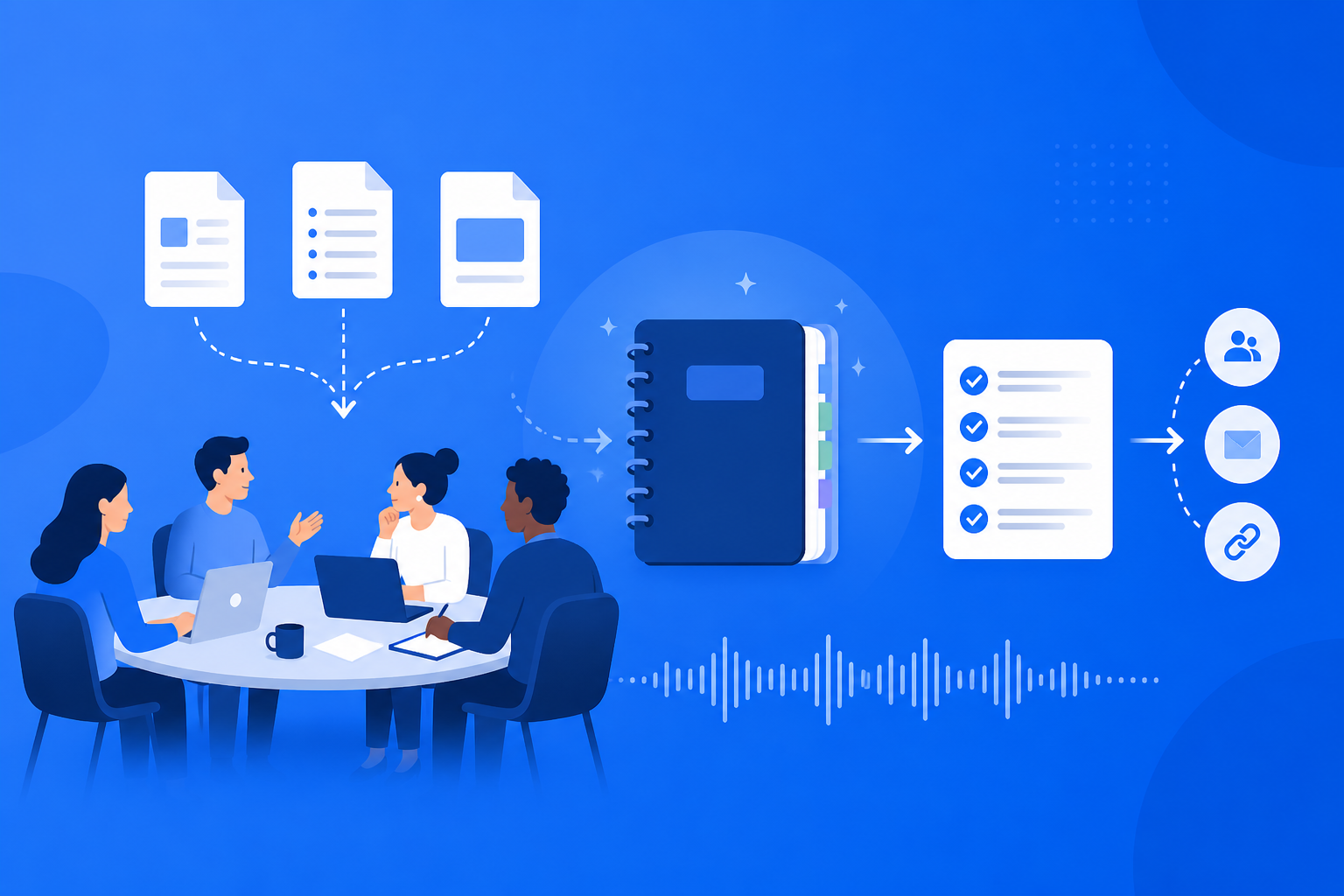
Повний посібник із протоколів зустрічей і збереження знань у NotebookLM: перетворіть обговорення на доступні для пошуку активи команди
Детальний розбір організації протоколів зустрічей і проєктних знань у NotebookLM: від архівації джерел і запитань ШІ на основі джерел до експорту брифінгу та спільного доступу до блокнота — як AI-інструмент нотаток Google перетворює усні обговорення на перевірювану базу знань.
Читати далі →
Повний посібник зі спільного доступу та співпраці в NotebookLM: спільна база знань ШІ на основі джерел для команди
Детальний розбір спільного доступу до блокнотів і командної співпраці в NotebookLM: від прав і спільних джерел до спільних запитань — як AI-інструмент нотаток Google стає подільною командною базою знань із ШІ на основі джерел.
Читати далі →