Блог
Повний посібник з Briefing Doc та експорту звітів у NotebookLM: перетворіть дослідницькі нотатки на матеріали для обміну
Детальний опис Briefing Doc та багатоформатного експорту в NotebookLM: кроки генерації, сценарії використання та поради з експорту Word/PDF для створення професійних, цитованих звітів за допомогою AI-інструменту нотаток від Google.
Повний посібник з Briefing Doc та експорту звітів у NotebookLM: перетворіть дослідницькі нотатки на матеріали для обміну
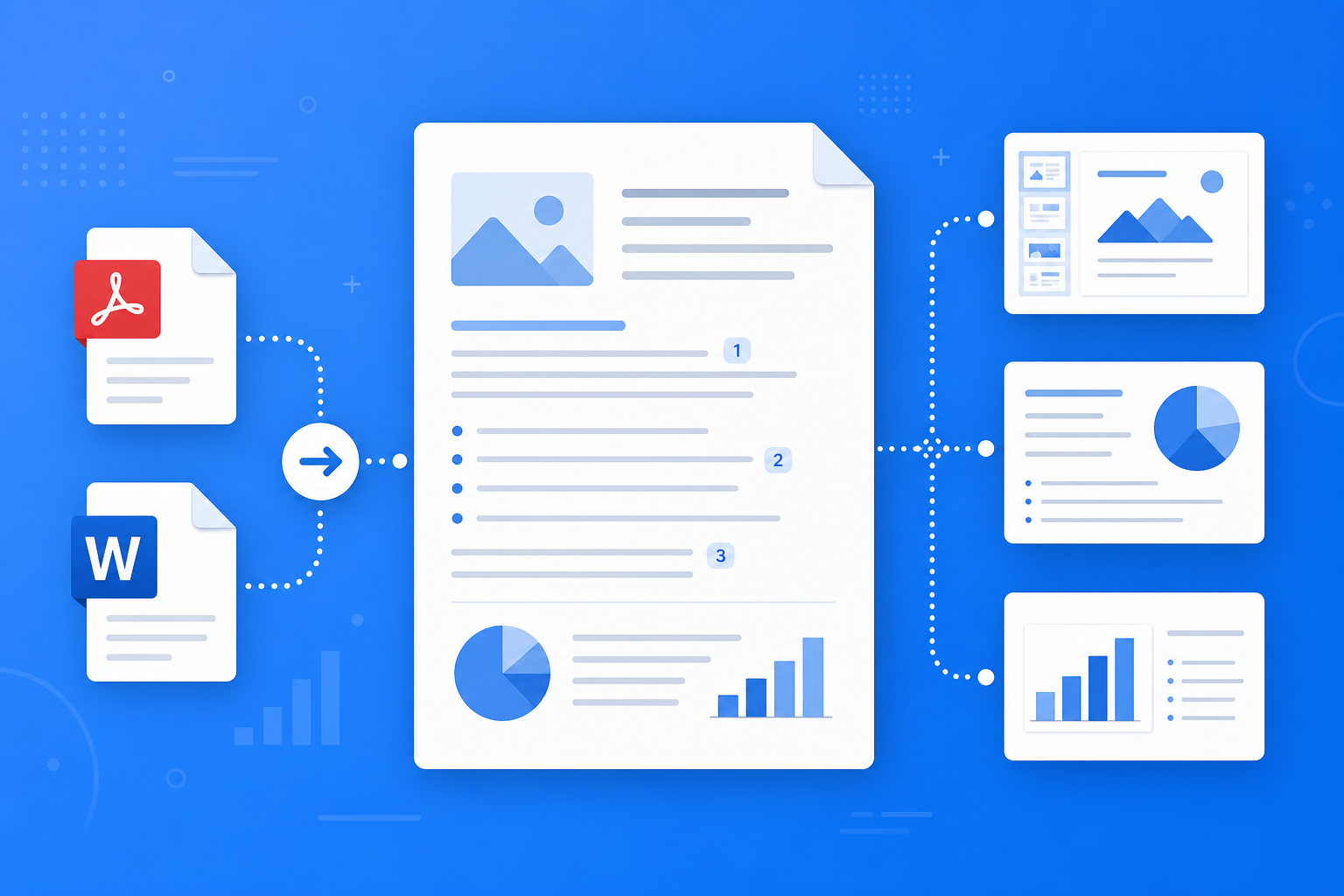
Ви прочитали літературу в NotebookLM, ставили запитання між документами та накопичили безліч інсайтів у блокноті — наступний крок часто полягає в перетворенні результатів дослідження на звіт для обміну. Багато користувачів зупиняються на Q&A в діалозі, не помічаючи Briefing Doc та багатоформатний експорт у панелі Studio. Ці дві функції одним кліком перетворюють аналіз вашого AI-асистента на основі джерел на структуровані документи Word, PDF або презентації з чіткими цитатами.
У цій статті систематично описано генерацію Briefing Doc у NotebookLM, експорт звітів, відповідні сценарії та методи оптимізації — щоб NotebookLM став «платформою результатів», а не лише «особистим інструментом для читання».
Що таке Briefing Doc та експорт звітів у NotebookLM?
Briefing Doc — функція структурованого виводу в NotebookLM Studio. На основі всіх джерел у блокноті автоматично створюється зрозумілий дослідницький брифінг, зазвичай із:
- Виконавчим резюме: ключові висновки та заключення на одній сторінці
- Тематичними розділами: логічно побудовані секції, кожна з цитатами з джерел
- Ключовими даними та аргументами: важлива інформація з PDF, веб-сторінок або відео
- Редагованим чернетковим документом: основа для звітів Word або PPT з можливістю ручного доопрацювання
У поєднанні з багатоформатним експортом (PDF, Word, Google Docs тощо) не потрібно верстати з нуля — AI-інструмент нотаток від Google перетворює накопичені дослідження на формальні документи для команди.
Як створити Briefing Doc та експортувати звіт?
Крок 1: Підготуйте джерела та Q&A
- Увійдіть у додаток NotebookLM
- Переконайтеся, що всі джерела завантажені, а тема залишається зосередженою (див. Посібник з управління джерелами)
- Спочатку проведіть 3–5 ключових раундів Q&A в діалозі, щоб перевірити точність розуміння AI
Порада: Якість джерел і фокус теми безпосередньо визначають професійність Briefing Doc; хаотичні джерела дають розріджену структуру та стрибки в аргументах.
Крок 2: Згенеруйте Briefing Doc
- У панелі Studio блокнота знайдіть вхід «Briefing Doc»
- Натисніть «Згенерувати» — NotebookLM створить структурований брифінг з усіх джерел
- Після генерації перевірте логіку розділів і чи цитати вказують на правильні джерела
Для матеріалів з акцентом на повторення можна паралельно створити Навчальний посібник; для аудіоверсії — Audio Overview.
Крок 3: Експортуйте та доопрацюйте фінальний звіт
- У Briefing Doc або в діалозі виберіть Експорт
- Оберіть PDF (лише для читання), Word (редагована версія) або синхронізацію з Google Docs
- Доопрацюйте локально або в хмарі: уніфікуйте термінологію, додайте діаграми, налаштуйте формат — потім опублікуйте
При зовнішній публікації або академічному цитуванні обов’язково перевірте ключові дані через посилання цитат у брифінгу — необхідний фінальний крок у workflow AI на основі джерел.
Кому найкраще підходять брифінг та експорт звітів?
Студенти та курсові роботи
Створіть брифінг з курсової літератури, експортуйте в Word і доповніть особистим аналізом — як основу для рецензій або групових презентацій. З посібником для початківців швидко опануєте весь процес від завантаження до експорту.
Дослідники та проектні звіти
Після огляду літератури Briefing Doc слугує каркасом для групових зустрічей або заявок — цитати можна перевіряти по одній. Докладніше про перевірку цитат — у ШІ на основі джерел.
Фахівці зі знань та бізнес-аналіз
Після дослідження конкурентів або галузі експортуйте PDF-брифінг для команди або розширте в Word до повного ринкового аналізу — значно коротший шлях від дослідження до чернетки.
7 порад для покращення брифінгів та експорту в NotebookLM
- Спочатку Q&A, потім брифінг: Уточніть ключові запитання в діалозі до генерації — звіт не відхилиться від ваших потреб.
- Один блокнот — одна тема: Один брифінг на чітку тему; не змішуйте матеріали різних проєктів.
- Надавайте перевагу якісним PDF: Повні тексти краще підтримують професійні брифінги, ніж веб-резюме (див. Управління джерелами).
- Експортуйте Word, а не лише PDF: При подальшому редагуванні Word дає кращу редагованість.
- Не пропускайте ручне доопрацювання: Брифінг — якісна чернетка; перед публікацією перевірте дані та формулювання.
- Використовуйте посилання цитат для перевірки: При ключових цифрах і висновках повертайтеся до джерела.
- Використовуйте можливості Gemini 3.5: Після оновлення краще розуміння документів і структура звіту (див. Оновлення Gemini 3.5).
Експорт брифінгу vs. ручний звіт vs. загальний AI: коли NotebookLM?
| Сценарій | Рекомендація | Причина |
|---|---|---|
| Цитований звіт з власних документів | NotebookLM Briefing + експорт | AI на основі джерел, перевірювана структура |
| Творче письмо без джерел | Загальний AI (наприклад, ChatGPT) | Письмо без прив’язки до джерел |
| Точна верстка, брендинг | Брифінг як Word + локальне редагування | NotebookLM дає чернетку, людина доопрацьовує |
| Швидка усна передача, прослуховування в дорозі | Audio Overview | Звіт для письмового обміну, аудіо для підготовки |
NotebookLM скорочує шлях від читання до чернетки — не замінює професійну верстку та фінальне затвердження.
Синергія з іншими функціями NotebookLM
Брифінг та експорт стоять на «вихідному кінці» дослідницького workflow і тісно пов’язані з:
- Управлінням джерелами: Якісні джерела — основа професійних брифінгів
- Q&A на основі джерел: Інсайти з діалогу спрямовують, що підкреслити в брифінгу
- Навчальний посібник / Audio Overview: Матеріали для повторення та презентаційний брифінг паралельно для різних сценаріїв
- Оновлення Gemini 3.5: Сильніше розуміння довгих документів покращує повноту та логіку
Часті запитання
П: Чи підтримує NotebookLM Briefing Doc українською?
В: Після завантаження україномовних джерел NotebookLM зазвичай може генерувати брифінги українською — залежно від інтерфейсу та мови джерел.
П: У чому різниця між Briefing Doc та Навчальним посібником?
В: Навчальний посібник використовує структури FAQ та хронології для повторення; Briefing Doc пропонує виконавче резюме та розділи — краще для презентацій та зовнішнього обміну.
П: Чи можна одразу опублікувати експортований звіт?
В: Рекомендується як якісна чернетка — перед публікацією вручну перевірте цитати та дані; при академічній публікації верифікуйте кожне джерело окремо.
Підсумок
Briefing Doc та експорт звітів у NotebookLM перетворюють тижні читання за кілька хвилин на матеріал для обміну — професійну чернетку. Чи ви студент, дослідник чи фахівець зі знань — після підготовки джерел і Q&A варто створити перший Briefing Doc і експортувати його в Word для доопрацювання.
Відкрийте додаток NotebookLM, створіть брифінг у наявному блокноті та експортуйте звіт. Повний процес описано в посібнику для початківців.
Далі: застосуйте цю статтю
Завантажте PDF, який читаєте, поставте питання за джерелами й перевірте цитати.
Це неофіційний гід NotebookLM, не пов’язаний із Google. Відкриється застосунок; увійти можна безкоштовно через обліковий запис Google.
Схожі статті
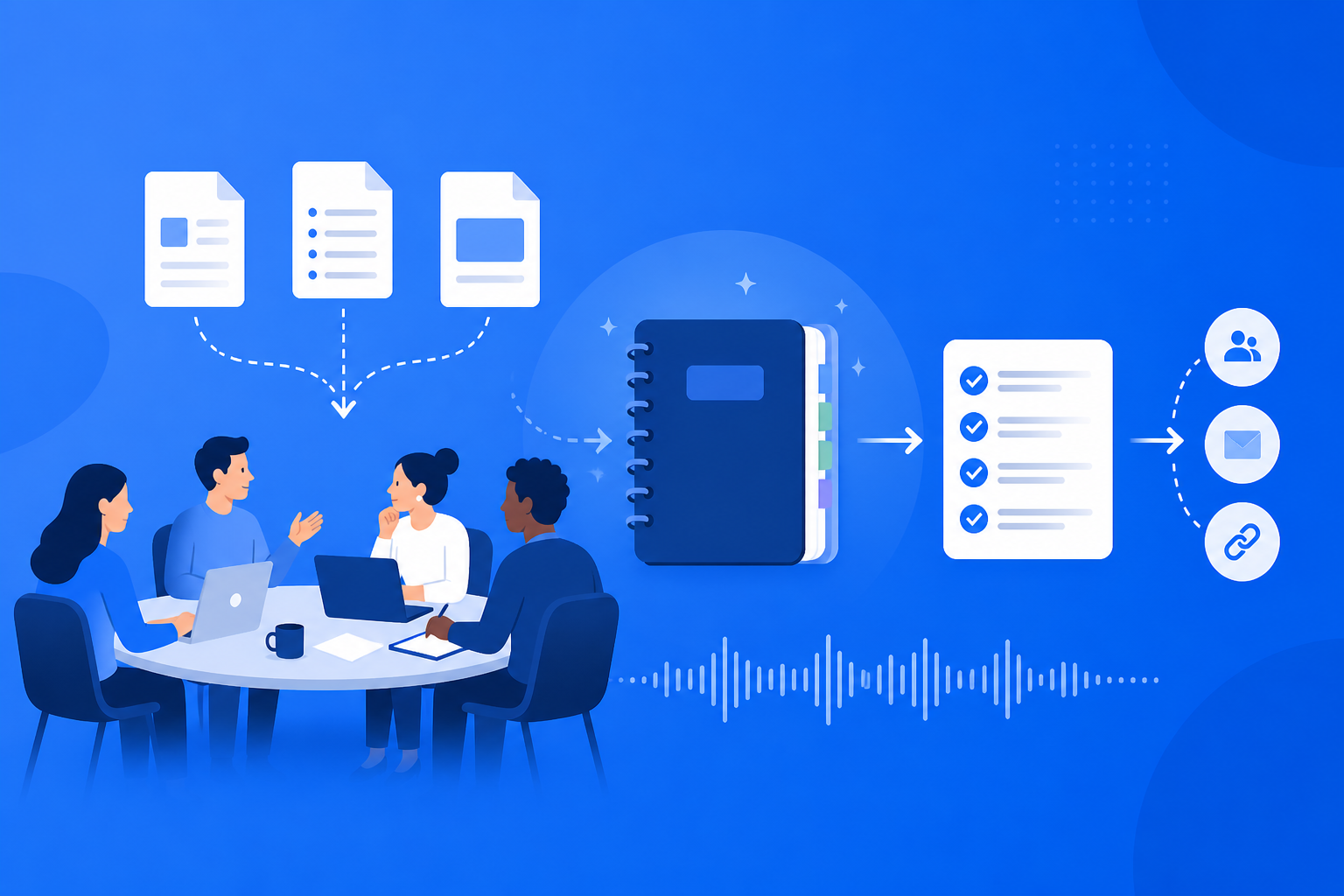
Повний посібник із протоколів зустрічей і збереження знань у NotebookLM: перетворіть обговорення на доступні для пошуку активи команди
Детальний розбір організації протоколів зустрічей і проєктних знань у NotebookLM: від архівації джерел і запитань ШІ на основі джерел до експорту брифінгу та спільного доступу до блокнота — як AI-інструмент нотаток Google перетворює усні обговорення на перевірювану базу знань.
Читати далі →
Повний посібник зі спільного доступу та співпраці в NotebookLM: спільна база знань ШІ на основі джерел для команди
Детальний розбір спільного доступу до блокнотів і командної співпраці в NotebookLM: від прав і спільних джерел до спільних запитань — як AI-інструмент нотаток Google стає подільною командною базою знань із ШІ на основі джерел.
Читати далі →