Blog
Panduan Lengkap NotebookLM Mind Map: Visualisasikan Pengetahuan Dokumen menjadi Grafik Pengetahuan yang Dapat Dieksplorasi
Penjelasan mendalam fitur Mind Map NotebookLM: dari langkah pembuatan, eksplorasi node hingga sinergi dengan Study Guide, bantu Anda mengubah PDF dan makalah menjadi struktur pengetahuan visual dengan kutipan terverifikasi menggunakan alat catatan AI Google.
Panduan Lengkap NotebookLM Mind Map: Visualisasikan Pengetahuan Dokumen menjadi Grafik Pengetahuan yang Dapat Dieksplorasi
Menghadapi tumpukan tebal PDF makalah atau catatan kuliah, membaca secara linear sering sulit membangun «hubungan antar konsep». Mind Map (Peta Pikiran) NotebookLM dapat merapikan sumber di buku catatan menjadi pohon pengetahuan yang dapat diklik dan diperluas secara otomatis: dari tema pusat menyebar ke subtema, konsep kunci, dan cabang argumen, serta setiap node berjangkar pada konten yang dapat diverifikasi oleh AI berbasis sumber. Bagi pembelajar yang terbiasa «lihat struktur dulu, lalu dalami detail», ini adalah kemampuan visualisasi yang sangat diferensial dalam alat catatan AI Google.
Artikel ini secara sistematis memperkenalkan metode pembuatan Mind Map NotebookLM, teknik eksplorasi, skenario penggunaan, dan saran optimasi, membantu Anda memperluas NotebookLM dari tanya jawab teks ke pembelajaran visual terstruktur.
Apa itu NotebookLM Mind Map?
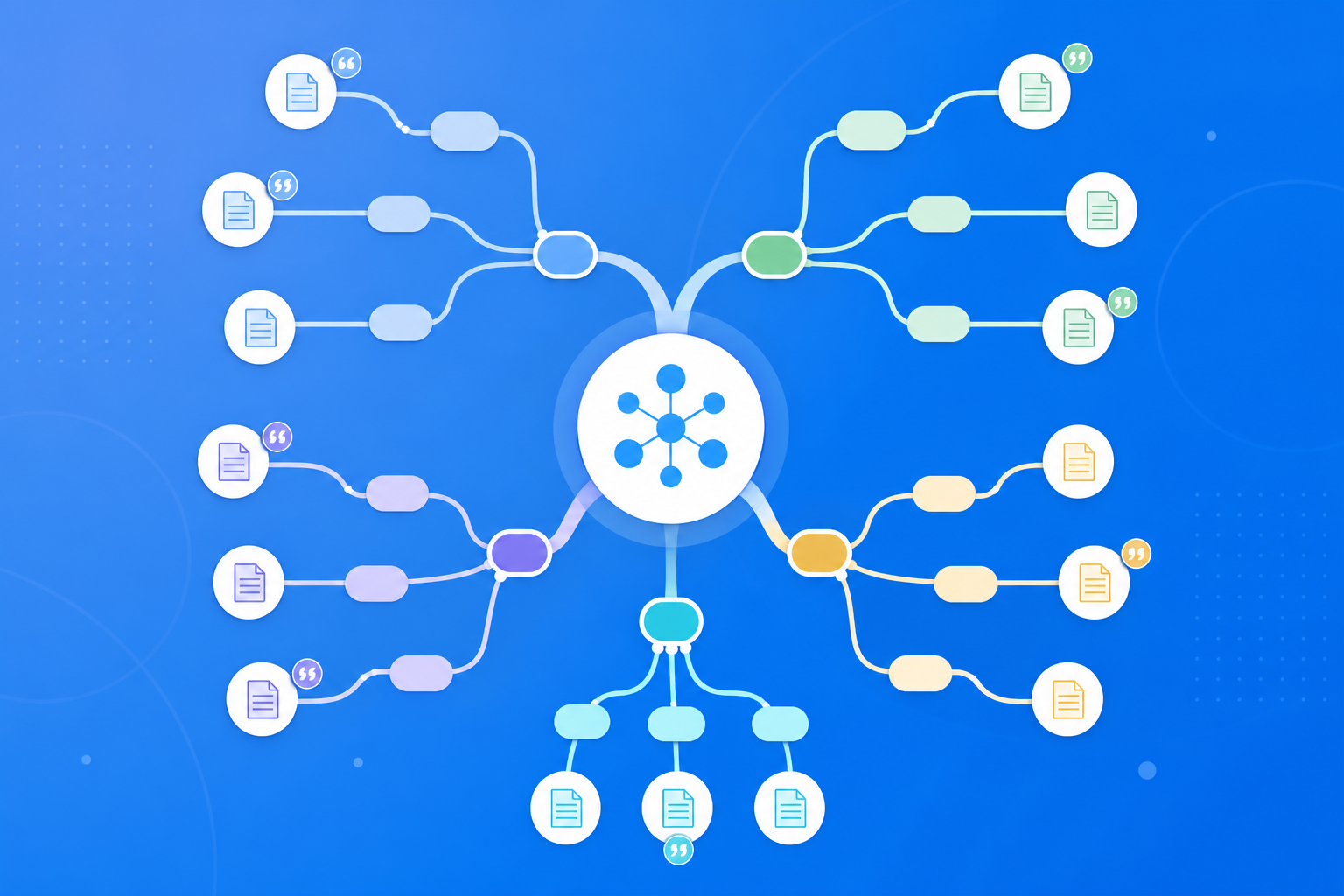
Mind Map adalah fitur output visual di NotebookLM Studio. Berbeda dari alat gambar umum yang «menggambar peta pikiran dari kekosongan», NotebookLM membangun node secara ketat berdasarkan sumber yang Anda unggah:
- Tema pusat: merangkum isu inti buku catatan
- Node cabang: memisahkan secara logis subtema, konsep, metode, atau kesimpulan
- Eksplorasi yang dapat diklik: setelah memperluas node Anda dapat terus mendalami, atau bertanya di kotak dialog
- Berdasarkan sumber: struktur berasal dari PDF, halaman web, atau transkrip video Anda, bukan rekaan model
Ini menjadikan Mind Map «lapisan peta» dari asisten riset AI berbasis sumber: Study Guide cenderung ke uji diri teks, Audio Overview ke penyerapan auditori, Mind Map ke struktur global yang jelas sekilas.
Bagaimana Cara Membuat dan Menggunakan NotebookLM Mind Map?
Langkah pertama: Siapkan buku catatan dengan fokus tema
- Masuk ke Aplikasi NotebookLM
- Pastikan sumber sudah diunggah dan temanya tunggal (lihat panduan manajemen multi-sumber)
- Disarankan lakukan 2–3 putaran uji tanya jawab dengan tips pertanyaan berkualitas terlebih dahulu, untuk memastikan AI memahami materi dengan benar
Tips: Semakin berantakan sumber, semakin mudah cabang Mind Map «menyebar dan kehilangan fokus». Hasil terbaik ketika satu buku catatan dibatasi pada satu unit ujian atau subtopik penelitian.
Langkah kedua: Hasilkan Mind Map di Studio
- Buka panel Studio di kanan buku catatan, temukan entri «Peta Pikiran» atau «Mind Map»
- Klik «Hasilkan», NotebookLM akan menganalisis semua sumber dan membangun pohon pengetahuan visual
- Setelah selesai, jelajahi dari node pusat ke luar: klik cabang untuk memperluas subnode, temukan klaster konsep yang paling Anda pedulikan
Jika butuh materi review teks, hasilkan Study Guide secara paralel; jika butuh mendengarkan saat perjalanan, hasilkan Audio Overview.
Langkah ketiga: Dalami pemahaman node lewat tanya jawab
- Untuk node yang belum familiar, kembali ke kotak dialog dan minta «Jelaskan node ini, dan berikan kutipan teks asli»
- Gunakan tautan kutipan untuk memverifikasi definisi dan data kunci (prinsipnya di penjelasan AI berbasis sumber)
- Setelah struktur jelas, ekspor dokumen briefing sebagai draf laporan
Alur ini mengubah NotebookLM menjadi siklus belajar AI lengkap: «lihat peta → tanya → verifikasi → output».
Untuk Siapa NotebookLM Mind Map Paling Cocok?
Mahasiswa dan pengantar mata kuliah
Di awal semester atau bab baru, hasilkan Mind Map dulu untuk membangun kerangka pengetahuan, lalu baca PDF buku teks secara mendalam per cabang. Lebih mudah menangkap garis utama dibanding membaca halaman demi halaman dari awal, dan memudahkan mencocokkan poin ujian.
Peneliti dan tinjauan literatur
Masukkan beberapa makalah ke buku catatan bertema sama, gunakan Mind Map untuk mengamati bagaimana «metode—hasil—batasan» mengelompok, cepat temukan celah penelitian dan titik konflik, lalu ajukan pertanyaan mendalam pada node.
Pekerja pengetahuan dan desain pelatihan
Setelah memvisualisasikan dokumen produk, manual kebijakan, atau materi pelatihan, gunakan sebagai peta onboarding karyawan baru atau kerangka pelatihan internal; lalu sesuaikan istilah secara manual dan ekspor untuk dibagikan.
7 Saran Meningkatkan Kualitas NotebookLM Mind Map
- Pisahkan buku catatan per subtema: satu peta untuk satu isu jelas; jangan memadatkan seluruh materi semester dalam satu gambar.
- Prioritaskan PDF lengkap: dengan konteks cukup, penamaan node dan hierarki lebih masuk akal.
- Pemanasan tanya jawab sebelum menghasilkan: pastikan tidak ada salah paham serius sebelum menggambar, kurangi cabang salah.
- Makro dulu, mikro kemudian: pindai pusat dan cabang tingkat satu dulu, lalu dalami node tingkat dua.
- Tidak paham node? Tanyakan: Mind Map adalah navigasi; dialog dan kutipan adalah pembacaan mendalam.
- Lengkapi dengan Study Guide: peta untuk struktur, FAQ/glosarium untuk detail dan uji diri.
- Manfaatkan pemahaman Gemini 3.5: pada dokumen panjang dan topik kompleks, ringkasan struktur biasanya lebih stabil (lihat penjelasan upgrade Gemini 3.5).
Mind Map vs Study Guide vs Gambar Manual: Kapan Pakai NotebookLM?
| Skenario | Cara yang disarankan | Alasan |
|---|---|---|
| Cepat membangun struktur pengetahuan global | NotebookLM Mind Map | Pelapisan otomatis, berjangkar pada sumber |
| Uji diri sebelum ujian, hafalan istilah | NotebookLM Study Guide | FAQ/glosarium lebih cocok untuk latihan |
| Brainstorm kreatif personal tanpa batasan sumber | Gambar manual atau AI umum | Tanpa batasan sumber, cocok untuk divergensi |
| Verifikasi definisi dan data | Lokasi di peta + tanya jawab AI berbasis sumber | Navigasi visual, kutipan terverifikasi |
Posisi NotebookLM Mind Map adalah secara otomatis menumbuhkan peta pengetahuan yang dapat dieksplorasi dari materi Anda, bukan menggantikan semua kreativitas gambar tangan.
Sinergi dengan Fitur NotebookLM Lainnya
Mind Map berada di tahap «pemahaman struktur», dan membentuk siklus tertutup dengan kemampuan lain:
- Manajemen multi-sumber: sumber yang jelas menentukan apakah peta dapat dipercaya
- Pertanyaan berkualitas: tindak lanjut pada node mengubah peta menjadi riset mendalam
- Study Guide / Audio Overview: struktur→bacaan mendalam→mendengar, penguatan multi-indera
- Ekspor briefing: setelah logika dirapikan lewat peta, hasilkan laporan yang dapat dibagikan
- Gemini 3.5: pemahaman dokumen lebih kuat meningkatkan kualitas node dan kewajaran hierarki
Pertanyaan yang Sering Diajukan
T: Apakah NotebookLM Mind Map mendukung bahasa Indonesia?
J: Setelah mengunggah PDF atau dokumen berbahasa Indonesia, judul node dan cabang biasanya dapat berbahasa Indonesia, sesuai bahasa antarmuka dan sumber.
T: Bisakah Mind Map diekspor sebagai gambar?
J: Mengikuti kemampuan produk saat ini; meskipun ekspor resolusi tinggi belum tersedia sementara, Anda dapat menyimpan screenshot, atau menulis poin struktur ke laporan Word/PDF yang diekspor.
T: Bagaimana jika peta tidak cocok dengan sumber?
J: Minta di kotak dialog «tunjukkan posisi teks asli yang sesuai node ini», verifikasi dengan kutipan; jika perlu, sederhanakan sumber lalu hasilkan ulang.
Kesimpulan
NotebookLM Mind Map memberi alat catatan AI Google kemampuan «memahami struktur pengetahuan sekilas», dan merupakan penguatan penting asisten riset AI berbasis sumber dalam skenario pembelajaran visual. Baik Anda mahasiswa, peneliti, maupun pekerja pengetahuan, layak menghasilkan Mind Map untuk menetapkan arah sebelum membaca seluruh teks.
Buka Aplikasi NotebookLM sekarang, hasilkan Mind Map pertama di buku catatan bertema; untuk alur lengkap, lihat tutorial memulai.
Langkah berikutnya: terapkan artikel ini
Unggah PDF yang sedang Anda baca, tanya dengan AI berbasis sumber, lalu periksa sitasi.
Ini adalah panduan NotebookLM tidak resmi, tidak terafiliasi dengan Google. Anda akan membuka aplikasi dan dapat masuk gratis dengan akun Google.
Artikel terkait

Panduan Lengkap Basis Pengetahuan Konsultasi NotebookLM: Ubah RFP, Laporan Industri, dan Catatan Wawancara Menjadi Meja Proyek yang Dapat Diverifikasi dengan AI Berbasis Sumber
Panduan lengkap basis pengetahuan konsultasi dengan NotebookLM—dari RFP, laporan industri, dan catatan wawancara ke tabel perbandingan, daftar kesenjangan, dan ekspor briefing—membantu Anda mengubah materi panjang menjadi catatan proyek dengan kutipan yang dapat diverifikasi memakai Google NotebookLM, alat catatan AI.
Baca selengkapnya →
Panduan Lengkap Pembelajaran Bahasa dengan NotebookLM: Ubah Buku Teks, Subtitel, dan Daftar Kosakata Menjadi Meja Dengar-Bicara-Baca-Tulis yang Dapat Diverifikasi dengan AI Berbasis Sumber
Panduan lengkap pembelajaran bahasa dengan NotebookLM—dari PDF buku teks, skrip subtitel, dan daftar kata hingga perbandingan contoh, daftar kebingungan, dan Audio Overview—membantu Anda mengubah materi bahasa menjadi catatan belajar dengan kutipan yang dapat diverifikasi menggunakan Google NotebookLM, alat catatan AI.
Baca selengkapnya →