Blog
Panduan Lengkap NotebookLM Mind Map: Visualisasikan Pengetahuan Dokumen menjadi Grafik Pengetahuan yang Boleh Diterokai
Penjelasan terperinci ciri Mind Map NotebookLM: dari langkah penjanaan, penerokaan nod hingga sinergi dengan Study Guide, bantu anda menukar PDF dan kertas penyelidikan kepada struktur pengetahuan visual dengan petikan boleh disahkan menggunakan alat nota AI Google.
Panduan Lengkap NotebookLM Mind Map: Visualisasikan Pengetahuan Dokumen menjadi Grafik Pengetahuan yang Boleh Diterokai
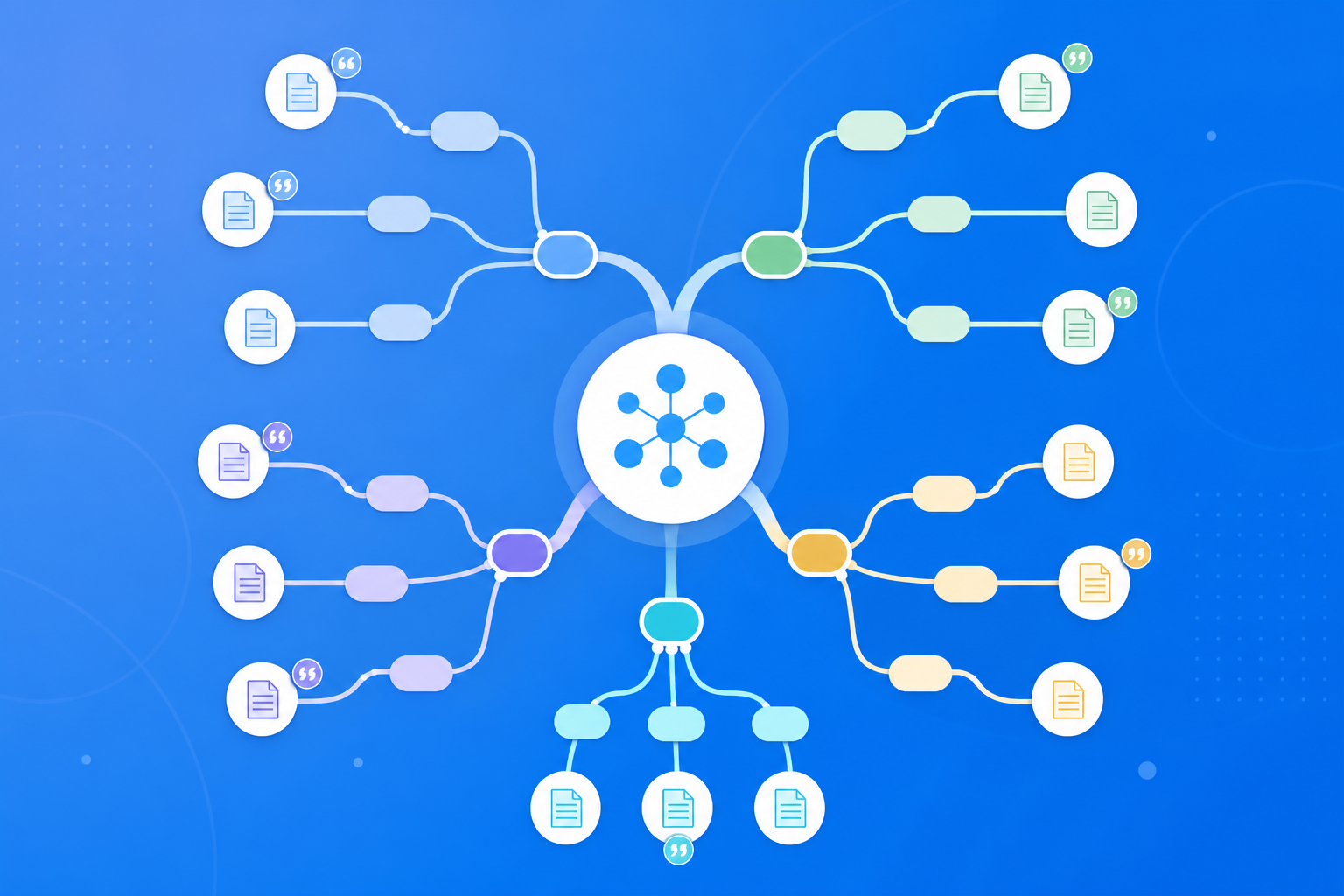
Berhadapan dengan longgokan tebal PDF kertas penyelidikan atau nota kuliah, bacaan linear sering sukar membina «hubungan antara konsep». Mind Map (Peta Minda) NotebookLM boleh merapikan sumber dalam buku nota menjadi pokok pengetahuan yang boleh diklik dan dikembangkan secara automatik: dari tema pusat tersebar ke subtema, konsep utama, dan cabang hujah, serta setiap nod berlabuh pada kandungan yang boleh disahkan oleh AI berasaskan sumber. Bagi pelajar yang biasa «lihat struktur dulu, kemudian dalami butiran», ini ialah keupayaan visualisasi yang sangat berbeza dalam alat nota AI Google.
Artikel ini memperkenalkan secara sistematik kaedah penjanaan Mind Map NotebookLM, teknik penerokaan, senario penggunaan, dan tip pengoptimuman, membantu anda mengembangkan NotebookLM dari soal jawab teks kepada pembelajaran visual berstruktur.
Apakah NotebookLM Mind Map?
Mind Map ialah ciri output visual dalam NotebookLM Studio. Berbeza daripada alat lukisan umum yang «melukis peta minda dari kekosongan», NotebookLM membina nod secara ketat berdasarkan sumber yang anda muat naik:
- Tema pusat: merumuskan isu teras buku nota
- Nod cabang: memisahkan secara logik subtema, konsep, kaedah, atau kesimpulan
- Penerokaan boleh diklik: selepas mengembangkan nod anda boleh terus mendalami, atau bertanya dalam kotak dialog
- Berasaskan sumber: struktur datang daripada PDF, halaman web, atau transkrip video anda, bukan rekaan model
Ini menjadikan Mind Map «lapisan peta» bagi pembantu penyelidikan AI berasaskan sumber: Study Guide cenderung ke uji diri teks, Audio Overview ke penyerapan auditori, Mind Map ke struktur global yang jelas sekilas.
Bagaimana Menjana dan Menggunakan NotebookLM Mind Map?
Langkah pertama: Sediakan buku nota berfokus tema
- Log masuk ke Aplikasi NotebookLM
- Pastikan sumber telah dimuat naik dan tema tunggal (lihat panduan pengurusan pelbagai sumber)
- Disyorkan lakukan 2–3 pusingan ujian soal jawab dengan tip soalan berkualiti dahulu, untuk memastikan AI memahami bahan dengan betul
Petua: Semakin berselerak sumber, semakin mudah cabang Mind Map «menyebar dan hilang fokus». Hasil terbaik apabila satu buku nota dihadkan kepada satu unit peperiksaan atau subtajuk penyelidikan.
Langkah kedua: Jana Mind Map dalam Studio
- Buka panel Studio di kanan buku nota, cari entri «Peta Minda» atau «Mind Map»
- Klik «Jana», NotebookLM akan menganalisis semua sumber dan membina pokok pengetahuan visual
- Selepas siap, layari dari nod pusat ke luar: klik cabang untuk mengembangkan subnod, cari kluster konsep yang paling anda peduli
Jika perlu bahan semakan teks, jana Study Guide secara selari; jika perlu mendengar semasa perjalanan, jana Audio Overview.
Langkah ketiga: Dalami pemahaman nod melalui soal jawab
- Untuk nod yang belum dikenali, kembali ke kotak dialog dan minta «Terangkan nod ini, dan berikan petikan teks asal»
- Gunakan pautan petikan untuk mengesahkan definisi dan data utama (prinsipnya di penjelasan AI berasaskan sumber)
- Selepas struktur jelas, eksport dokumen taklimat sebagai draf laporan
Aliran ini menukar NotebookLM kepada kitaran pembelajaran AI lengkap: «lihat peta → tanya → sahkan → output».
Untuk Siapa NotebookLM Mind Map Paling Sesuai?
Pelajar dan pengenalan kursus
Pada awal semester atau bab baharu, jana Mind Map dahulu untuk membina rangka pengetahuan, kemudian baca PDF buku teks secara mendalam mengikut cabang. Lebih mudah menangkap garis utama berbanding membaca halaman demi halaman dari awal, dan memudahkan memadankan poin peperiksaan.
Penyelidik dan ulasan literatur
Masukkan beberapa kertas ke buku nota bertema sama, gunakan Mind Map untuk melihat bagaimana «kaedah—hasil—batasan» berkelompok, cepat temui jurang penyelidikan dan titik konflik, kemudian tanya mendalam pada nod.
Pekerja pengetahuan dan reka bentuk latihan
Selepas memvisualisasikan dokumen produk, manual polisi, atau bahan latihan, gunakannya sebagai peta onboarding pekerja baharu atau rangka latihan dalaman; kemudian laraskan istilah secara manual dan eksport untuk dikongsi.
7 Tip Meningkatkan Kualiti NotebookLM Mind Map
- Pisahkan buku nota mengikut subtema: satu peta untuk satu isu jelas; jangan padatkan seluruh bahan semester dalam satu gambar.
- Utamakan PDF penuh: dengan konteks mencukupi, penamaan nod dan hierarki lebih munasabah.
- Panaskan dengan soal jawab sebelum menjana: pastikan tiada salah faham serius sebelum melukis, kurangkan cabang salah.
- Makro dulu, mikro kemudian: imbas pusat dan cabang tahap satu dahulu, kemudian dalami nod tahap dua.
- Tidak faham nod? Tanya: Mind Map ialah navigasi; dialog dan petikan ialah bacaan mendalam.
- Lengkapkan dengan Study Guide: peta untuk struktur, FAQ/glosari untuk butiran dan uji diri.
- Manfaatkan kefahaman Gemini 3.5: pada dokumen panjang dan topik kompleks, ringkasan struktur biasanya lebih stabil (lihat penjelasan naik taraf Gemini 3.5).
Mind Map vs Study Guide vs Lukisan Manual: Bila Guna NotebookLM?
| Senario | Cara disyorkan | Sebab |
|---|---|---|
| Cepat bina struktur pengetahuan global | NotebookLM Mind Map | Pelapisan automatik, berlabuh pada sumber |
| Uji diri sebelum peperiksaan, hafalan istilah | NotebookLM Study Guide | FAQ/glosari lebih sesuai untuk latihan |
| Brainstorm kreatif peribadi tanpa kekangan sumber | Lukisan manual atau AI umum | Tanpa had sumber, sesuai untuk pencapahan |
| Sahkan definisi dan data | Lokasi pada peta + soal jawab AI berasaskan sumber | Navigasi visual, petikan boleh disahkan |
Kedudukan NotebookLM Mind Map ialah secara automatik menumbuhkan peta pengetahuan yang boleh diterokai daripada bahan anda, bukan menggantikan semua kreativiti lukisan tangan.
Sinergi dengan Ciri NotebookLM Lain
Mind Map berada di peringkat «kefahaman struktur», dan membentuk kitaran tertutup dengan keupayaan lain:
- Pengurusan pelbagai sumber: sumber jelas menentukan sama ada peta boleh dipercayai
- Soalan berkualiti: susulan pada nod menukar peta kepada penyelidikan mendalam
- Study Guide / Audio Overview: struktur→bacaan mendalam→mendengar, pengukuhan pelbagai deria
- Eksport taklimat: selepas logik dirapikan melalui peta, jana laporan yang boleh dikongsi
- Gemini 3.5: kefahaman dokumen lebih kuat meningkatkan kualiti nod dan kewajaran hierarki
Soalan Lazim
S: Adakah NotebookLM Mind Map menyokong bahasa Melayu?
J: Selepas memuat naik PDF atau dokumen berbahasa Melayu, tajuk nod dan cabang biasanya boleh berbahasa Melayu, mengikut bahasa antara muka dan sumber.
S: Bolehkah Mind Map dieksport sebagai imej?
J: Mengikut keupayaan produk semasa; walaupun eksport resolusi tinggi belum tersedia buat sementara, anda boleh simpan tangkapan skrin, atau tulis poin struktur ke laporan Word/PDF yang dieksport.
S: Bagaimana jika peta tidak sepadan dengan sumber?
J: Minta dalam kotak dialog «tunjukkan kedudukan teks asal yang sepadan dengan nod ini», sahkan dengan petikan; jika perlu, ringkaskan sumber lalu jana semula.
Kesimpulan
NotebookLM Mind Map memberi alat nota AI Google keupayaan «memahami struktur pengetahuan sekilas», dan merupakan pengukuhan penting pembantu penyelidikan AI berasaskan sumber dalam senario pembelajaran visual. Sama ada anda pelajar, penyelidik, atau pekerja pengetahuan, berbaloi menjana Mind Map untuk menetapkan hala tuju sebelum membaca keseluruhan teks.
Buka Aplikasi NotebookLM sekarang, jana Mind Map pertama dalam buku nota bertema; untuk aliran lengkap, lihat tutorial bermula.
Langkah seterusnya: gunakan artikel ini
Muat naik PDF yang anda sedang baca, tanya AI berasaskan sumber, lalu semak petikan.
Ini adalah panduan NotebookLM tidak rasmi, tidak berafiliasi dengan Google. Anda akan membuka aplikasi dan boleh log masuk percuma dengan akaun Google.
Artikel berkaitan

Panduan Lengkap Pangkalan Pengetahuan Perundingan NotebookLM: Tukar RFP, Laporan Industri, dan Nota Temu Duga Menjadi Meja Projek yang Boleh Disahkan dengan AI Berasaskan Sumber
Panduan lengkap pangkalan pengetahuan perundingan dengan NotebookLM—dari RFP, laporan industri, dan nota temu duga kepada jadual perbandingan, senarai jurang, dan eksport briefing—membantu anda menukar bahan panjang menjadi nota projek dengan petikan yang boleh disahkan menggunakan Google NotebookLM, alat nota AI.
Baca lagi →
Panduan Lengkap Pembelajaran Bahasa dengan NotebookLM: Tukar Buku Teks, Sari Kata, dan Senarai Kosa Kata Menjadi Meja Dengar-Cakap-Baca-Tulis yang Boleh Disahkan dengan AI Berasaskan Sumber
Panduan lengkap pembelajaran bahasa dengan NotebookLM—dari PDF buku teks, skrip sari kata dan senarai kata hingga perbandingan contoh, senarai kekeliruan dan Audio Overview—bantu anda tukar bahan bahasa kepada nota belajar dengan petikan yang boleh disahkan menggunakan Google NotebookLM, alat nota AI.
Baca lagi →