وبلاگ
راهنمای کامل NotebookLM برای Mind Map: تبدیل دانش اسناد به گراف دانش قابل کاوش
توضیح کامل قابلیت Mind Map در NotebookLM: از مراحل تولید و کاوش گرهها تا هماهنگی با Study Guide، تا با ابزار یادداشت هوش مصنوعی Google، PDF و مقالات را به ساختار دانش بصری با نقلقولهای قابل تأیید تبدیل کنید.
راهنمای کامل NotebookLM برای Mind Map: تبدیل دانش اسناد به گراف دانش قابل کاوش
در برابر انبوه ضخیم PDF مقالات پژوهشی یا جزوههای درسی، خواندن خطی اغلب ساختن «روابط میان مفاهیم» را دشوار میکند. Mind Map (نقشه ذهنی) در NotebookLM میتواند منابع دفترچه یادداشت را بهصورت خودکار به درخت دانش قابل کلیک و گسترش تبدیل کند: از موضوع مرکزی به زیرموضوعات، مفاهیم کلیدی و شاخههای استدلال گسترش مییابد و هر گره به محتوای قابل تأیید با AI مبتنی بر منبع لنگر شده است. برای یادگیرندگانی که عادت دارند «اول ساختار را ببینند، بعد وارد جزئیات شوند»، این یکی از متمایزترین توانمندیهای بصریسازی در ابزار یادداشت هوش مصنوعی Google است.
این مقاله بهصورت سیستماتیک روش تولید Mind Map در NotebookLM، تکنیکهای کاوش، سناریوهای کاربرد و نکات بهینهسازی را معرفی میکند تا NotebookLM را از پرسشوپاسخ متنی به یادگیری بصری ساختاریافته گسترش دهید.
Mind Map در NotebookLM چیست؟
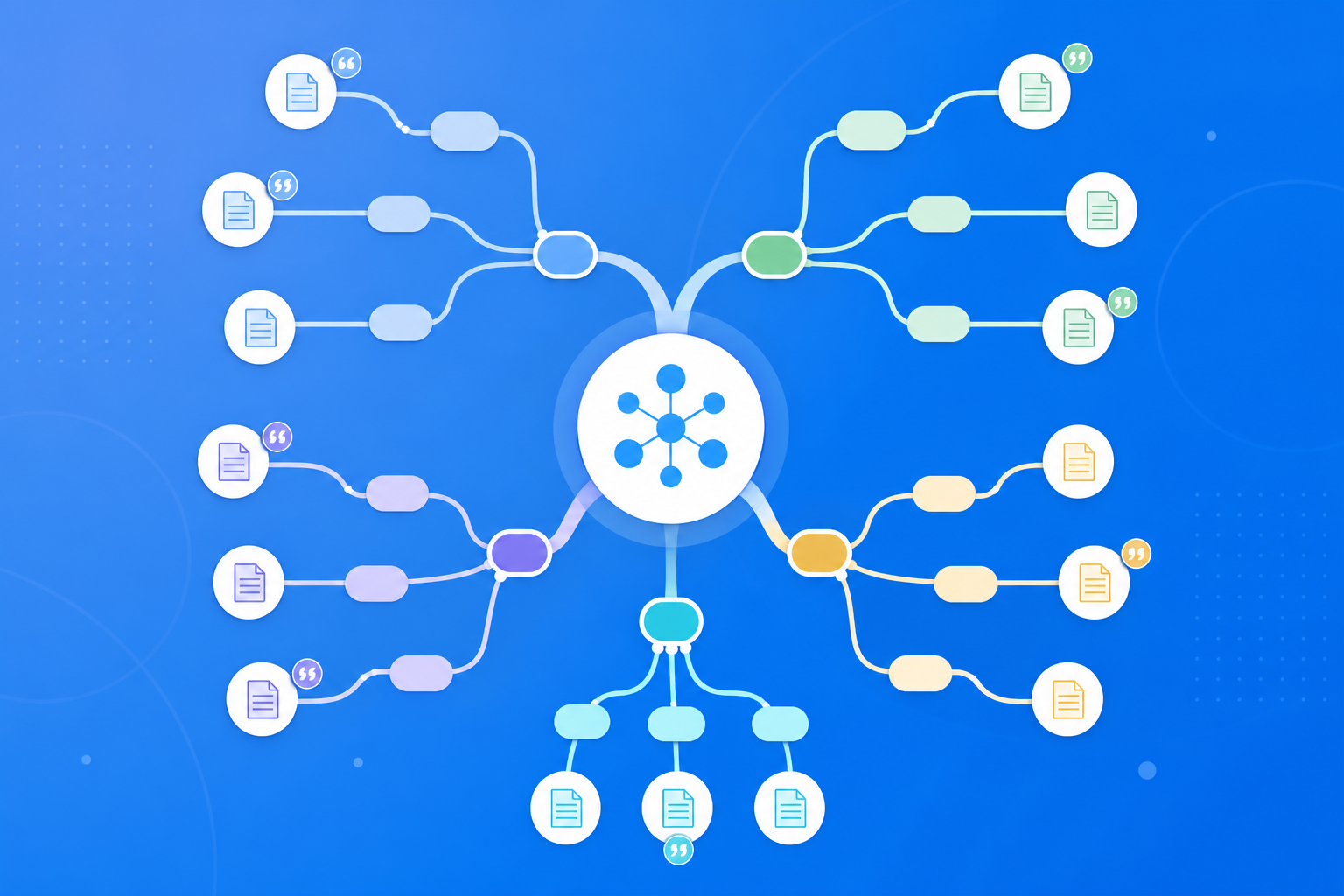
Mind Map قابلیت خروجی بصری در NotebookLM Studio است. برخلاف ابزارهای نقاشی عمومی که «از هیچ نقشه ذهنی میکشند»، NotebookLM گرهها را دقیقاً بر اساس منابعی که بارگذاری کردهاید میسازد:
- موضوع مرکزی: مسئله اصلی دفترچه را خلاصه میکند
- گرههای شاخه: زیرموضوعات، مفاهیم، روشها یا نتیجهگیریها را منطقی جدا میکند
- کاوش قابل کلیک: پس از گسترش گره میتوانید عمیقتر بروید یا در کادر گفتگو بپرسید
- مبتنی بر منبع: ساختار از PDF، صفحات وب یا رونوشت ویدیوی شما میآید، نه از تخیل مدل
این کار Mind Map را به «لایه نقشه» دستیار پژوهش AI مبتنی بر منبع تبدیل میکند: Study Guide به خودآزمایی متنی، Audio Overview به جذب شنیداری، و Mind Map به دیدن ساختار کلی در یک نگاه تمایل دارد.
چگونه Mind Map در NotebookLM بسازیم و استفاده کنیم؟
گام اول: دفترچه یادداشت با تمرکز موضوعی آماده کنید
- وارد اپلیکیشن NotebookLM شوید
- مطمئن شوید منابع بارگذاری شدهاند و موضوع واحد است (ببینید راهنمای مدیریت چندمنبعی)
- پیشنهاد میشود ابتدا با نکات پرسش باکیفیت ۲–۳ دور پرسشوپاسخ آزمایشی انجام دهید تا از فهم درست AI از مطالب مطمئن شوید
نکته: هرچه منابع پراکندهتر باشند، شاخههای Mind Map بیشتر «پخش میشوند و تمرکز را از دست میدهند». بهترین نتیجه وقتی یک دفترچه به یک واحد امتحان یا زیرموضوع پژوهشی محدود شود.
گام دوم: در Studio نقشه ذهنی تولید کنید
- پنل Studio سمت راست دفترچه را باز کنید و ورودی «نقشه ذهنی» یا «Mind Map» را پیدا کنید
- روی «تولید» کلیک کنید؛ NotebookLM همه منابع را تحلیل کرده و درخت دانش بصری میسازد
- پس از تولید، از گره مرکزی به بیرون مرور کنید: روی شاخهها کلیک کنید تا زیرگرهها باز شوند و خوشههای مفهومی مورد علاقه را بیابید
اگر به مطالب مرور متنی نیاز دارید، همزمان Study Guide بسازید؛ اگر میخواهید در مسیر گوش دهید، Audio Overview تولید کنید.
گام سوم: با پرسشوپاسخ فهم گرهها را عمیق کنید
- برای گرههای ناآشنا به کادر گفتگو برگردید و بخواهید «این گره را توضیح بده و نقلقول از متن اصلی بده»
- با لینکهای نقلقول تعاریف و دادههای کلیدی را بررسی کنید (اصل در توضیح AI مبتنی بر منبع)
- پس از روشن شدن ساختار، سند بریفینگ را برای پیشنویس گزارش خروجی بگیرید
این جریان NotebookLM را به حلقه کامل یادگیری AI تبدیل میکند: «نقشه را ببین → بپرس → بررسی کن → خروجی بگیر».
Mind Map برای کدام کاربران NotebookLM مناسبتر است؟
دانشجویان و شروع دوره
در ابتدای ترم یا فصل جدید، ابتدا Mind Map بسازید تا اسکلت دانش شکل بگیرد، سپس PDF کتاب را شاخهبهشاخه عمیق بخوانید. گرفتن خط اصلی آسانتر از خواندن صفحهبهصفحه از ابتداست و تطبیق با نکات امتحان هم راحتتر میشود.
پژوهشگران و مرور ادبیات
چند مقاله را در یک دفترچه با موضوع واحد بگذارید، با Mind Map ببینید «روش—نتیجه—محدودیت» چگونه خوشهبندی میشود، بهسرعت شکافهای پژوهشی و نقاط تعارض را بیابید، سپس روی گره عمیق بپرسید.
کارگران دانش و طراحی آموزش
پس از بصریسازی اسناد محصول، دفترچه سیاست یا مواد آموزشی، از آن بهعنوان نقشه onboarding کارکنان جدید یا طرح آموزش داخلی استفاده کنید؛ سپس اصطلاحات را دستی تنظیم کرده و برای اشتراک خروجی بگیرید.
۷ پیشنهاد برای ارتقای کیفیت Mind Map در NotebookLM
- دفترچهها را بر اساس زیرموضوع جدا کنید: یک نقشه برای یک مسئله روشن؛ همه مطالب ترم را در یک تصویر نچپانید.
- اولویت با PDF کامل: با زمینه کافی، نامگذاری گره و سلسلهمراتب منطقیتر است.
- قبل از تولید با پرسشوپاسخ گرم کنید: از نبود سوءتفاهم جدی مطمئن شوید سپس رسم کنید تا شاخههای اشتباه کم شود.
- اول کلان، بعد خرد: ابتدا مرکز و شاخههای سطح یک را اسکن کنید، سپس به گرههای سطح دو بروید.
- گره را نفهمیدید بپرسید: Mind Map ناوبری است؛ گفتگو و نقلقول خواندن عمیق است.
- با Study Guide تکمیل کنید: نقشه ساختار را میبیند، FAQ/واژهنامه جزئیات و خودآزمایی را.
- از درک Gemini 3.5 بهره ببرید: در اسناد بلند و موضوعات پیچیده، جمعبندی ساختار معمولاً پایدارتر است (ببینید توضیح ارتقای Gemini 3.5).
Mind Map در برابر Study Guide در برابر رسم دستی: چه زمانی NotebookLM؟
| سناریو | روش پیشنهادی | دلیل |
|---|---|---|
| ساخت سریع ساختار دانش کلی | NotebookLM Mind Map | لایهبندی خودکار، لنگر به منابع |
| خودآزمایی پیش از امتحان، حفظ اصطلاحات | NotebookLM Study Guide | FAQ/واژهنامه برای تمرین مناسبتر است |
| طوفان فکری خلاقانه شخصی بدون محدودیت منبع | رسم دستی یا AI عمومی | بدون محدودیت منبع، مناسب واگرایی |
| بررسی تعاریف و دادهها | مکانیابی روی نقشه + پرسشوپاسخ AI مبتنی بر منبع | ناوبری بصری، نقلقول قابل تأیید |
جایگاه Mind Map در NotebookLM رویانیدن خودکار یک نقشه دانش قابل کاوش از مطالب شماست، نه جایگزینی همه خلاقیت دستی.
هماهنگی با قابلیتهای دیگر NotebookLM
Mind Map در مرحله «درک ساختار» قرار دارد و با تواناییهای دیگر حلقه بسته میسازد:
- مدیریت چندمنبعی: منابع شفاف تعیین میکنند نقشه قابل اعتماد است یا نه
- پرسش باکیفیت: پیگیری روی گره نقشه را به پژوهش عمیق تبدیل میکند
- Study Guide / Audio Overview: ساختار→خواندن عمیق→شنیدن، تقویت چندحسی
- خروجی بریفینگ: پس از مرتب شدن منطق با نقشه، گزارش قابل اشتراک بسازید
- Gemini 3.5: درک قویتر اسناد کیفیت گره و منطق سلسلهمراتب را بالا میبرد
پرسشهای متداول
س: آیا Mind Map در NotebookLM از فارسی پشتیبانی میکند؟
ج: پس از بارگذاری PDF یا اسناد فارسی، عنوان گرهها و شاخهها معمولاً میتواند فارسی باشد؛ بسته به زبان رابط و منابع.
س: آیا میتوان Mind Map را بهصورت تصویر خروجی گرفت؟
ج: بر اساس توانایی فعلی محصول؛ حتی اگر فعلاً خروجی باکیفیت بالا نباشد، میتوانید اسکرینشات بگیرید یا نکات ساختاری را در گزارش Word/PDF خروجیگرفته بنویسید.
س: اگر نقشه با منابع همخوان نباشد چه کنیم؟
ج: در کادر گفتگو بخواهید «محل متن اصلی متناظر این گره را نشان بده»، با نقلقول بررسی کنید؛ در صورت نیاز منابع را کم کرده و دوباره تولید کنید.
جمعبندی
Mind Map در NotebookLM به ابزار یادداشت هوش مصنوعی Google توانایی «درک ساختار دانش در یک نگاه» میدهد و تقویت مهمی برای دستیار پژوهش AI مبتنی بر منبع در سناریوهای یادگیری بصری است. خواه دانشجو، پژوهشگر یا کارگر دانش باشید، ارزش دارد قبل از خواندن کل متن یک Mind Map برای تعیین جهت بسازید.
همین حالا اپلیکیشن NotebookLM را باز کنید و در دفترچه موضوعی اولین نقشه ذهنی را بسازید؛ برای جریان کامل به آموزش شروع کار مراجعه کنید.
گام بعد: این مقاله را به کار ببرید
یک PDF در حال خواندن را بارگذاری کنید، پرسش مبتنی بر منبع بپرسید و ارجاعها را بررسی کنید.
این راهنمای غیررسمی NotebookLM است و وابسته به گوگل نیست. برنامه باز میشود و میتوانید با حساب گوگل رایگان وارد شوید.
مقالات مرتبط

راهنمای کامل پایگاه دانش مشاوره با NotebookLM: RFP، گزارش صنعت و یادداشت مصاحبه را با هوش مصنوعی مبتنی بر منبع به میز کار پروژهٔ قابل راستیآزمایی تبدیل کنید
راهنمای کامل پایگاه دانش مشاوره با NotebookLM—از RFP، گزارش صنعت و یادداشت مصاحبه تا جدول مقایسه، فهرست شکاف و خروجی بریفینگ—تا با Google NotebookLM، ابزار یادداشت هوش مصنوعی، مطالب بلند را به یادداشت پروژه با نقلقول قابل راستیآزمایی بدل کنید.
← ادامه مطلب
راهنمای کامل یادگیری زبان با NotebookLM: کتاب درسی، زیرنویس و فهرست واژگان را با هوش مصنوعی مبتنی بر منبع به میز کار شنیدن-صحبت-خواندن-نوشتن قابل راستیآزمایی تبدیل کنید
راهنمای کامل یادگیری زبان با NotebookLM—از PDF کتاب درسی، متن زیرنویس و فهرست واژهها تا مقایسهٔ مثال، فهرست اشتباهات رایج و Audio Overview—تا با Google NotebookLM، ابزار یادداشت هوش مصنوعی، مواد زبانی را به یادداشت مطالعه با نقلقول قابل راستیآزمایی بدل کنید.
← ادامه مطلب