Blog
NotebookLM Mind Map: vollständiger Leitfaden – Dokumentwissen als erkundbare Wissenslandkarte
Ausführliche Erklärung der NotebookLM Mind-Map-Funktion: Generierungsschritte, Knotenerkundung und Zusammenspiel mit dem Lernleitfaden – damit Sie mit Googles KI-Notiztool PDFs und Papers in visualisierte, zitierfähige Wissensstrukturen verwandeln.
NotebookLM Mind Map: vollständiger Leitfaden – Dokumentwissen als erkundbare Wissenslandkarte
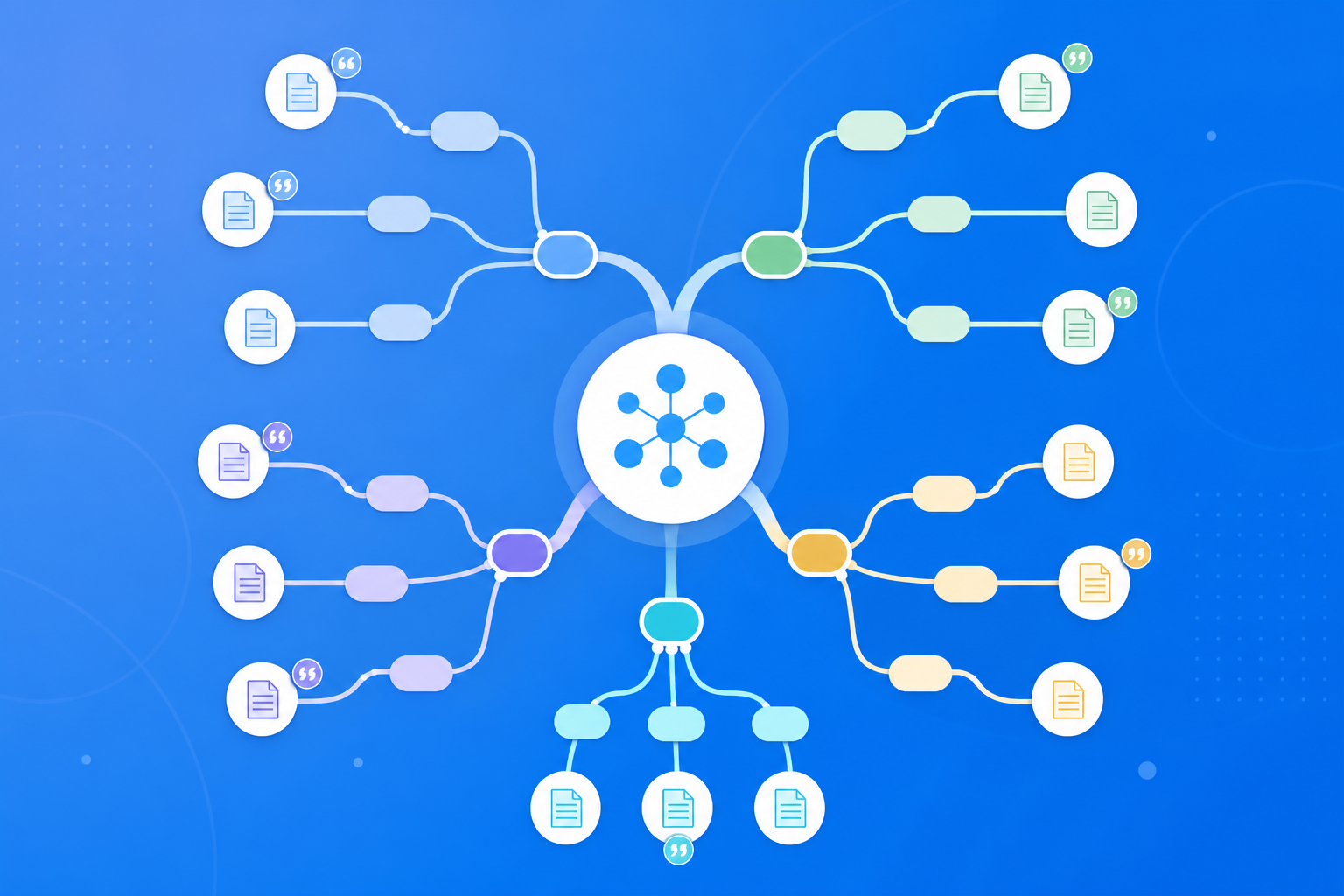
Vor einem Stapel PDF-Papers oder Vorlesungsunterlagen fällt es mit linearem Lesen oft schwer, «Beziehungen zwischen Konzepten» zu erkennen. Die NotebookLM Mind Map (Denklandkarte) ordnet die Quellen in Ihrem Notizbuch automatisch zu einem klickbar erweiterbaren Wissensbaum: Vom zentralen Thema strahlen Unterthemen, Schlüsselkonzepte und Argumentzweige aus – und jeder Knoten ist in quellenbasiert verifizierbaren Inhalten verankert. Für Lernende, die «zuerst die Struktur sehen, dann in Details eintauchen», ist das eine der differenziertesten Visualisierungsfähigkeiten in Googles KI-Notiztool.
Dieser Artikel erklärt systematisch Generierung, Erkundungstechniken, Einsatzszenarien und Optimierungstipps für die NotebookLM Mind Map – damit Sie NotebookLM von der Text-Frage-Antwort zur strukturierten, visuellen Lernumgebung erweitern.
Was ist die NotebookLM Mind Map?
Die Mind Map ist eine Visualisierungsfunktion in NotebookLM Studio. Anders als generische Zeichen-Tools, die «frei eine Mindmap erfinden», erzeugt NotebookLM Knoten strikt auf Basis Ihrer hochgeladenen Quellen:
- Zentrales Thema: fasst die Kernfrage des Notizbuchs zusammen
- Zweigknoten: zerlegt logisch Unterthemen, Konzepte, Methoden oder Schlussfolgerungen
- Klickbare Erkundung: Knoten aufklappen und weiter eintauchen – oder im Dialog nachfragen
- Quellenbezug: die Struktur stammt aus Ihren PDFs, Webseiten oder Videotranskripten – nicht aus Modell-Halluzinationen
So wird die Mind Map zur «Kartenebene» des quellenbasierten KI-Forschungsassistenten: Lernleitfaden für textliches Selbsttesten, Audio Overview für auditives Lernen, Mind Map für den globalen Strukturüberblick auf einen Blick.
Wie erzeugt und nutzt man eine NotebookLM Mind Map?
Schritt 1: Themenfokussiertes Notizbuch vorbereiten
- Melden Sie sich bei der NotebookLM-App an
- Stellen Sie sicher, dass Quellen hochgeladen sind und das Thema klar bleibt (siehe Leitfaden zur Quellenverwaltung)
- Empfohlen: zuerst mit starken Fragetechniken 2–3 Testfragen stellen, um zu prüfen, ob die KI das Material korrekt versteht
Tipp: Je chaotischer die Quellen, desto leichter «zerstreut» sich die Mind Map. Ein Notizbuch pro Prüfungseinheit oder Forschungsunterthema liefert die besten Ergebnisse.
Schritt 2: Mind Map im Studio erzeugen
- Öffnen Sie rechts im Notizbuch das Studio-Panel und finden Sie den Eintrag «Mind Map» oder «Denklandkarte»
- Klicken Sie auf «Generieren» – NotebookLM analysiert alle Quellen und baut einen visuellen Wissensbaum
- Nach der Generierung vom Zentrum nach außen browsen: Zweige aufklappen und die Konzeptcluster finden, die Sie am meisten interessieren
Für textbasierte Wiederholung erzeugen Sie parallel einen Lernleitfaden; fürs Hören unterwegs ein Audio Overview.
Schritt 3: Verständnis der Knoten per Dialog vertiefen
- Bei unbekannten Knoten im Dialog nachfragen: «Erkläre diesen Knoten und gib Originalzitate»
- Mit Zitatlinks Schlüsseldefinitionen und Daten prüfen (Prinzip siehe quellenbasierte KI erklärt)
- Wenn die Struktur klar ist, als Berichtsentwurf einen Briefing-Export erzeugen
Dieser Ablauf macht NotebookLM zum vollständigen KI-Lernkreislauf: «Karte ansehen → fragen → prüfen → ausgeben».
Für welche NotebookLM-Nutzer eignet sich die Mind Map besonders?
Studierende und Kurseinstieg
Zu Semesterbeginn oder bei einem neuen Kapitel zuerst die Mind Map erzeugen, um das Wissensgerüst zu legen – dann den Lehrbuch-PDF-Zweig für Zweig lesen. So erkennen Sie die Hauptlinie früher als beim seitenweisen Lesen und können Prüfungspunkte leichter zuordnen.
Forschende und Literaturübersichten
Legen Sie mehrere Papers in ein thematisches Notizbuch und beobachten Sie mit der Mind Map, wie sich «Methode – Ergebnis – Grenzen» clustern. So finden Sie schnell Forschungslücken und Widersprüche – und fragen gezielt an den Knoten nach.
Wissensarbeiter und Schulungsdesign
Visualisieren Sie Produktdokumentation, Richtlinienhandbücher oder Schulungsunterlagen als Onboarding-Karte oder interne Trainingsgliederung; passen Sie Fachbegriffe manuell an und teilen Sie sie anschließend.
7 Tipps zur Verbesserung der NotebookLM-Mind-Map-Qualität
- Notizbücher nach Unterthemen trennen: Eine Karte für ein klares Thema – nicht das gesamte Semestermaterial in eine Grafik pressen.
- Vollständige PDF-Volltexte bevorzugen: Mit ausreichend Kontext werden Knotennamen und Hierarchien sinnvoller.
- Vor der Generierung Fragen stellen: Erst prüfen, dass keine groben Missverständnisse vorliegen – dann die Karte erzeugen.
- Zuerst Makro, dann Mikro: Zuerst Zentrum und Erstzweige scannen, dann in Zweitknoten eintauchen.
- Unklare Knoten nachfragen: Die Mind Map navigiert; Dialog und Zitate sind die Feinlektüre.
- Mit dem Lernleitfaden ergänzen: Karte für Struktur, FAQ/Glossar für Details und Selbsttest.
- Gemini-3.5-Verständnis nutzen: Bei langen Dokumenten und komplexen Themen ist die Strukturierung oft stabiler (siehe Gemini-3.5-Upgrade erklärt).
Mind Map vs. Lernleitfaden vs. handgezeichnete Karte: Wann NotebookLM?
| Szenario | Empfohlene Methode | Grund |
|---|---|---|
| Schnell globale Wissensstruktur aufbauen | NotebookLM Mind Map | Automatische Hierarchie, quellenverankert |
| Selbsttest vor der Prüfung, Begriffslernen | NotebookLM Lernleitfaden | FAQ/Glossar eignet sich besser zum Üben |
| Kreatives Brainstorming ohne Quellenbindung | Handzeichnen oder generische KI | Keine Quellenbeschränkung, gut zum Divergieren |
| Definitionen und Daten prüfen | Karte lokalisieren + quellenbasierte KI-Fragen | Visuelle Navigation, Zitate verifizierbar |
Die NotebookLM Mind Map lässt aus Ihren Materialien automatisch eine erkundbare Wissenslandkarte wachsen – sie ersetzt nicht jedes kreative Handzeichnen.
Synergie mit anderen NotebookLM-Funktionen
Die Mind Map steht im Schritt «Struktur verstehen» und bildet mit anderen Fähigkeiten einen Kreislauf:
- Multi-Quellen-Verwaltung: klare Quellen entscheiden, ob die Karte vertrauenswürdig ist
- Starke Fragetechnik: gezielte Nachfragen an Knoten machen die Karte zur Tiefenforschung
- Lernleitfaden / Audio Overview: Struktur → Feinlesen → Hören – multisensorisches Lernen
- Briefing-Export: nach klarer Logik einen teilbaren Bericht erzeugen
- Gemini 3.5: stärkeres Dokumentenverständnis verbessert Knotenqualität und Hierarchie
Häufig gestellte Fragen
F: Unterstützt die NotebookLM Mind Map Deutsch?
A: Nach dem Upload deutscher PDFs oder Dokumente sind Knotentitel und Zweige in der Regel deutsch – abhängig von Oberfläche und Quellensprache.
F: Kann man die Mind Map als Bild exportieren?
A: Das hängt von den aktuellen Produktfähigkeiten ab; auch ohne HD-Export können Sie Screenshots speichern oder Strukturpunkte in den exportierten Word-/PDF-Bericht schreiben.
F: Was tun, wenn Karte und Quellen nicht übereinstimmen?
A: Bitten Sie im Dialog: «Zeige die Originalstelle zu diesem Knoten» und prüfen Sie per Zitat; bei Bedarf Quellen bereinigen und neu generieren.
Fazit
Die NotebookLM Mind Map gibt Googles KI-Notiztool die Fähigkeit, «Wissensstruktur auf einen Blick zu erfassen» – eine wichtige Visualisierungsstärkung des quellenbasierten KI-Forschungsassistenten. Ob Studierende, Forschende oder Wissensarbeiter: Bevor Sie das gesamte Dokument durchlesen, lohnt sich oft zuerst eine Mind Map zur Orientierung.
Öffnen Sie jetzt die NotebookLM-App und erzeugen Sie in einem thematischen Notizbuch Ihre erste Mind Map. Den vollständigen Ablauf finden Sie in unserem Einstiegstutorial.
Als Nächstes: Setzen Sie den Artikel um
Laden Sie ein PDF hoch, das Sie lesen, stellen Sie quellengebundene Fragen und prüfen Sie Zitate.
Dies ist ein inoffizieller NotebookLM-Leitfaden ohne Verbindung zu Google. Die App öffnet sich; Sie können sich kostenlos mit einem Google-Konto anmelden.
Verwandte Artikel

NotebookLM Consulting-Wissensbasis: Kompletter Leitfaden – RFP, Branchenberichte und Interviewnotizen mit quellenbasierter KI in einen prüfbaren Projektschreibtisch verwandeln
Kompletter Leitfaden zu Consulting-Wissensbasen mit NotebookLM – von RFP, Branchenberichten und Interviewnotizen über Vergleichstabellen und Lückenlisten bis zum Briefing-Export –, damit Sie lange Materialien mit Google NotebookLM, dem KI-Notiztool, in zitierprüfbare Projektnotizen verwandeln.
Weiterlesen →
Vollständiger Leitfaden zu Video Overview in NotebookLM: Lange PDFs mit quellenbasierter KI in wiederansehbare Erklärclips verwandeln
Kompletter Leitfaden zu Video Overview in NotebookLM – vom Aufbau eines Notizbuchs über Generierungsschritte und die Arbeitsteilung mit Audio Overview bis zu Zitat-Stichproben –, damit Sie Paper, Folien und Policy-PDFs mit Google NotebookLM, dem KI-Notiztool, in wiederansehbare Erklärclips verwandeln.
Weiterlesen →