Blogg
Komplett guide till NotebookLM Mind Map: visualisera dokumentkunskap som en utforskbar kunskapsgraf
Detaljerad genomgång av Mind Map i NotebookLM: genereringssteg, knutpunktsutforskning och samspel med studieguiden – så att du med Googles AI-anteckningsverktyg omvandlar PDF:er och artiklar till visuella, citerbara kunskapsstrukturer.
Komplett guide till NotebookLM Mind Map: visualisera dokumentkunskap som en utforskbar kunskapsgraf
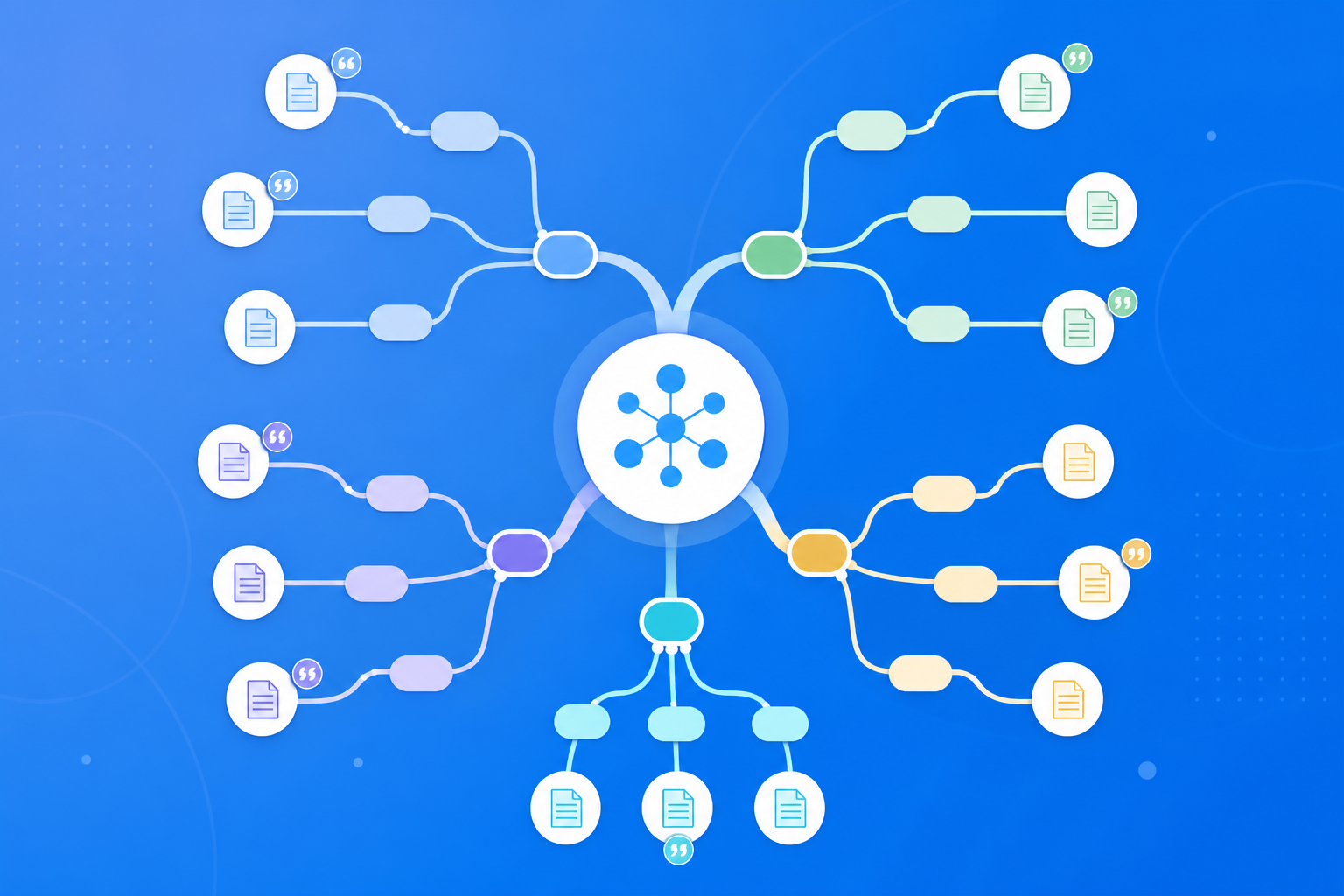
Inför en hög PDF-artiklar eller föreläsningsanteckningar är det ofta svårt att med linjär läsning se «relationer mellan begrepp». NotebookLM Mind Map (tankekarta) organiserar automatiskt källorna i din anteckningsbok till ett klickbart, utfällbart kunskapsträd: från det centrala temat strålar underteman, nyckelbegrepp och argumentgrenar ut – och varje nod är förankrad i källbaserat, verifierbart innehåll. För dig som «först ser strukturen, sedan går in i detaljerna» är detta en av de mest särskiljande visualiseringsförmågorna i Googles AI-anteckningsverktyg.
Den här artikeln går systematiskt igenom generering, utforskningstekniker, användningsscenarier och optimeringstips för NotebookLM Mind Map – så att du utökar NotebookLM från textbaserad Q&A till strukturerat visuellt lärande.
Vad är NotebookLM Mind Map?
Mind Map är en visualiseringsfunktion i NotebookLM Studio. Till skillnad från generiska ritverktyg som «fritt hittar på en mindmap» skapar NotebookLM noder strikt utifrån dina uppladdade källor:
- Centralt tema: sammanfattar anteckningsbokens kärnfråga
- Grennoder: delar logiskt upp underteman, begrepp, metoder eller slutsatser
- Klickbar utforskning: fäll ut noder och gräv vidare – eller fråga i dialogen
- Källförankring: strukturen kommer från dina PDF:er, webbsidor eller videotranskript – inte från modellhallucinationer
Så blir Mind Map «kartlagret» hos den källbaserade AI-forskningsassistenten: studieguiden för textuell självrättning, Audio Overview för auditivt lärande, Mind Map för global strukturöverblick med en blick.
Hur genererar och använder man en NotebookLM Mind Map?
Steg 1: Förbered en temafokuserad anteckningsbok
- Logga in på NotebookLM-appen
- Kontrollera att källor är uppladdade och att temat är tydligt (se guide till källhantering)
- Rekommenderat: gör först 2–3 testrundor med starka frågetekniker för att bekräfta att AI förstår materialet korrekt
Tips: Ju mer röriga källorna är, desto lättare «sprider» sig Mind Map. En anteckningsbok per tentamensenhet eller forskningsundertema ger bäst resultat.
Steg 2: Generera Mind Map i Studio
- Öppna Studio-panelen till höger i anteckningsboken och hitta «Mind Map» eller «Tankekarta»
- Klicka på «Generera» — NotebookLM analyserar alla källor och bygger ett visuellt kunskapsträd
- Efter generering bläddrar du från centrum och utåt: fäll ut grenar och hitta de begreppskluster du bryr dig mest om
För textbaserad repetition genererar du parallellt en studieguide; för lyssning på vägen en Audio Overview.
Steg 3: Fördjupa förståelsen av noder via dialogen
- Vid okända noder: återvänd till dialogen «Förklara den här noden och ge originalcitat»
- Kontrollera nyckeldefinitioner och data via citatlänkar (princip: källbaserad AI förklarad)
- När strukturen är klar, exportera en briefing som underlag för presentationer
Detta flöde gör NotebookLM till en komplett AI-inlärningsslinga: «se kartan → fråga → verifiera → exportera».
Vilka NotebookLM-användare passar Mind Map bäst för?
Studenter och kursstart
I början av terminen eller ett nytt kapitel: generera först en Mind Map för att sätta kunskapsskelettet, läs sedan läroboks-PDF:en gren för gren. Du fångar huvudlinjen snabbare än vid sidvis läsning och kan lättare koppla tentamenspunkter.
Forskare och litteraturöversikter
Lägg flera artiklar i samma tematiska anteckningsbok och se med Mind Map hur «metod – resultat – begränsningar» klustras. Hitta snabbt forskningsluckor och konflikter – och ställ riktade frågor vid noderna.
Kunskapsarbetare och utbildningsdesign
Visualisera produktdokumentation, policymanualer eller utbildningsmaterial som onboardingkarta eller intern utbildningsoutline; justera terminologi manuellt och dela sedan.
7 tips för högre kvalitet på NotebookLM Mind Map
- Dela anteckningsböcker efter underteman: en karta för ett tydligt ämne – pressa inte in en hel termin i en bild.
- Prioritera fullständiga PDF:er: med tillräcklig kontext blir nodnamn och hierarkier mer rimliga.
- Ställ frågor före generering: bekräfta att det inte finns allvarliga missförstånd innan kartan skapas.
- Först makro, sedan mikro: skanna centrum och första grenarna, gräv sedan i andranivån.
- Fråga vidare om oklara noder: Mind Map navigerar; dialogen och citaten är närläsningen.
- Komplettera med studieguiden: karta för struktur, FAQ/ordlista för detaljer och självtest.
- Utnyttja Gemini 3.5: vid långa dokument och komplexa teman är struktureringen ofta stabilare (se Gemini 3.5-uppgraderingen).
Mind Map vs. studieguide vs. handritad karta: när NotebookLM?
| Scenario | Rekommenderad metod | Orsak |
|---|---|---|
| Snabbt bygga global kunskapsstruktur | NotebookLM Mind Map | Automatisk hierarki, källförankrad |
| Självtest före tenta, begreppsträning | NotebookLM studieguide | FAQ/ordlista passar bättre för övning |
| Kreativ brainstorm utan källbegränsning | Handritning eller generisk AI | Ingen källgräns, bra för divergens |
| Kontrollera definitioner och data | Lokalisera på kartan + källbaserade AI-frågor | Visuell navigering, citat verifierbara |
NotebookLM Mind Map låter dina material automatiskt växa till en utforskbar kunskapskarta – den ersätter inte varje kreativ handritning.
Synergi med andra NotebookLM-funktioner
Mind Map hör till steget «förstå struktur» och bildar en slinga med andra förmågor:
- Hantering av flera källor: tydliga källor avgör om kartan är trovärdig
- Stark frågeteknik: riktade följdfrågor vid noder gör kartan till djup forskning
- Studieguide / Audio Overview: struktur → närläsning → lyssning – multisensoriskt lärande
- Briefingexport: efter klar logik generera en delbar rapport
- Gemini 3.5: starkare dokumentförståelse förbättrar nodkvalitet och hierarki
Vanliga frågor
F: Stöder NotebookLM Mind Map svenska?
S: Efter uppladdning av svenska PDF:er eller dokument är nodtitlar och grenar vanligtvis svenska – beroende av gränssnitts- och källspråk.
F: Kan man exportera Mind Map som bild?
S: Det beror på produktens aktuella kapacitet; även utan HD-export kan du spara skärmdumpar eller skriva in strukturpunkter i den exporterade Word-/PDF-rapporten.
F: Vad göra om kartan och källorna inte stämmer?
S: Be i dialogen: «Peka ut originalstället för den här noden» och kontrollera via citat; rensa vid behov källorna och generera om.
Sammanfattning
NotebookLM Mind Map ger Googles AI-anteckningsverktyg förmågan att «se kunskapsstrukturen med en blick» – en viktig visualiseringsförstärkning av den källbaserade AI-forskningsassistenten. Oavsett om du är student, forskare eller kunskapsarbetare lönar det sig ofta att generera en Mind Map som kompass innan du läser hela dokumentet.
Öppna nu NotebookLM-appen och generera din första Mind Map i en tematisk anteckningsbok. Se vår kom igång-guide för hela arbetsflödet.
Nästa steg: använd den här artikeln
Ladda upp en PDF du läser, ställ källförankrade frågor och kontrollera citeringar.
Detta är en inofficiell NotebookLM-guide, inte knuten till Google. Appen öppnas och du kan logga in gratis med ett Google-konto.
Relaterade artiklar

NotebookLM consultingkunskapsbas: komplett guide – gör RFP:er, branschrapporter och intervjunanteckningar till ett verifierbart projektskrivbord med källbaserad AI
En komplett guide till consultingkunskapsbaser med NotebookLM — från RFP:er, branschrapporter och intervjunanteckningar till jämförelsetabeller, lucklistor och briefingexport: så gör du långa material till citatverifierbara projektanteckningar med Google NotebookLM, AI-anteckningsverktyget.
Läs mer →
NotebookLM språkinlärning komplett guide: gör läroböcker, undertexter och ordlistor till en verifierbar lyssna–tala–läsa–skriv-desk med källbaserad AI
Komplett guide till språkinlärning med NotebookLM — från läroboks-PDF:er, undertextskript och ordlistor till exempeljämförelser, förväxlingslistor och Audio Overview — hjälper dig att förvandla språkmaterial till citerbart verifierbara studienanteckningar med Google NotebookLM, AI-anteckningsverktyget.
Läs mer →