Blog
Volledige gids voor NotebookLM Mind Map: documentkennis visualiseren als verkenbare kennisgrafiek
Uitgebreide uitleg van Mind Map in NotebookLM: generatiestappen, knoopverkenning en samenwerking met de studiegids – om PDF's en artikelen om te zetten in visuele, citeerbare kennisstructuren met Google's AI-notitietool.
Volledige gids voor NotebookLM Mind Map: documentkennis visualiseren als verkenbare kennisgrafiek
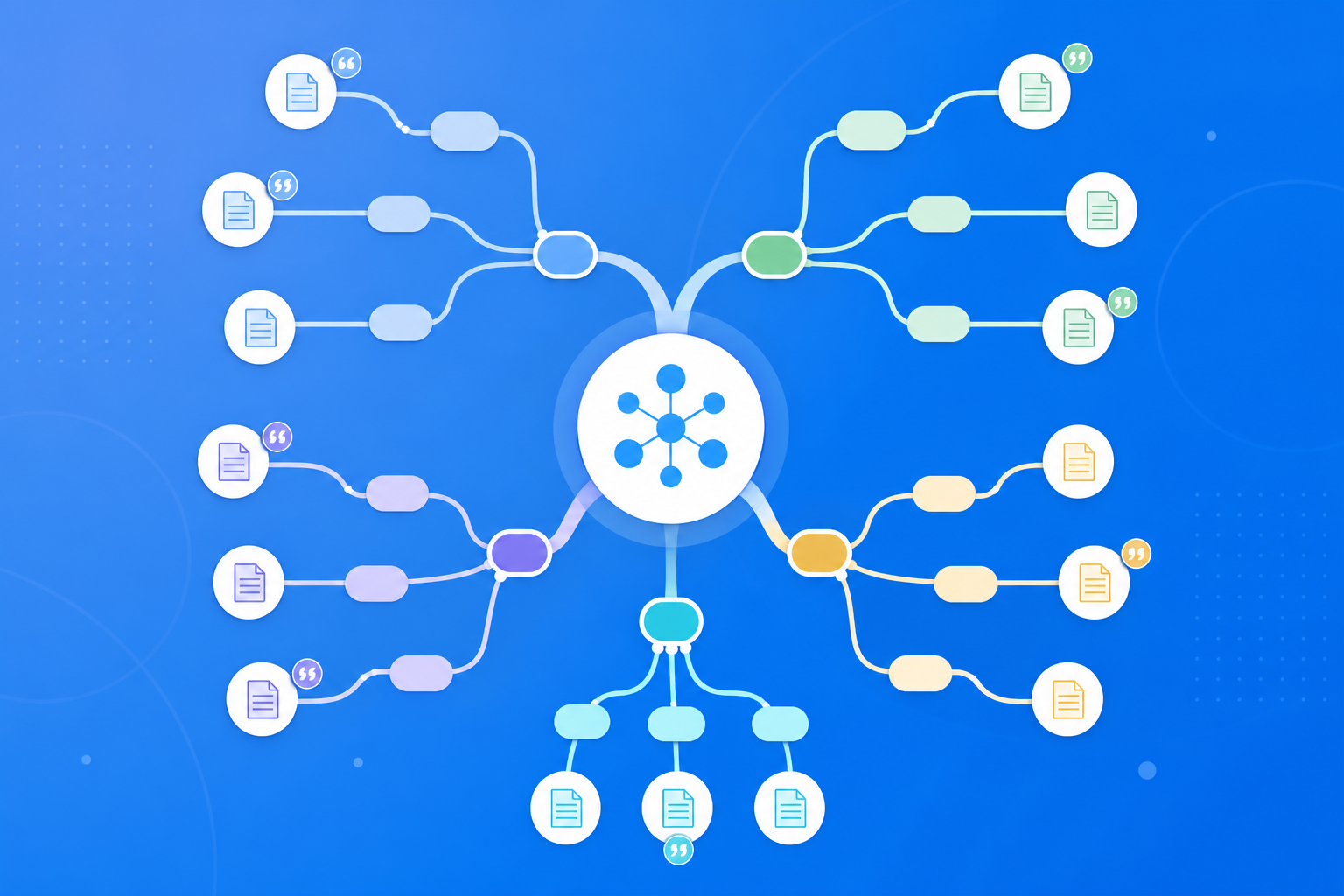
Bij een stapel PDF-artikelen of collegedictaten is het met lineair lezen vaak moeilijk om «relaties tussen concepten» te zien. De NotebookLM Mind Map (denkkaart) ordenen de bronnen in uw notitieboek automatisch tot een klikbaar uitvouwbare kennisboom: vanuit het centrale thema stralen subthema’s, kernconcepten en argumenttakken uit – en elke knoop is verankerd in bron-gebaseerde, verifieerbare inhoud. Voor wie «eerst de structuur ziet, dan in details duikt», is dit een van de meest onderscheidende visualisatiemogelijkheden in Google’s AI-notitietool.
Dit artikel behandelt systematisch generatie, verkenningstechnieken, use cases en optimalisatietips voor de NotebookLM Mind Map – zodat u NotebookLM uitbreidt van tekstuele Q&A naar gestructureerd visueel leren.
Wat is de NotebookLM Mind Map?
De Mind Map is een visualisatiefunctie in NotebookLM Studio. Anders dan generieke tekentools die «vrij een mindmap verzinnen», genereert NotebookLM knopen strikt op basis van uw geüploade bronnen:
- Centraal thema: vat de kernvraag van het notitieboek samen
- Takknopen: splitsen logisch subthema’s, concepten, methoden of conclusies
- Klikbare verkenning: knopen uitvouwen en verder indalen – of doorvragen in de dialoog
- Brononderbouwing: de structuur komt uit uw PDF’s, webpagina’s of videotranscripties – niet uit modelhallucinaties
Zo wordt de Mind Map de «kaartlaag» van de bron-gebaseerde AI-onderzoeksassistent: studiegids voor tekstuele zelftoetsing, Audio Overview voor auditief leren, Mind Map voor globaal overzicht van de structuur in één oogopslag.
Hoe genereert en gebruikt u een NotebookLM Mind Map?
Stap 1: Thematisch notitieboek voorbereiden
- Log in op de NotebookLM-app
- Controleer of bronnen zijn geüpload en het thema scherp blijft (zie gids voor bronbeheer)
- Tip: doe eerst 2–3 testrondes met sterke vraagtechnieken om te bevestigen dat de AI het materiaal correct begrijpt
Tip: Hoe rommeliger de bronnen, hoe makkelijker de Mind Map «uiteenwaaiert». Eén notitieboek per examenonderdeel of onderzoeksdeethema werkt het best.
Stap 2: Mind Map genereren in Studio
- Open rechts in het notitieboek het Studio-paneel en zoek «Mind Map» of «Denkkaart»
- Klik op «Genereren» — NotebookLM analyseert alle bronnen en bouwt een visuele kennisboom
- Na generatie bladert u vanuit het centrum naar buiten: takken uitvouwen en de conceptclusters vinden die u het meest interesseren
Voor tekstuele herhaling genereert u parallel een studiegids; voor luisteren onderweg een Audio Overview.
Stap 3: Knopen verdiepen via dialoog
- Bij onbekende knopen terug naar de dialoog: «Leg deze knoop uit en geef originele citaten»
- Controleer kerndefinities en data via citaatlinks (principe: bron-gebaseerde AI uitgelegd)
- Als de structuur helder is, exporteer een briefingdocument als basis voor presentaties
Deze flow maakt van NotebookLM een complete AI-leercyclus: «kaart bekijken → vragen → controleren → uitvoeren».
Voor welke NotebookLM-gebruikers is de Mind Map het meest geschikt?
Studenten en cursusstart
Bij het begin van een semester of nieuw hoofdstuk eerst een Mind Map genereren om het kennisskelet te zetten, daarna het leerboek-PDF tak voor tak lezen. U grijpt de hoofdlijn sneller dan bij pagina-voor-pagina lezen en koppelt makkelijker examenkpunten.
Onderzoekers en literatuuroverzichten
Plaats meerdere papers in één thematisch notitieboek en bekijk met de Mind Map hoe «methode – resultaat – beperkingen» clusteren. Zo vindt u snel onderzoeksgaten en tegenstrijdigheden – en stelt gerichte vragen bij knopen.
Kenniswerkers en trainingsontwerp
Visualiseer productdocumentatie, beleidshandboeken of trainingsmateriaal als onboardingkaart of interne opleidingsoutline; pas terminologie handmatig aan en deel daarna.
7 tips om de kwaliteit van de NotebookLM Mind Map te verhogen
- Notitieboeken per subthema splitsen: één kaart voor één helder onderwerp – niet een heel semester in één figuur.
- Volledige PDF-teksten prefereren: met voldoende context worden knoopnamen en hiërarchieën zinvoller.
- Eerst vragen stellen vóór generatie: bevestig dat er geen ernstige misverstanden zijn, dan pas de kaart.
- Eerst macro, dan micro: scan centrum en eerstetakken, daarna indalen naar tweedetakken.
- Onbegrepen knopen doorvragen: de Mind Map navigeert; dialoog en citaten zijn de dieptelezing.
- Aanvullen met de studiegids: kaart voor structuur, FAQ/glossarium voor details en zelftoets.
- Gemini 3.5-begrip benutten: bij lange documenten en complexe thema’s is de structuur vaak stabieler (zie Gemini 3.5-upgrade uitgelegd).
Mind Map vs. studiegids vs. handgetekende kaart: wanneer NotebookLM?
| Scenario | Aanbevolen methode | Reden |
|---|---|---|
| Snel globale kennisstructuur opbouwen | NotebookLM Mind Map | Automatische lagen, bronverankerd |
| Zelftoets voor examen, begrippen leren | NotebookLM studiegids | FAQ/glossarium beter om te oefenen |
| Creatieve brainstorm zonder bronbeperking | Handtekenen of generieke AI | Geen bronlimiet, goed om te divergeren |
| Definities en data controleren | Kaart lokaliseren + bron-gebaseerde AI-vragen | Visuele navigatie, citaten verifieerbaar |
De NotebookLM Mind Map laat uit uw materiaal automatisch een verkenbare kenniskaart groeien – ze vervangt niet elk creatief handtekenen.
Samenwerking met andere NotebookLM-functies
De Mind Map zit in de stap «structuur begrijpen» en vormt met andere capaciteiten een cyclus:
- Beheer van meerdere bronnen: heldere bronnen bepalen of de kaart betrouwbaar is
- Sterke vraagtechniek: gerichte vragen bij knopen maken de kaart tot diep onderzoek
- Studiegids / Audio Overview: structuur → dieptelezen → luisteren – multisensorisch leren
- Briefingexport: na heldere logica een deelbaar rapport genereren
- Gemini 3.5: sterker documentbegrip verbetert knoopkwaliteit en hiërarchie
Veelgestelde vragen
V: Ondersteunt de NotebookLM Mind Map Nederlands?
A: Na upload van Nederlandse PDF’s of documenten zijn knooptitels en takken meestal Nederlands – afhankelijk van interface- en brontaal.
V: Kan ik de Mind Map als afbeelding exporteren?
A: Dat hangt af van de huidige productcapaciteiten; ook zonder HD-export kunt u screenshots bewaren of structuurpunten in het geëxporteerde Word-/PDF-rapport zetten.
V: Wat als kaart en bronnen niet overeenkomen?
A: Vraag in de dialoog: «Wijs de originele plek van deze knoop aan» en controleer via citaten; zo nodig bronnen opschonen en opnieuw genereren.
Samenvatting
De NotebookLM Mind Map geeft Google’s AI-notitietool de kracht om «kennisstructuur in één oogopslag te zien» – een belangrijke visualisatieversterking van de bron-gebaseerde AI-onderzoeksassistent. Of u student, onderzoeker of kenniswerker bent: vóór u het hele document leest, loont het vaak om eerst een Mind Map te genereren als kompas.
Open nu de NotebookLM-app en genereer in een thematisch notitieboek uw eerste Mind Map. Zie onze starttutorial voor de volledige workflow.
Volgende stap: zet dit artikel om in actie
Upload een PDF die je leest, stel brongestuurde vragen en controleer citaten.
Dit is een onofficiële NotebookLM-gids, niet gelieerd aan Google. De app opent en je kunt gratis inloggen met een Google-account.
Gerelateerde artikelen

NotebookLM consultingkennisbank: complete gids – maak van RFP’s, brancherapporten en interviewnotities een verifieerbaar projectloket met bron-gebaseerde AI
Een complete gids voor consultingkennisbanken met NotebookLM — van RFP’s, brancherapporten en interviewnotities tot vergelijkingstabellen, hiatenlijsten en briefing-export: zo maakt u van lange materialen citatie-verifieerbare projectnotities met Google NotebookLM, de AI-notitietool.
Lees meer →
NotebookLM taalleren complete gids: maak van leerboeken, ondertitels en woordenlijsten een verifieerbaar luister–spreek–lees–schrijf-bureau met bron-gebaseerde AI
Complete gids voor taalleren met NotebookLM — van leerboek-PDF's, ondertitelscripts en woordenlijsten tot voorbeeldvergelijkingen, verwarringslijsten en Audio Overview — helpt u taalmaterialen om te zetten in citeerbaar verifieerbare studienotities met Google NotebookLM, de AI-notitietool.
Lees meer →