博客
NotebookLM 思维导图完全指南:把文档知识可视化成可探索的知识图谱
详解 NotebookLM 思维导图(Mind Map)功能:从生成步骤、节点探索到与学习指南协同,帮助您用 Google AI 笔记工具把 PDF 与论文变成可验证引用的可视化知识结构。
NotebookLM 思维导图完全指南:把文档知识可视化成可探索的知识图谱
面对厚厚一叠 PDF 论文或课程讲义,线性阅读往往难以建立「概念之间的关系」。NotebookLM 思维导图(Mind Map) 能把笔记本中的来源材料自动梳理成可点击展开的知识树:从中心主题向外辐射子主题、关键概念与论据分支,且每个节点都锚定源本 AI 可验证的内容。对习惯「先看结构、再钻细节」的学习者来说,这是 Google AI 笔记工具中极具差异化的可视化能力。
本文将系统介绍 NotebookLM 思维导图的生成方法、探索技巧、适用场景与优化建议,帮助您把 NotebookLM 从文字问答延伸到结构化可视化学习。
什么是 NotebookLM 思维导图?
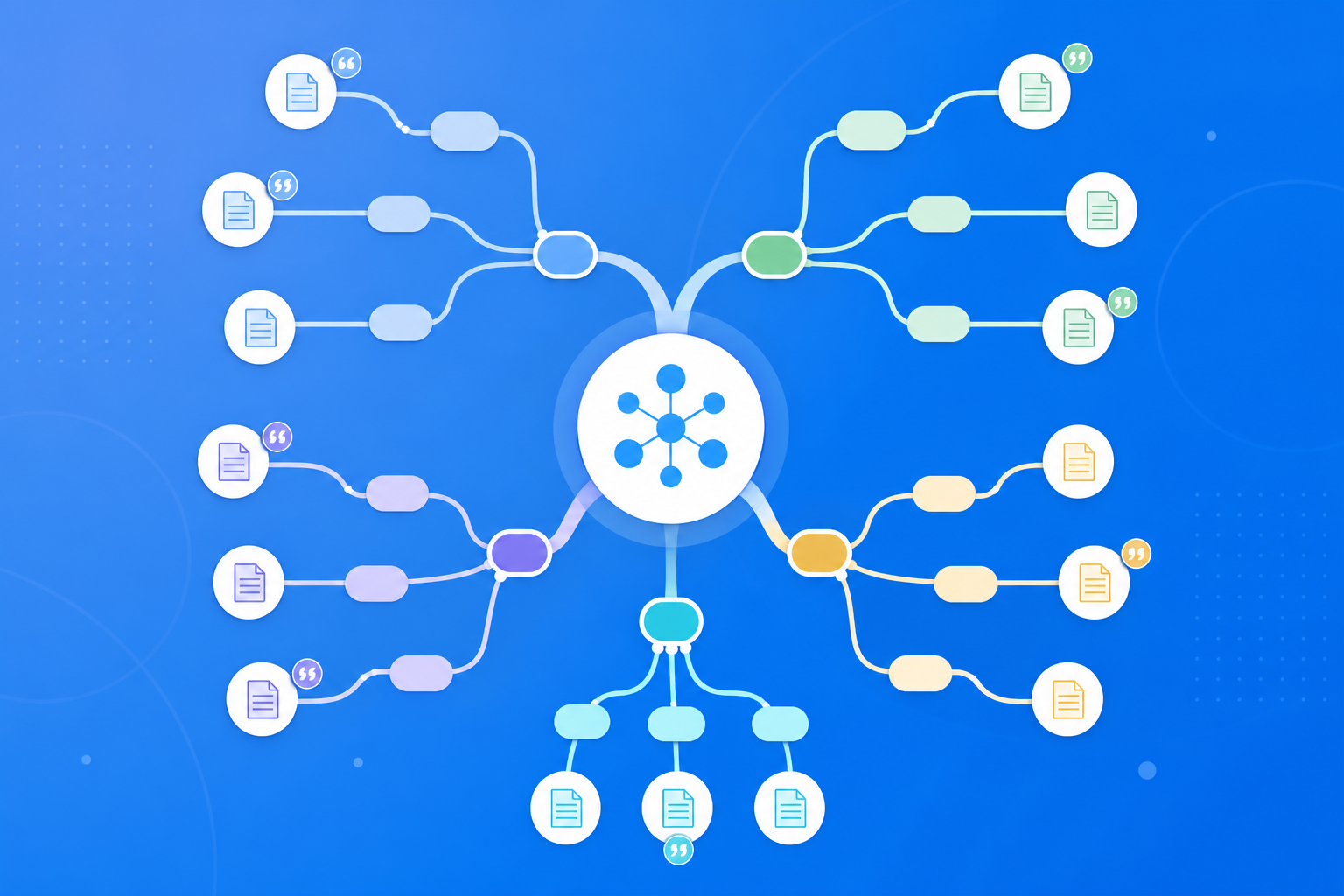
思维导图是 NotebookLM Studio 中的可视化输出功能。与通用画图工具「凭空画脑图」不同,NotebookLM 会严格基于您上传的来源生成节点:
- 中心主题:概括笔记本核心议题
- 分支节点:按逻辑拆出子主题、概念、方法或结论
- 可点击探索:展开节点后可继续下钻,或结合对话框追问
- 源本依据:结构来自您的 PDF、网页或视频转录,而非模型臆造
这使得思维导图成为 源本 AI 研究助理 的「地图层」:学习指南偏文字自测,音频概览偏听觉吸收,思维导图偏全局结构一目了然。
如何生成并使用 NotebookLM 思维导图?
第一步:准备主题聚焦的笔记本
- 登录 NotebookLM 应用
- 确认来源已上传且主题单一(参见多来源管理指南)
- 建议先用优质提问技巧做 2–3 轮测试问答,确认 AI 对材料理解正确
提示:来源越杂乱,思维导图分支越容易「发散失焦」。同一笔记本控制在单一考试单元或研究子课题效果最佳。
第二步:在 Studio 中生成思维导图
- 打开笔记本右侧 Studio 面板,找到 「思维导图」 或 「Mind Map」 入口
- 点击 「生成」,NotebookLM 将分析全部来源并构建可视化知识树
- 生成完成后从中心节点向外浏览:点击分支展开子节点,定位您最关心的概念簇
若需文字版复习材料,可并行生成学习指南;若需通勤收听,可生成音频概览。
第三步:结合问答深化节点理解
这一流程把 NotebookLM 变成「看图 → 提问 → 核查 → 输出」的完整 AI 学习闭环。
思维导图最适合哪些 NotebookLM 用户?
学生与课程入门
开学或开新章节时,先生成思维导图建立知识骨架,再按分支精读教材 PDF。比一上来逐页阅读更易抓住主线,也方便对照考点。
研究人员与文献综述
把多篇论文放入同一主题笔记本,用思维导图观察「方法—结果—局限」如何聚类,快速发现研究空白与冲突点,再针对节点深入提问。
知识工作者与培训设计
将产品文档、政策手册或培训资料可视化后,作为新人 onboarding 地图或内训大纲;再人工调整术语后导出分享。
7 个提升 NotebookLM 思维导图质量的建议
- 按子主题拆分笔记本:一图对应一个清晰议题,避免整学期材料挤在一张图上。
- 优先完整 PDF 全文:上下文充足时,节点命名与层级更合理。
- 生成前先做问答热身:确认无严重误解后再出图,减少错误分支。
- 先宏观后微观:先扫中心与一级分支,再下钻二级节点。
- 节点不懂就追问:思维导图是导航,对话框与引用才是精读。
- 与学习指南互补:导图看结构,FAQ/术语表看细节与自测。
- 善用 Gemini 3.5 理解力:长文档与复杂主题下,结构归纳通常更稳(参见 Gemini 3.5 升级解读)。
思维导图 vs 学习指南 vs 手动画图:何时用 NotebookLM?
| 场景 | 推荐方式 | 原因 |
|---|---|---|
| 快速建立全局知识结构 | NotebookLM 思维导图 | 自动分层,锚定来源 |
| 考前自测、术语记忆 | NotebookLM 学习指南 | FAQ/术语表更适合刷题 |
| 个性化创意脑暴、无资料约束 | 手动画图或通用 AI | 不受来源限制,适合发散 |
| 核对定义与数据 | 导图定位 + 源本 AI 问答 | 可视化导航,引用可验证 |
NotebookLM 思维导图的定位是用您的材料自动长出一张可探索的知识地图,而非替代所有手绘创意。
与 NotebookLM 其他功能的协同
思维导图处于「结构理解」环节,与其他能力形成闭环:
- 多来源管理:清晰来源决定导图是否可信
- 优质提问:针对节点追问,把地图变成深度研究
- 学习指南 / 音频概览:结构→精读→收听,多感官巩固
- 简报导出:导图理顺逻辑后,再生成可分享报告
- Gemini 3.5:更强文档理解提升节点质量与层级合理性
常见问题
Q:NotebookLM 思维导图支持中文吗?
A:上传中文 PDF 或文档后,节点标题与分支通常可为中文,具体以界面与来源语言为准。
Q:思维导图可以导出图片吗?
A:以产品当前能力为准;即使暂不导出高清图,也可截图存档,或把结构要点写入导出的 Word/PDF 报告。
Q:导图和来源不一致怎么办?
A:通过对话框要求「指出该节点对应的原文位置」,用引用核查;必要时精简来源后重新生成。
总结
NotebookLM 思维导图让 Google AI 笔记工具具备「一眼看懂知识结构」的能力,是源本 AI 研究助理在可视化学习场景中的重要补强。无论您是学生、研究人员还是知识工作者,都值得在读完整本文之前,先生成一张 Mind Map 定航向。
立即打开 NotebookLM 应用,在主题笔记本中生成第一张思维导图;如需完整操作流程,请参阅我们的入门教程。
下一步:把这篇文章用起来
上传一份你正在读的 PDF,用源本 AI 提问并核对引用。
本站是 NotebookLM 中文介绍站,与 Google 无官方关联。点击后将打开应用,使用 Google 账号即可免费登录。
相关文章

NotebookLM 咨询顾问知识库完全指南:用源本 AI 把 RFP、行业报告与访谈纪要变成可核对的项目工作台
详解如何用 NotebookLM 做咨询顾问知识库:从 RFP、行业报告与访谈纪要到对照表、缺口清单与简报导出,帮助您用 Google NotebookLM 这款 AI 笔记工具把长材料变成可验证引用的项目笔记。
阅读全文 →
NotebookLM 外语学习完全指南:用源本 AI 把教材、字幕与词汇表变成可核对的听说读写工作台
详解如何用 NotebookLM 做外语学习:从教材 PDF、字幕稿与词汇表到例句对照、易混清单与音频概览,帮助您用 Google NotebookLM 这款 AI 笔记工具把语言材料变成可验证引用的学习笔记。
阅读全文 →