Blog
Ghid complet NotebookLM Mind Map: Transformă cunoștințele din documente într-un graf de cunoștințe explorabil
Explicație detaliată a funcției Mind Map din NotebookLM: de la pașii de generare și explorarea nodurilor până la sinergia cu Study Guide, pentru a transforma PDF-uri și articole în structuri de cunoștințe vizuale cu citări verificabile folosind instrumentul de notițe AI de la Google.
Ghid complet NotebookLM Mind Map: Transformă cunoștințele din documente într-un graf de cunoștințe explorabil
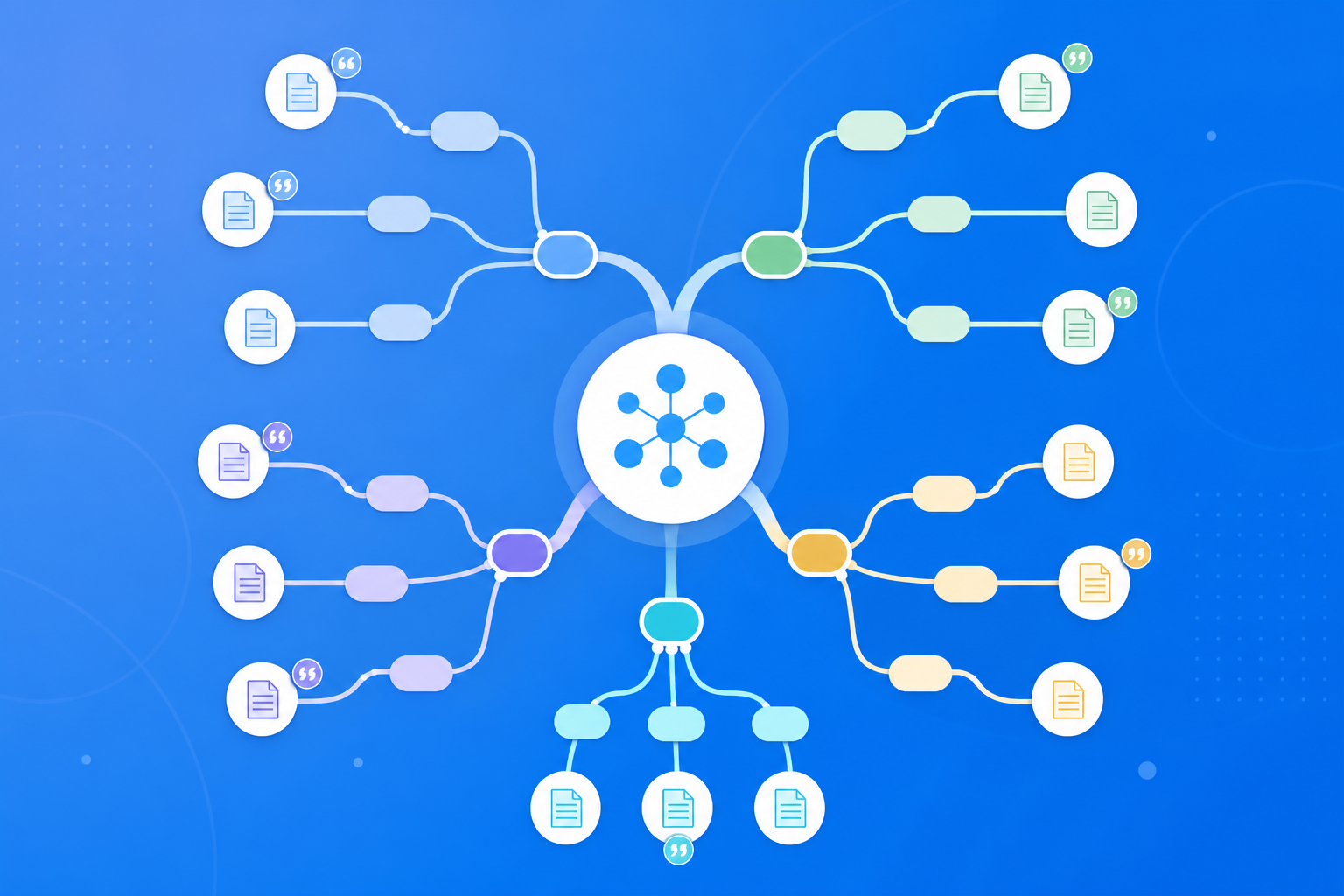
În fața unei grămezi groase de PDF-uri cu articole de cercetare sau notițe de curs, lectura liniară face adesea dificilă construirea «relațiilor dintre concepte». Mind Map (Harta mentală) din NotebookLM poate organiza automat sursele din caiet într-un arbore de cunoștințe care poate fi apăsat și expandat: din tema centrală se radiază subteme, concepte cheie și ramuri de argumente, iar fiecare nod este ancorat în conținut verificabil prin AI bazat pe surse. Pentru cei care învață preferând «mai întâi structura, apoi detaliile», aceasta este una dintre cele mai diferențiate capacități de vizualizare din instrumentul de notițe AI Google.
Acest articol prezintă sistematic metoda de generare a Mind Map în NotebookLM, tehnicile de explorare, scenariile de utilizare și sfaturile de optimizare, ajutându-vă să extindeți NotebookLM de la întrebări-răspunsuri textuale la învățarea vizuală structurată.
Ce este NotebookLM Mind Map?
Mind Map este funcția de ieșire vizuală din NotebookLM Studio. Spre deosebire de instrumentele de desen generice care «desenează o hartă mentală din gol», NotebookLM construiește nodurile strict pe baza surselor pe care le încărcați:
- Tema centrală: rezumă problema de bază a caietului
- Noduri ramură: separă logic subteme, concepte, metode sau concluzii
- Explorare cu clic: după expandarea nodului puteți continua în adâncime sau întreba în caseta de dialog
- Bazat pe surse: structura provine din PDF-urile, paginile web sau transcrierile video ale dvs., nu din invenția modelului
Astfel, Mind Map devine «stratul de hartă» al asistentului de cercetare AI ancorat în surse: Study Guide înclină spre auto-testare textuală, Audio Overview spre absorbție auditivă, Mind Map spre structura globală clară dintr-o privire.
Cum se generează și se folosește NotebookLM Mind Map?
Pasul unu: Pregătiți un caiet cu temă concentrată
- Conectați-vă la Aplicația NotebookLM
- Confirmați că sursele sunt încărcate și tema este unică (vezi ghidul de gestionare multi-sursă)
- Se recomandă 2–3 runde de întrebări de test cu sfaturi pentru întrebări de calitate, pentru a confirma că AI înțelege corect materialele
Sfat: Cu cât sursele sunt mai împrăștiate, cu atât ramurile Mind Map tind să «se răsfire și să piardă focusul». Cel mai bun efect apare când un caiet se limitează la o unitate de examen sau un subiect de cercetare secundar.
Pasul doi: Generați Mind Map în Studio
- Deschideți panoul Studio din dreapta caietului, găsiți intrarea «Hartă mentală» sau «Mind Map»
- Faceți clic pe «Generează»; NotebookLM va analiza toate sursele și va construi arborele de cunoștințe vizual
- După generare, navigați din nodul central spre exterior: apăsați ramurile pentru a expanda subnoduri și localizați clusterele de concepte care vă interesează cel mai mult
Dacă aveți nevoie de materiale de revizuire textuale, generați în paralel Study Guide; dacă doriți să ascultați în deplasare, generați Audio Overview.
Pasul trei: Aprofundați înțelegerea nodurilor prin întrebări-răspunsuri
- Pentru nodurile nefamiliare, reveniți la caseta de dialog și cereți «Explică acest nod și oferă citat din textul original»
- Folosiți linkurile de citare pentru a verifica definițiile și datele cheie (principiul în explicația AI ancorat în surse)
- După ce structura e clară, exportați documentul de briefing ca draft de raport
Acest flux transformă NotebookLM într-un ciclu complet de învățare AI: «privește harta → întreabă → verifică → exportă».
Pentru ce utilizatori NotebookLM este Mind Map cel mai potrivit?
Studenți și introducere în cursuri
La început de semestru sau capitol nou, generați mai întâi Mind Map pentru a construi scheletul de cunoștințe, apoi citiți PDF-ul manualului pe ramuri. Este mai ușor să prindeți firul principal decât citirea pagină cu pagină de la început și ușurează potrivirea cu punctele de examen.
Cercetători și revizuirea literaturii
Puneți mai multe articole în același caiet tematic, folosiți Mind Map pentru a observa cum se grupează «metodă—rezultate—limitări», descoperiți rapid lacune de cercetare și puncte de conflict, apoi întrebați în adâncime pe noduri.
Lucrători ai cunoașterii și design de formare
După vizualizarea documentelor de produs, a manualelor de politici sau a materialelor de training, folosiți-le ca hartă de onboarding pentru noii angajați sau ca schiță de formare internă; apoi ajustați termenii manual și exportați pentru partajare.
7 sugestii pentru a crește calitatea NotebookLM Mind Map
- Împărțiți caietele pe subteme: o hartă pentru o problemă clară; nu înghesuiți materialele întregului semestru într-o singură imagine.
- Prioritizați PDF-uri complete: cu context suficient, denumirea nodurilor și ierarhia sunt mai rezonabile.
- Încălzire cu întrebări înainte de generare: confirmați că nu există neînțelegeri grave înainte de a desena, reduceți ramurile greșite.
- Mai întâi macro, apoi micro: scanați centrul și ramurile de nivel unu, apoi coborâți la nodurile de nivel doi.
- Nu înțelegeți un nod? Întrebați: Mind Map este navigare; dialogul și citările sunt lectura profundă.
- Completați cu Study Guide: harta vede structura, FAQ/glosarul vede detaliile și auto-testarea.
- Folosiți înțelegerea Gemini 3.5: la documente lungi și teme complexe, rezumatul structural este de obicei mai stabil (vezi explicația upgrade Gemini 3.5).
Mind Map vs Study Guide vs desen manual: Când folosiți NotebookLM?
| Scenariu | Metodă recomandată | Motiv |
|---|---|---|
| Construire rapidă a structurii globale de cunoștințe | NotebookLM Mind Map | Stratificare automată, ancorată în surse |
| Auto-testare pre-examen, memorare termeni | NotebookLM Study Guide | FAQ/glosar mai potrivit pentru exersare |
| Brainstorm creativ personal, fără constrângeri de surse | Desen manual sau AI generic | Fără limită de surse, potrivit pentru divergență |
| Verificare definiții și date | Localizare pe hartă + Q&A AI ancorat în surse | Navigare vizuală, citări verificabile |
Poziția NotebookLM Mind Map este să crească automat din materialele dvs. o hartă de cunoștințe explorabilă, nu să înlocuiască toată creativitatea desenată de mână.
Sinergie cu alte funcții NotebookLM
Mind Map se află în etapa «înțelegerea structurii» și formează un ciclu închis cu celelalte capacități:
- Gestionare multi-sursă: sursele clare determină dacă harta este de încredere
- Întrebări de calitate: urmărirea pe noduri transformă harta în cercetare profundă
- Study Guide / Audio Overview: structură→lectură profundă→ascultare, consolidare multi-senzorială
- Export briefing: după ce harta ordonează logica, generați un raport partajabil
- Gemini 3.5: înțelegerea mai puternică a documentelor ridică calitatea nodurilor și raționalitatea ierarhiei
Întrebări frecvente
Î: NotebookLM Mind Map suportă limba română?
R: După încărcarea de PDF-uri sau documente în română, titlurile nodurilor și ramurile pot fi de obicei în română, în funcție de limba interfeței și a surselor.
Î: Se poate exporta Mind Map ca imagine?
R: Conform capacităților actuale ale produsului; chiar dacă exportul de înaltă rezoluție nu este disponibil temporar, puteți salva o captură de ecran sau scrie punctele structurale în raportul Word/PDF exportat.
Î: Ce fac dacă harta nu corespunde surselor?
R: Cereți în caseta de dialog «indică poziția din textul original corespunzătoare acestui nod», verificați cu citarea; dacă e nevoie, reduceți sursele și regenerați.
Concluzie
NotebookLM Mind Map oferă instrumentului de notițe AI Google capacitatea de a «înțelege structura cunoștințelor dintr-o privire» și este un întărire importantă a asistentului de cercetare AI ancorat în surse în scenariile de învățare vizuală. Fie că sunteți student, cercetător sau lucrător al cunoașterii, merită să generați un Mind Map pentru a stabili direcția înainte de a citi întregul text.
Deschideți acum Aplicația NotebookLM, generați prima hartă mentală într-un caiet tematic; pentru fluxul complet, consultați tutorialul de început.
Următorul pas: pune articolul în practică
Încarcă un PDF pe care îl citești, pune întrebări ancorate în surse și verifică citările.
Acesta este un ghid neoficial NotebookLM, fără afiliere cu Google. Se deschide aplicația; te poți autentifica gratuit cu un cont Google.
Articole conexe

Ghid complet NotebookLM pentru baza de cunoștințe de consulting: Transformați RFP-urile, rapoartele de industrie și notele de interviu într-un birou de proiect verificabil cu AI ancorat în surse
Ghid complet pentru baze de cunoștințe de consulting cu NotebookLM — de la RFP-uri, rapoarte de industrie și note de interviu la tabele de comparație, liste de goluri și export de briefing: transformați materialele lungi în note de proiect cu citări verificabile cu Google NotebookLM, instrumentul de notițe AI.
Citește mai mult →
Ghid complet de învățare a limbilor cu NotebookLM: Transformați manualele, subtitrările și listele de vocabular într-un birou verificabil ascultă–vorbește–citește–scrie cu AI ancorat în surse
Ghid complet de învățare a limbilor cu NotebookLM — de la PDF-uri de manual, scripturi de subtitrări și liste de cuvinte la comparații de exemple, liste de confuzie și Audio Overview — ajutând să transformați materialele lingvistice în notițe de studiu verificabile cu citări folosind Google NotebookLM, instrumentul de notițe AI.
Citește mai mult →