部落格
NotebookLM 簡報文件與報告匯出完全指南:把研究筆記變成可分享成果
詳解 NotebookLM 簡報文件(Briefing Doc)與多格式報告匯出:從生成步驟、適用場景到 Word/PDF 匯出技巧,幫助您用 Google AI 筆記工具產出可驗證引用的專業報告。
NotebookLM 簡報文件與報告匯出完全指南:把研究筆記變成可分享成果
您在 NotebookLM 裡完成了文獻閱讀、跨文件問答,筆記本裡累積了大量洞見——下一步往往是把研究成果整理成可分享的報告。許多使用者只停留在對話框問答,卻忽略了 Studio 面板中的 簡報文件(Briefing Doc) 與 多格式匯出 能力。這兩項功能能把源本 AI 研究助理的分析成果,一鍵轉化為結構清晰、附帶引用的 Word、PDF 或簡報文件。
本文將系統介紹 NotebookLM 簡報文件的生成方法、報告匯出流程、適用場景與優化技巧,幫助您把 NotebookLM 從「個人閱讀工具」升級為「成果輸出平台」。
什麼是 NotebookLM 簡報文件與報告匯出?
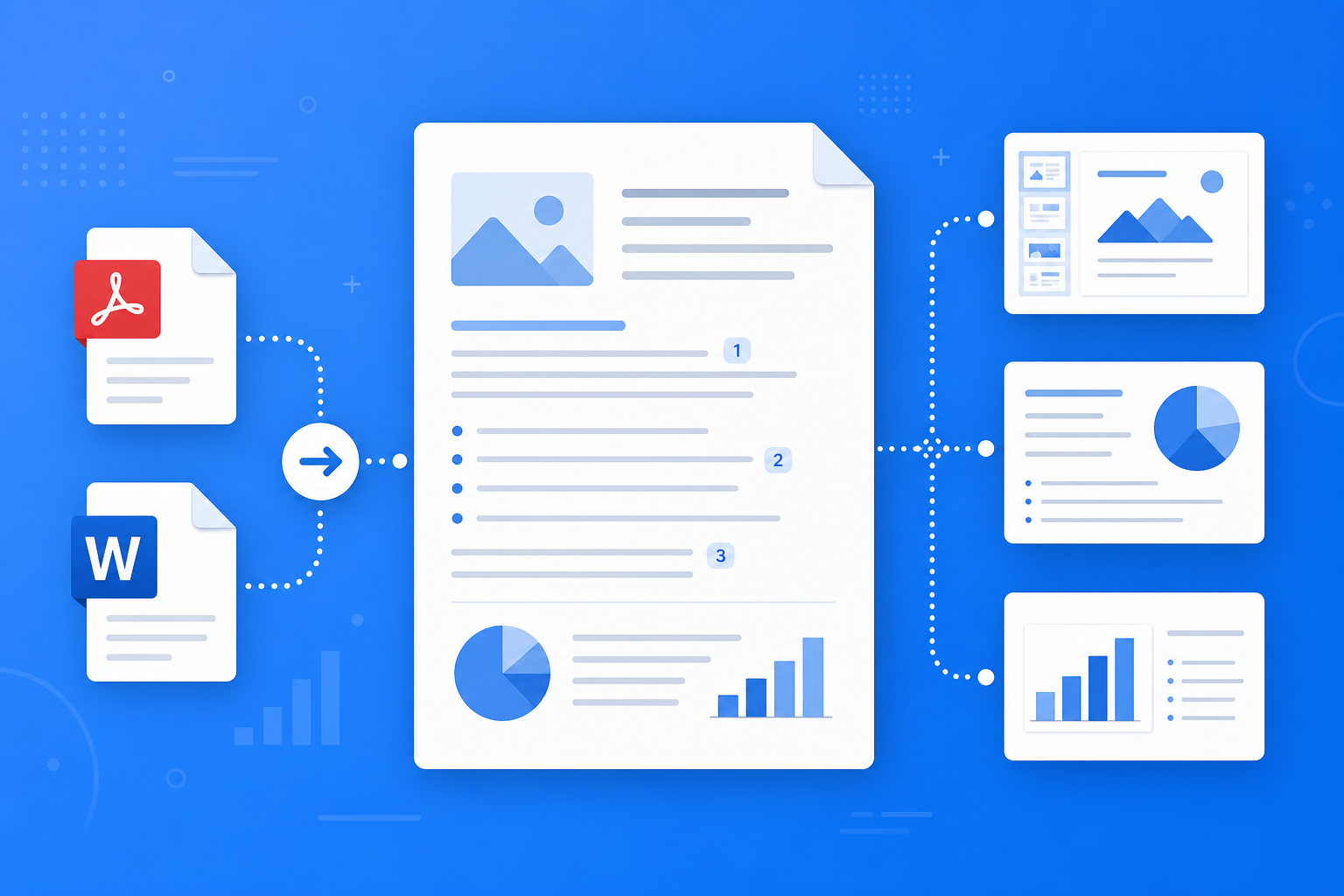
簡報文件(Briefing Doc) 是 NotebookLM Studio 中的結構化輸出功能,會基於筆記本內全部來源,自動生成一份條理清晰的研究簡報,通常包含:
- 執行摘要:一頁紙概括核心發現與結論
- 分主題章節:按邏輯結構展開論述,每節附帶來源引用
- 關鍵數據與論點:從 PDF、網頁或影片中擷取的重點資訊
- 可編輯底稿:生成後可作為 Word/PPT 報告的基礎,人工潤飾即可定稿
配合 多格式匯出(PDF、Word、Google Docs 等),NotebookLM 讓您無需從零排版,就能把 Google AI 筆記工具中的研究累積變成團隊可讀的正式文件。
如何生成 NotebookLM 簡報並匯出報告?
第一步:確保來源與問答已就緒
- 登入 NotebookLM 應用
- 確認筆記本來源已上傳完畢、主題聚焦(參見多來源管理指南)
- 建議先用對話框完成 3–5 輪關鍵問答,驗證 AI 對材料的理解準確無誤
提示:來源品質與主題聚焦度,直接決定簡報文件的專業程度;雜亂來源會導致報告結構鬆散、論點跳躍。
第二步:生成簡報文件
- 在筆記本 Studio 面板找到 「簡報文件」 或 「Briefing Doc」 入口
- 點擊 「生成」,NotebookLM 將綜合全部來源建立結構化簡報
- 生成完成後在介面預覽,檢查章節邏輯與引用是否指向正確來源
若需更偏複習向的結構化材料,可同時生成學習指南;若需聽覺版概覽,可生成音訊概覽。
第三步:匯出並潤飾最終報告
- 在簡報文件或對話結果處選擇 匯出(Export)
- 按需求選擇 PDF(唯讀分享)、Word(可編輯定稿)或同步至 Google Docs
- 匯出後在本地或雲端做最後潤飾:統一術語、補充圖表、調整格式後正式發布
涉及對外發布或學術引用時,務必透過簡報中的引用連結回到原文核對關鍵數據——這是 源本 AI 工作流的必要收尾步驟。
簡報與報告匯出最適合哪些 NotebookLM 使用者?
學生與課程作業
將課程閱讀材料生成簡報,匯出 Word 後補充個人分析,作為讀書報告或小組展示底稿。配合入門教學可快速完成從上傳到匯出的全流程。
研究人員與課題匯報
文獻綜述完成後,用 NotebookLM 生成簡報文件作為組會匯報或開題報告骨架,引用可逐條驗證。詳見源本 AI 解讀中的引用核查方法。
知識工作者與商業分析
競品研究、產業掃描完成後,匯出 PDF 簡報供團隊傳閱,或在 Word 中擴展為完整市場分析報告,大幅縮短從調研到成稿的時間。
7 個提升 NotebookLM 簡報與匯出品質的建議
- 先問答、後簡報:生成簡報前用對話框釐清核心問題,避免報告偏離您的真實需求。
- 保持筆記本主題單一:一份簡報對應一個明確主題,不要把多專案材料混在同一筆記本。
- 優先使用高品質 PDF 來源:完整全文比網頁摘要更能支撐專業級簡報(參見來源管理指南)。
- 匯出 Word 而非僅 PDF:需要二次編輯時,Word 格式保留更好的可修改性。
- 人工潤飾不可省略:簡報是高品質底稿,正式對外發布前請校對數據、統一措辭與格式。
- 善用引用連結核查:對關鍵數字與結論,點擊引用回到原文確認,避免誤引。
- 結合 Gemini 3.5 能力:升級後文件理解與報告結構更優(參見 Gemini 3.5 升級解讀)。
簡報匯出 vs 手寫報告 vs 通用 AI:何時用 NotebookLM?
| 場景 | 推薦方式 | 原因 |
|---|---|---|
| 基於自有文件產出可引用報告 | NotebookLM 簡報 + 匯出 | 源本 AI 有據可查,結構自動生成 |
| 從零撰寫創意文案、無資料依據 | 通用 AI(如 ChatGPT) | 適合無來源約束的寫作 |
| 精細排版、品牌定制文件 | 簡報匯出 Word + 本地編輯 | NotebookLM 出底稿,人工精修格式 |
| 快速口頭傳達、通勤收聽 | 音訊概覽 | 報告用於書面分享,音訊用於個人預習 |
NotebookLM 的定位是縮短從閱讀到成稿的路徑,而非完全替代專業排版與終審。
與 NotebookLM 其他功能的協同
簡報與匯出處於研究工作流的「輸出端」,與以下能力緊密銜接:
- 多來源管理:高品質來源是專業簡報的前提
- 源本 AI 問答:對話框中的洞見可指導簡報應突出的重點
- 學習指南 / 音訊概覽:複習用指南與匯報用簡報可並行生成,服務不同場景
- Gemini 3.5 升級:更強的長文件理解直接提升簡報完整度與邏輯性
常見問題
Q:NotebookLM 簡報文件支援中文嗎?
A:上傳中文來源後,NotebookLM 通常可生成中文簡報,具體以介面與來源語言為準。
Q:簡報和學習指南有什麼區別?
A:學習指南偏 FAQ、時間線等複習結構;簡報文件偏執行摘要、分章論述,更適合匯報與對外分享。
Q:匯出的報告可以直接用於發表嗎?
A:建議作為高品質底稿,經人工校對引用與數據後再定稿;涉及學術發表務必逐條核實來源。
總結
NotebookLM 簡報文件與報告匯出讓您把數週閱讀累積,在幾分鐘內轉化為可分享的專業底稿。無論您是學生、研究人員還是知識工作者,都值得在完成來源整理與問答後,嘗試生成第一份 Briefing Doc 並匯出 Word 潤飾。
立即開啟 NotebookLM 應用,在已有筆記本中生成簡報並匯出報告;如需完整操作流程,請參閱我們的入門教學。
下一步:把這篇文章用起來
上傳一份你正在讀的 PDF,用源本 AI 提問並核對引用。
本站是 NotebookLM 繁體介紹站,與 Google 無官方關聯。點擊後將開啟應用,使用 Google 帳號即可免費登入。
相關文章

NotebookLM 顧問知識庫完全指南:用源本 AI 把 RFP、產業報告與訪談紀要變成可核對的專案工作臺
詳解如何用 NotebookLM 做顧問知識庫:從 RFP、產業報告與訪談紀要到對照表、缺口清單與簡報匯出,幫助您用 Google NotebookLM 這款 AI 筆記工具把長材料變成可驗證引用的專案筆記。
閱讀全文 →
NotebookLM 外語學習完全指南:用源本 AI 把教材、字幕與詞彙表變成可核對的聽說讀寫工作臺
詳解如何用 NotebookLM 做外語學習:從教材 PDF、字幕稿與詞彙表到例句對照、易混清單與音訊概覽,幫助您用 Google NotebookLM 這款 AI 筆記工具把語言材料變成可驗證引用的學習筆記。
閱讀全文 →