Blogg
Komplett guide till Briefing Doc och rapportexport i NotebookLM: omvandla forskningsanteckningar till delbara resultat
Detaljerad genomgång av Briefing Doc och export i flera format i NotebookLM: genereringssteg, användningsscenarier och Word/PDF-exporttips för att producera professionella, citerbara rapporter med Googles AI-anteckningsverktyg.
Komplett guide till Briefing Doc och rapportexport i NotebookLM: omvandla forskningsanteckningar till delbara resultat
Du har läst litteratur i NotebookLM, ställt frågor över dokument och samlat mängder av insikter i din anteckningsbok – nästa steg är ofta att omvandla forskningsresultaten till en delbar rapport. Många användare stannar vid dialog-Q&A och missar Briefing Doc-funktionen och export i flera format i Studio-panelen. Dessa två möjligheter förvandlar analysen från din källbaserade AI-forskningsassistent till strukturerade Word-, PDF- eller presentationsdokument med tydliga citat med ett klick.
Den här artikeln presenterar systematiskt hur du genererar Briefing Docs i NotebookLM, exporterar rapporter, identifierar lämpliga scenarier och optimerar kvaliteten – så att NotebookLM går från «personligt läsverktyg» till «resultatplattform».
Vad är Briefing Doc och rapportexport i NotebookLM?
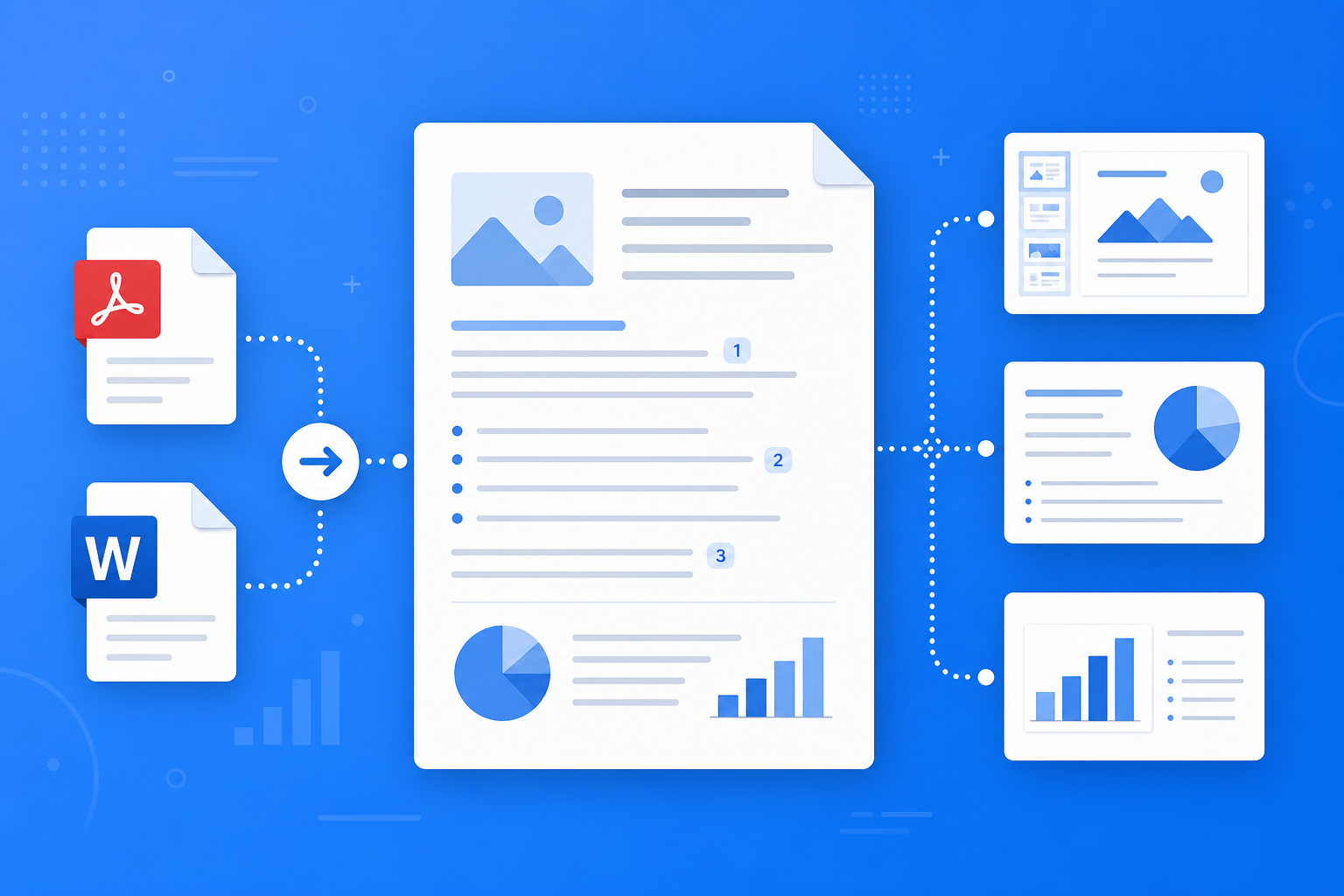
Briefing Doc är en strukturerad utdatafunktion i NotebookLM Studio. Baserat på alla källor i anteckningsboken genererar den automatiskt en tydlig forskningsbriefing, vanligtvis med:
- Executive summary: kärnfynd och slutsatser på en sida
- Tematiska kapitel: logiskt uppbyggda avsnitt, var och en med källcitat
- Nyckeldata och argument: viktig information från PDF-filer, webbsidor eller videor
- Redigerbart utkast: som grund för Word- eller PPT-rapporter som du kan finslipa manuellt
I kombination med export i flera format (PDF, Word, Google Docs m.m.) behöver du inte layouta från noll – Googles AI-anteckningsverktyg gör din forskningssamling till formella, teamläsbara dokument.
Hur genererar man Briefing Doc och exporterar rapporter?
Steg 1: Förbered källor och Q&A
- Logga in på NotebookLM-appen
- Kontrollera att alla källor är uppladdade och att ämnet förblir fokuserat (se Guide för källhantering)
- Genomför först 3–5 centrala Q&A-rundor i dialogen för att verifiera AI:ns förståelse
Tips: Källkvalitet och ämnesfokus avgör direkt briefingens professionalitet; oordnade källor ger lös struktur och hoppande argument.
Steg 2: Generera Briefing Doc
- Hitta ingången «Briefing Doc» i Studio-panelen i anteckningsboken
- Klicka på «Generera» – NotebookLM skapar en strukturerad briefing från alla källor
- Granska efter generering kapitellogiken och om citat pekar på rätt källor
För mer repetitionsinriktat material kan du parallellt generera en Studieguide; för en hörbar översikt ett Audio Overview.
Steg 3: Exportera och finslipa slutrapporten
- Välj Export vid Briefing Doc eller i dialogen
- Välj PDF (skrivskyddad delning), Word (redigerbar version) eller synk till Google Docs efter behov
- Finslipa lokalt eller i molnet: enhetlig terminologi, lägg till diagram, justera format – publicera sedan
Vid extern publicering eller akademisk citering – verifiera nyckeldata via citatlänkarna i briefingen; ett nödvändigt avslut i det källbaserade AI-arbetsflödet.
Vem passar briefing och rapportexport bäst för?
Studenter och kursuppgifter
Generera briefing från kurslitteratur, exportera som Word och lägg till personlig analys – som grund för bokrecensioner eller grupppresentationer. Med Kom igång-guiden lär du dig snabbt hela flödet från uppladdning till export.
Forskare och projektrapporter
Efter litteraturgenomgång fungerar Briefing Doc som skelett för gruppmöten eller ansökningar – citat kan verifieras en och en. Se Källbaserad AI förklarad för citatkontroll.
Kunskapsarbetare och affärsanalys
Efter konkurrens- eller branschscreening exporterar du PDF-briefings till teamet eller utökar i Word till fullständiga marknadsanalyser – betydligt kortare väg från research till utkast.
7 tips för bättre briefings och export i NotebookLM
- Först Q&A, sedan briefing: Klargör kärnfrågor i dialogen före generering – rapporten avviker inte från ditt behov.
- En anteckningsbok, ett ämne: En briefing per tydligt tema; blanda inte material från flera projekt.
- Prioritera kvalitets-PDF-källor: Fulltext stödjer professionella briefings bättre än webbsammanfattningar (se Källhantering).
- Exportera Word, inte bara PDF: Vid efterredigering ger Word bättre redigerbarhet.
- Hoppa inte över manuell finslipning: Briefingen är ett kvalitetsutkast – kontrollera data och formulering före extern publicering.
- Använd citatlänkar för verifiering: Klicka tillbaka till källan vid nyckeltal och slutsatser.
- Utnyttja Gemini 3.5-möjligheterna: Efter uppgraderingen är dokumentförståelse och rapportstruktur starkare (se Gemini 3.5-uppgradering).
Briefing-export vs. manuell rapport vs. generisk AI: när NotebookLM?
| Scenario | Rekommendation | Anledning |
|---|---|---|
| Citerbar rapport från egna dokument | NotebookLM Briefing + export | Källbaserad AI, verifierbar struktur |
| Kreativt skrivande utan källor | Generisk AI (t.ex. ChatGPT) | Skrivande utan källbindning |
| Fin layout, varumärkesanpassning | Briefing som Word + lokal redigering | NotebookLM levererar utkast, människa finslipar |
| Snabb muntlig överföring, lyssna under resa | Audio Overview | Rapport för skriftlig delning, audio för förberedelse |
NotebookLM förkortar vägen från läsning till utkast – det ersätter inte professionell layout och slutgiltig granskning.
Synergi med andra NotebookLM-funktioner
Briefing och export står vid «utdataänden» av forskningsarbetsflödet och kopplar tätt till:
- Källhantering: Kvalitetskällor är förutsättning för professionella briefings
- Källbaserat Q&A: Dialoginsikter styr vad briefing ska betona
- Studieguide / Audio Overview: Repetitionsmaterial och presentationsbriefing parallellt för olika scenarier
- Gemini 3.5-uppgradering: Starkare långdokumentförståelse förbättrar fullständighet och logik
Vanliga frågor
F: Stöder NotebookLM Briefing Doc på svenska?
A: Efter uppladdning av svenskspråkiga källor kan NotebookLM vanligtvis generera svenska briefings – beroende på gränssnitt och källspråk.
F: Vad är skillnaden mellan Briefing Doc och Studieguide?
A: Studieguiden använder FAQ- och tidslinjestrukturer för repetition; Briefing Doc erbjuder executive summary och kapitel – bättre för presentation och extern delning.
F: Kan den exporterade rapporten publiceras direkt?
A: Rekommenderas som kvalitetsutkast – kontrollera citat och data manuellt före publicering; vid akademisk publicering verifiera varje källa separat.
Sammanfattning
Briefing Doc och rapportexport i NotebookLM omvandlar veckors läsning på några minuter till ett delbart, professionellt utkast. Oavsett om du är student, forskare eller kunskapsarbetare – efter källförberedelse och Q&A lönar det sig att generera ditt första Briefing Doc och exportera som Word för finslipning.
Öppna NotebookLM-appen nu, generera en briefing i en befintlig anteckningsbok och exportera rapporten. Hela processen finns i vår Kom igång-guide.
Nästa steg: använd den här artikeln
Ladda upp en PDF du läser, ställ källförankrade frågor och kontrollera citeringar.
Detta är en inofficiell NotebookLM-guide, inte knuten till Google. Appen öppnas och du kan logga in gratis med ett Google-konto.
Relaterade artiklar

NotebookLM consultingkunskapsbas: komplett guide – gör RFP:er, branschrapporter och intervjunanteckningar till ett verifierbart projektskrivbord med källbaserad AI
En komplett guide till consultingkunskapsbaser med NotebookLM — från RFP:er, branschrapporter och intervjunanteckningar till jämförelsetabeller, lucklistor och briefingexport: så gör du långa material till citatverifierbara projektanteckningar med Google NotebookLM, AI-anteckningsverktyget.
Läs mer →
NotebookLM språkinlärning komplett guide: gör läroböcker, undertexter och ordlistor till en verifierbar lyssna–tala–läsa–skriv-desk med källbaserad AI
Komplett guide till språkinlärning med NotebookLM — från läroboks-PDF:er, undertextskript och ordlistor till exempeljämförelser, förväxlingslistor och Audio Overview — hjälper dig att förvandla språkmaterial till citerbart verifierbara studienanteckningar med Google NotebookLM, AI-anteckningsverktyget.
Läs mer →