Blog
Vollständiger Leitfaden zu Briefing Doc und Berichtsexport in NotebookLM: Forschungsnotizen in teilbare Ergebnisse verwandeln
Ausführliche Erklärung von Briefing Doc und Mehrformat-Export in NotebookLM: Generierungsschritte, Anwendungsszenarien und Word/PDF-Export-Tipps, um mit Googles KI-Notiztool professionelle, zitierfähige Berichte zu erstellen.
Vollständiger Leitfaden zu Briefing Doc und Berichtsexport in NotebookLM: Forschungsnotizen in teilbare Ergebnisse verwandeln
Sie haben in NotebookLM Literatur gelesen, dokumentübergreifend Fragen gestellt und zahlreiche Erkenntnisse in Ihrem Notizbuch gesammelt – der nächste Schritt ist oft, die Forschungsergebnisse in einen teilbaren Bericht zu überführen. Viele Nutzer bleiben beim Dialog-Q&A stehen und übersehen die Briefing Doc-Funktion und den Mehrformat-Export im Studio-Bereich. Diese beiden Funktionen verwandeln die Analyseergebnisse Ihres quellenbasierten KI-Forschungsassistenten mit einem Klick in strukturierte Word-, PDF- oder Präsentationsdokumente mit klaren Zitaten.
Dieser Artikel stellt systematisch vor, wie Sie Briefing Docs in NotebookLM generieren, Berichte exportieren, passende Szenarien erkennen und die Qualität optimieren – damit NotebookLM von einem «persönlichen Lesetool» zu einer «Ergebnisplattform» wird.
Was sind Briefing Doc und Berichtsexport in NotebookLM?
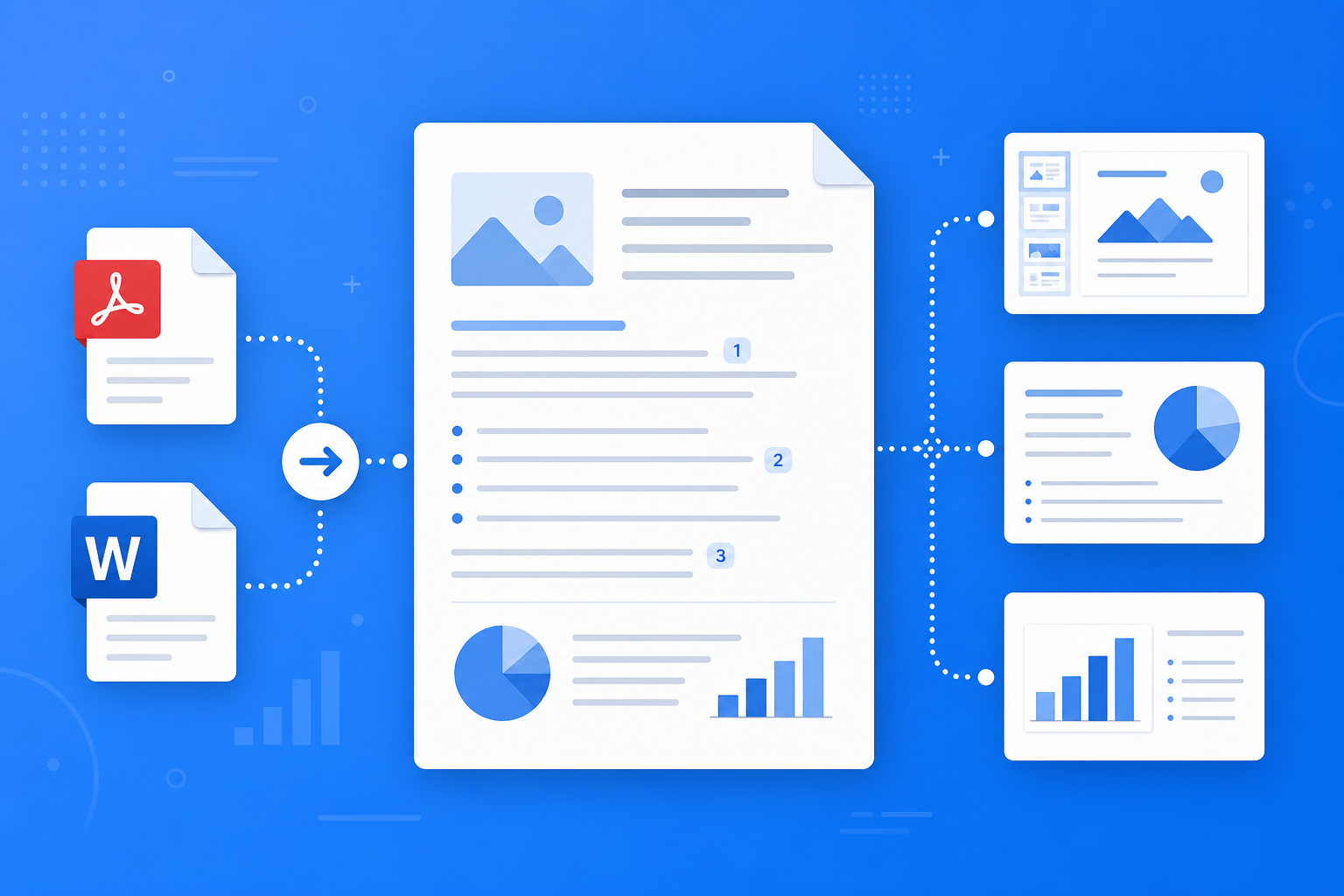
Briefing Doc ist eine strukturierte Ausgabefunktion im NotebookLM Studio. Sie erstellt auf Basis aller Quellen im Notizbuch automatisch ein übersichtliches Forschungsbriefing, das typischerweise Folgendes enthält:
- Executive Summary: Kernbefunde und Schlussfolgerungen auf einer Seite
- Thematische Kapitel: logisch gegliederte Abschnitte, jeweils mit Quellenzitaten
- Schlüsseldaten und Argumente: wichtige Informationen aus PDFs, Webseiten oder Videos
- Bearbeitbares Entwurfsdokument: als Basis für Word- oder PPT-Berichte, die Sie manuell verfeinern können
In Kombination mit Mehrformat-Export (PDF, Word, Google Docs usw.) müssen Sie nicht mehr von Grund auf layouten – Googles KI-Notiztool macht aus Ihrer Forschungssammlung formelle, teamtaugliche Dokumente.
Wie generiert man ein Briefing Doc und exportiert Berichte?
Schritt 1: Quellen und Q&A vorbereiten
- Melden Sie sich bei der NotebookLM-App an
- Stellen Sie sicher, dass alle Quellen hochgeladen sind und das Thema fokussiert bleibt (siehe Leitfaden zur Quellenverwaltung)
- Führen Sie im Dialog zuerst 3–5 zentrale Q&A-Runden durch, um die Genauigkeit des KI-Verständnisses zu prüfen
Tipp: Quellenqualität und Themenfokus bestimmen direkt die Professionalität des Briefing Docs; ungeordnete Quellen führen zu lockerer Struktur und springenden Argumenten.
Schritt 2: Briefing Doc generieren
- Suchen Sie im Studio-Bereich des Notizbuchs den Einstieg „Briefing Doc“
- Klicken Sie auf „Generieren“ – NotebookLM erstellt ein strukturiertes Briefing aus allen Quellen
- Prüfen Sie nach der Generierung die Kapitellogik und ob Zitate auf die richtigen Quellen verweisen
Für stärker wiederholungsorientierte Materialien können Sie parallel einen Lernleitfaden erzeugen; für eine hörbare Übersicht ein Audio Overview.
Schritt 3: Exportieren und finalen Bericht verfeinern
- Wählen Sie beim Briefing Doc oder im Dialog Export
- Wählen Sie je nach Bedarf PDF (schreibgeschütztes Teilen), Word (bearbeitbare Fassung) oder Sync zu Google Docs
- Verfeinern Sie lokal oder in der Cloud: Terminologie vereinheitlichen, Diagramme ergänzen, Format anpassen – dann veröffentlichen
Bei externer Veröffentlichung oder akademischen Zitaten prüfen Sie Schlüsseldaten unbedingt über die Zitatlinks im Briefing – ein notwendiger Abschluss im quellenbasierten KI-Workflow.
Für wen eignen sich Briefing und Berichtsexport am besten?
Studierende und Kursarbeiten
Erzeugen Sie aus Kurslektüre ein Briefing, exportieren Sie es als Word und ergänzen Sie persönliche Analysen – als Grundlage für Buchberichte oder Gruppenpräsentationen. Mit dem Einstiegstutorial meistern Sie den Ablauf von Upload bis Export schnell.
Forschende und Projektberichte
Nach Abschluss der Literaturrecherche dient das Briefing Doc als Gerüst für Gruppentreffen oder Anträge – Zitate lassen sich einzeln verifizieren. Details zur Zitatprüfung finden Sie in Quellenbasierte KI erklärt.
Wissensarbeiter und Business-Analyse
Nach Wettbewerbs- oder Branchenrecherche exportieren Sie PDF-Briefings fürs Team oder erweitern in Word zu vollständigen Marktanalysen – deutlich kürzerer Weg von Recherche zum Entwurf.
7 Tipps für bessere Briefings und Exporte in NotebookLM
- Erst Q&A, dann Briefing: Klären Sie Kernfragen im Dialog, bevor Sie generieren – so weicht der Bericht nicht von Ihrem Bedarf ab.
- Ein Notizbuch, ein Thema: Ein Briefing pro klarem Thema; mischen Sie keine Materialien mehrerer Projekte.
- Hochwertige PDF-Quellen bevorzugen: Volltexte stützen professionelle Briefings besser als Web-Zusammenfassungen (siehe Quellenverwaltung).
- Word statt nur PDF exportieren: Bei Nachbearbeitung bietet Word die bessere Editierbarkeit.
- Manuelle Feinschliff nicht überspringen: Das Briefing ist ein hochwertiger Entwurf – vor externer Veröffentlichung Daten und Formulierungen prüfen.
- Zitatlinks zur Verifikation nutzen: Klicken Sie bei Schlüsselzahlen und Schlussfolgerungen zurück zur Quelle.
- Gemini-3.5-Fähigkeiten nutzen: Nach dem Upgrade sind Dokumentenverständnis und Berichtsstruktur stärker (siehe Gemini-3.5-Upgrade).
Briefing-Export vs. manueller Bericht vs. generische KI: Wann NotebookLM?
| Szenario | Empfehlung | Grund |
|---|---|---|
| Zitierfähiger Bericht aus eigenen Dokumenten | NotebookLM Briefing + Export | Quellenbasierte KI, nachprüfbare Struktur |
| Kreatives Schreiben ohne Quellenbasis | Generische KI (z. B. ChatGPT) | Für schreiben ohne Quellenbindung |
| Feines Layout, Markenanpassung | Briefing als Word + lokale Bearbeitung | NotebookLM liefert Entwurf, Mensch verfeinert |
| Schnelle mündliche Weitergabe, unterwegs hören | Audio Overview | Bericht für schriftliches Teilen, Audio für Vorab |
NotebookLM verkürzt den Weg vom Lesen zum Entwurf – es ersetzt nicht professionelles Layout und finale Freigabe.
Synergie mit anderen NotebookLM-Funktionen
Briefing und Export stehen am «Ausgabe-Ende» des Forschungsworkflows und greifen eng in Folgendes ein:
- Quellenverwaltung: Hochwertige Quellen sind Voraussetzung für professionelle Briefings
- Quellenbasiertes Q&A: Dialog-Erkenntnisse steuern, was das Briefing betonen soll
- Lernleitfaden / Audio Overview: Wiederholungsmaterial und Präsentationsbriefing parallel für verschiedene Szenarien
- Gemini-3.5-Upgrade: Stärkeres Langdokument-Verständnis verbessert Vollständigkeit und Logik
Häufige Fragen
F: Unterstützt NotebookLM Briefing Doc auf Deutsch?
A: Nach Upload deutschsprachiger Quellen kann NotebookLM in der Regel deutschsprachige Briefings erzeugen – abhängig von Oberfläche und Quellsprache.
F: Was ist der Unterschied zwischen Briefing Doc und Lernleitfaden?
A: Der Lernleitfaden nutzt FAQ-, Zeitlinien-Strukturen für Wiederholung; Briefing Doc bietet Executive Summary und Kapitel – besser für Präsentation und externes Teilen.
F: Kann der exportierte Bericht direkt veröffentlicht werden?
A: Als hochwertiger Entwurf empfohlen – vor Veröffentlichung Zitate und Daten manuell prüfen; bei akademischer Veröffentlichung jede Quelle einzeln verifizieren.
Fazit
Briefing Doc und Berichtsexport in NotebookLM verwandeln wochenlange Lektüre in wenigen Minuten in ein teilbares, professionelles Entwurfsdokument. Ob Studierende, Forschende oder Wissensarbeiter – nach Quellenaufbereitung und Q&A lohnt sich der erste Briefing-Doc-Export als Word zur Verfeinerung.
Öffnen Sie jetzt die NotebookLM-App, generieren Sie in einem bestehenden Notizbuch ein Briefing und exportieren Sie den Bericht. Den vollständigen Ablauf finden Sie in unserem Einstiegstutorial.
Als Nächstes: Setzen Sie den Artikel um
Laden Sie ein PDF hoch, das Sie lesen, stellen Sie quellengebundene Fragen und prüfen Sie Zitate.
Dies ist ein inoffizieller NotebookLM-Leitfaden ohne Verbindung zu Google. Die App öffnet sich; Sie können sich kostenlos mit einem Google-Konto anmelden.
Verwandte Artikel

NotebookLM Consulting-Wissensbasis: Kompletter Leitfaden – RFP, Branchenberichte und Interviewnotizen mit quellenbasierter KI in einen prüfbaren Projektschreibtisch verwandeln
Kompletter Leitfaden zu Consulting-Wissensbasen mit NotebookLM – von RFP, Branchenberichten und Interviewnotizen über Vergleichstabellen und Lückenlisten bis zum Briefing-Export –, damit Sie lange Materialien mit Google NotebookLM, dem KI-Notiztool, in zitierprüfbare Projektnotizen verwandeln.
Weiterlesen →
Vollständiger Leitfaden zu Video Overview in NotebookLM: Lange PDFs mit quellenbasierter KI in wiederansehbare Erklärclips verwandeln
Kompletter Leitfaden zu Video Overview in NotebookLM – vom Aufbau eines Notizbuchs über Generierungsschritte und die Arbeitsteilung mit Audio Overview bis zu Zitat-Stichproben –, damit Sie Paper, Folien und Policy-PDFs mit Google NotebookLM, dem KI-Notiztool, in wiederansehbare Erklärclips verwandeln.
Weiterlesen →