Blog
Volledige gids voor Briefing Doc en rapportexport in NotebookLM: onderzoeksnotities omzetten in deelbare resultaten
Uitgebreide uitleg van Briefing Doc en multi-formaat export in NotebookLM: generatiestappen, use cases en Word/PDF-exporttips om met Google's AI-notitietool professionele, citeerbare rapporten te produceren.
Volledige gids voor Briefing Doc en rapportexport in NotebookLM: onderzoeksnotities omzetten in deelbare resultaten
U heeft in NotebookLM literatuur gelezen, vragen over documenten gesteld en talloze inzichten in uw notitieboek verzameld – de volgende stap is vaak de onderzoeksresultaten omzetten in een deelbaar rapport. Veel gebruikers blijven hangen bij dialoog-Q&A en missen de Briefing Doc-functie en multi-formaat export in het Studio-paneel. Deze twee mogelijkheden zetten de analyse van uw bron-gebaseerde AI-onderzoeksassistent met één klik om in gestructureerde Word-, PDF- of presentatiedocumenten met duidelijke citaten.
Dit artikel behandelt systematisch hoe u Briefing Docs genereert in NotebookLM, rapporten exporteert, passende scenario’s herkent en de kwaliteit optimaliseert – zodat NotebookLM van «persoonlijke leestool» naar «resultaatplatform» groeit.
Wat zijn Briefing Doc en rapportexport in NotebookLM?
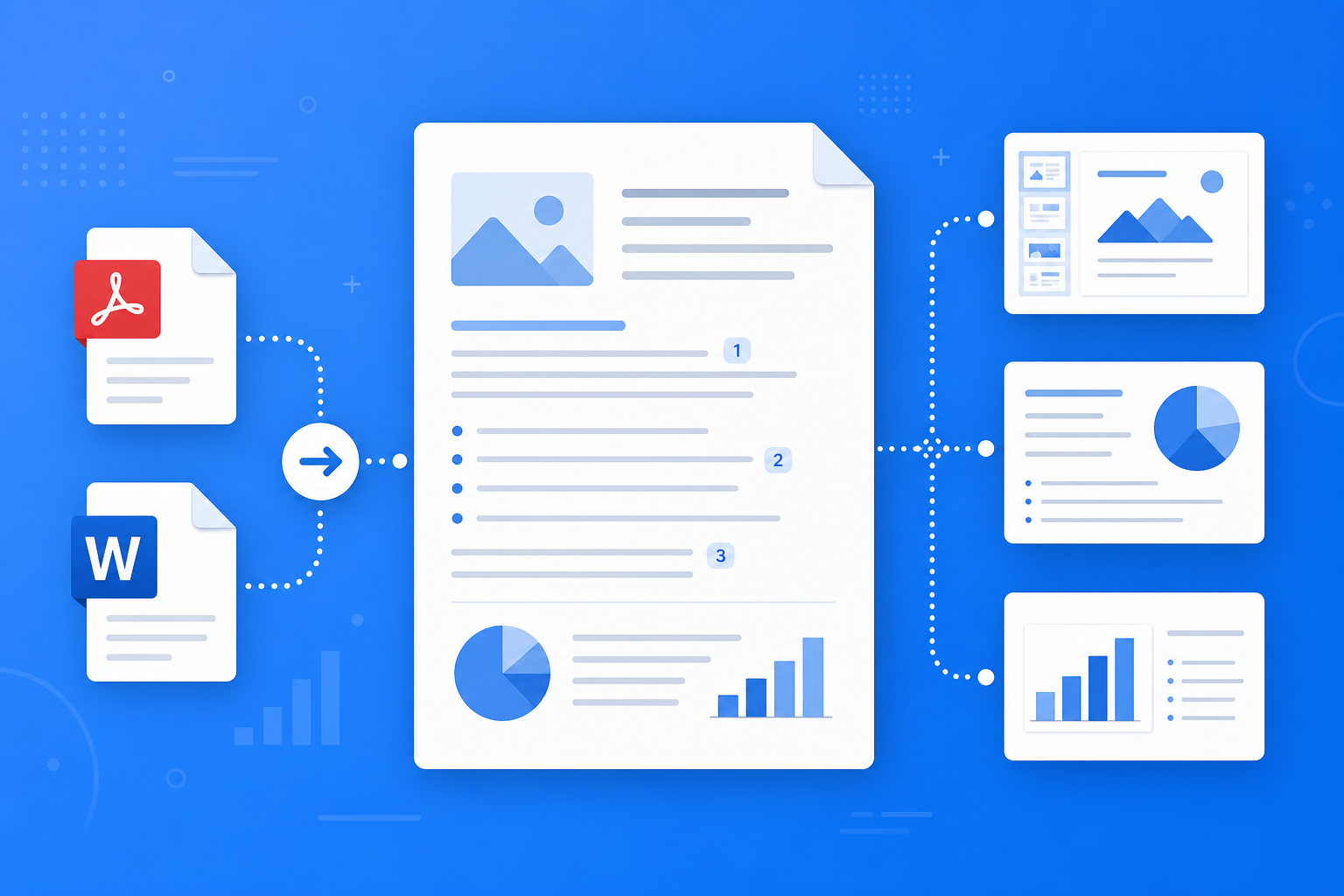
Briefing Doc is een gestructureerde outputfunctie in NotebookLM Studio. Op basis van alle bronnen in het notitieboek genereert het automatisch een overzichtelijk onderzoeksbriefing, doorgaans met:
- Executive summary: kernbevindingen en conclusies op één pagina
- Thematische hoofdstukken: logisch opgebouwde secties, elk met broncitaten
- Kerngegevens en argumenten: belangrijke info uit PDF’s, webpagina’s of video’s
- Bewerkbare conceptversie: als basis voor Word- of PPT-rapporten die u handmatig kunt verfijnen
Gecombineerd met multi-formaat export (PDF, Word, Google Docs enz.) hoeft u niet meer vanaf nul te layouten – Google’s AI-notitietool maakt van uw onderzoeksverzameling formele, teamleesbare documenten.
Hoe genereert u een Briefing Doc en exporteert u rapporten?
Stap 1: Bronnen en Q&A voorbereiden
- Log in op de NotebookLM-app
- Controleer of alle bronnen zijn geüpload en het onderwerp gefocust blijft (zie Gids voor bronbeheer)
- Voer eerst 3–5 kern-Q&A-rondes in het dialoogvenster uit om de nauwkeurigheid van het AI-begrip te verifiëren
Tip: Bronkwaliteit en onderwerpfocus bepalen direct de professionaliteit van het Briefing Doc; rommelige bronnen leiden tot losse structuur en springende argumenten.
Stap 2: Briefing Doc genereren
- Zoek in het Studio-paneel van het notitieboek de ingang «Briefing Doc»
- Klik op «Genereren» – NotebookLM maakt een gestructureerd briefing uit alle bronnen
- Bekijk na generatie de hoofdstuklogica en of citaten naar de juiste bronnen verwijzen
Voor meer herhalingsgerichte materialen kunt u parallel een Studiegids genereren; voor een hoorbare samenvatting een Audio Overview.
Stap 3: Exporteren en eindrapport verfijnen
- Kies bij het Briefing Doc of in het dialoog Export
- Kies naar behoefte PDF (alleen-lezen delen), Word (bewerkbare versie) of sync naar Google Docs
- Verfijn lokaal of in de cloud: terminologie uniformeren, diagrammen toevoegen, opmaak aanpassen – dan publiceren
Bij externe publicatie of academische citatie controleert u kerngegevens via de citaatlinks in het briefing – een noodzakelijke afsluiting in de bron-gebaseerde AI-workflow.
Voor wie zijn briefing en rapportexport het meest geschikt?
Studenten en cursusopdrachten
Genereer uit cursuslektuur een briefing, exporteer als Word en voeg persoonlijke analyse toe – als basis voor boekverslagen of groepspresentaties. Met de Starthandleiding doorloopt u snel upload tot export.
Onderzoekers en projectrapporten
Na literatuuronderzoek dient het Briefing Doc als skelet voor groepsvergaderingen of voorstellen – citaten zijn één voor één te verifiëren. Zie Bron-gebaseerde AI uitgelegd voor citatiecontrole.
Kenniswerkers en businessanalyse
Na concurrentie- of branchescreening exporteert u PDF-briefings voor het team of breidt u uit in Word tot volledige marktanalyses – aanzienlijk kortere weg van onderzoek naar concept.
7 tips voor betere briefings en export in NotebookLM
- Eerst Q&A, dan briefing: Verduidelijk kernvragen in het dialoog vóór generatie – zo wijkt het rapport niet af van uw behoefte.
- Eén notitieboek, één onderwerp: Eén briefing per duidelijk thema; meng geen materialen van meerdere projecten.
- Kwaliteits-PDF-bronnen prefereren: Volledige teksten ondersteunen professionele briefings beter dan websamenvattingen (zie Bronbeheer).
- Word exporteren, niet alleen PDF: Bij nabewerking biedt Word betere bewerkbaarheid.
- Handmatige afwerking niet overslaan: Het briefing is een kwaliteitsconcept – controleer data en formulering vóór externe publicatie.
- Citaatlinks voor verificatie: Klik bij kerngetallen en conclusies terug naar de bron.
- Gemini 3.5-mogelijkheden benutten: Na de upgrade zijn documentbegrip en rapportstructuur sterker (zie Gemini 3.5-upgrade).
Briefing-export vs. handmatig rapport vs. generieke AI: wanneer NotebookLM?
| Scenario | Aanbeveling | Reden |
|---|---|---|
| Citeerbaar rapport uit eigen documenten | NotebookLM Briefing + export | Bron-gebaseerde AI, verifieerbare structuur |
| Creatief schrijven zonder bronnen | Generieke AI (bijv. ChatGPT) | Voor schrijven zonder bronbinding |
| Fijne opmaak, merkaanpassing | Briefing als Word + lokale bewerking | NotebookLM levert concept, mens verfijnt |
| Snel mondeling delen, onderweg luisteren | Audio Overview | Rapport voor schriftelijk delen, audio voor voorbereiding |
NotebookLM verkort het pad van lezen naar concept – het vervangt geen professionele opmaak en eindgoedkeuring.
Synergie met andere NotebookLM-functies
Briefing en export staan aan het «output-einde» van de onderzoeksworkflow en sluiten nauw aan op:
- Bronbeheer: Kwaliteitsbronnen zijn voorwaarde voor professionele briefings
- Bron-gebaseerd Q&A: Dialoog-inzichten sturen wat het briefing moet benadrukken
- Studiegids / Audio Overview: Herhalingsmateriaal en presentatiebriefing parallel voor verschillende scenario’s
- Gemini 3.5-upgrade: Sterker langdocumentbegrip verbetert volledigheid en logica
Veelgestelde vragen
V: Ondersteunt NotebookLM Briefing Doc in het Nederlands?
A: Na upload van Nederlandstalige bronnen kan NotebookLM doorgaans Nederlandstalige briefings genereren – afhankelijk van interface en brontaal.
V: Wat is het verschil tussen Briefing Doc en Studiegids?
A: De Studiegids gebruikt FAQ- en tijdlijnstructuren voor herhaling; Briefing Doc biedt executive summary en hoofdstukken – beter voor presentatie en extern delen.
V: Kan het geëxporteerde rapport direct gepubliceerd worden?
A: Aanbevolen als kwaliteitsconcept – controleer citaten en data handmatig vóór publicatie; bij academische publicatie elke bron afzonderlijk verifiëren.
Conclusie
Briefing Doc en rapportexport in NotebookLM zetten weken lezen in enkele minuten om in een deelbaar, professioneel conceptdocument. Of u nu student, onderzoeker of kenniswerker bent – na bronvoorbereiding en Q&A loont het om uw eerste Briefing Doc te genereren en als Word te exporteren voor verfijning.
Open nu de NotebookLM-app, genereer in een bestaand notitieboek een briefing en exporteer het rapport. Het volledige proces vindt u in onze Starthandleiding.
Volgende stap: zet dit artikel om in actie
Upload een PDF die je leest, stel brongestuurde vragen en controleer citaten.
Dit is een onofficiële NotebookLM-gids, niet gelieerd aan Google. De app opent en je kunt gratis inloggen met een Google-account.
Gerelateerde artikelen

NotebookLM consultingkennisbank: complete gids – maak van RFP’s, brancherapporten en interviewnotities een verifieerbaar projectloket met bron-gebaseerde AI
Een complete gids voor consultingkennisbanken met NotebookLM — van RFP’s, brancherapporten en interviewnotities tot vergelijkingstabellen, hiatenlijsten en briefing-export: zo maakt u van lange materialen citatie-verifieerbare projectnotities met Google NotebookLM, de AI-notitietool.
Lees meer →
NotebookLM taalleren complete gids: maak van leerboeken, ondertitels en woordenlijsten een verifieerbaar luister–spreek–lees–schrijf-bureau met bron-gebaseerde AI
Complete gids voor taalleren met NotebookLM — van leerboek-PDF's, ondertitelscripts en woordenlijsten tot voorbeeldvergelijkingen, verwarringslijsten en Audio Overview — helpt u taalmaterialen om te zetten in citeerbaar verifieerbare studienotities met Google NotebookLM, de AI-notitietool.
Lees meer →