المدونة
دليل NotebookLM الكامل لمستندات الإحاطة وتصدير التقارير: حوّل ملاحظات البحث إلى نتائج قابلة للمشاركة
شرح مفصّل لمستندات الإحاطة (Briefing Doc) في NotebookLM وتصدير التقارير بصيغ متعددة: من خطوات الإنشاء والسيناريوهات المناسبة إلى نصائح تصدير Word/PDF، لمساعدتك على إنتاج تقارير احترافية قابلة للتحقق باستخدام أداة Google للملاحظات بالذكاء الاصطناعي.
دليل NotebookLM الكامل لمستندات الإحاطة وتصدير التقارير: حوّل ملاحظات البحث إلى نتائج قابلة للمشاركة
بعد إتمام قراءة الأدبيات والإجابة عبر المستندات في NotebookLM، يتراكم في دفتر ملاحظاتك الكثير من الرؤى — والخطوة التالية غالبًا هي تنظيم نتائج البحث في تقرير قابل للمشاركة. كثير من المستخدمين يتوقفون عند الأسئلة والأجوبة في مربع الحوار، ويتجاهلون مستند الإحاطة (Briefing Doc) والتصدير بصيغ متعددة في لوحة Studio. هاتان القدرتان تحوّلان تحليلات مساعد البحث بالذكاء الاصطناعي المرتبط بالمصادر إلى Word أو PDF أو عرض تقديمي منظّم ببنية واضحة واقتباسات مرفقة.
يقدّم هذا المقال شرحًا منهجيًا لطريقة إنشاء مستند الإحاطة في NotebookLM، وسير عمل تصدير التقارير، والسيناريوهات المناسبة، ونصائح التحسين، لمساعدتك على ترقية NotebookLM من «أداة قراءة شخصية» إلى «منصة إخراج النتائج».
ما هي مستندات الإحاطة وتصدير التقارير في NotebookLM؟
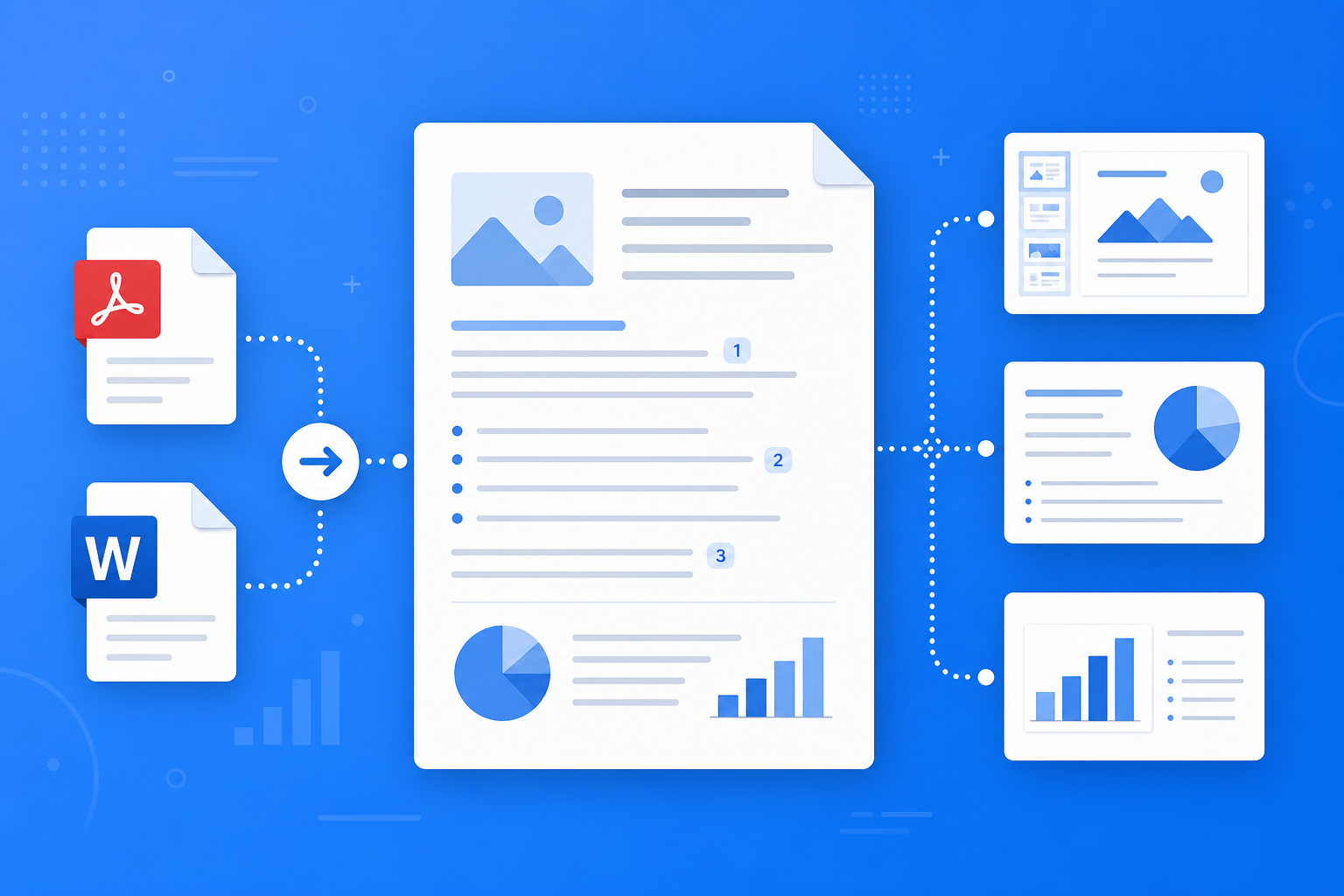
مستند الإحاطة (Briefing Doc) هو مخرج منظّم في NotebookLM Studio، يُنشأ تلقائيًا استنادًا إلى جميع المصادر في دفتر الملاحظات، ويتضمّن عادةً:
- ملخّص تنفيذي: صفحة واحدة تلخّص الاكتشافات والاستنتاجات الأساسية
- فصول حسب الموضوع: توسّع منطقي مع اقتباسات مصدرية لكل قسم
- بيانات ونقاط حجج رئيسية: معلومات مهمة مستخرجة من PDF أو صفحات الويب أو الفيديو
- مسودة قابلة للتحرير: يمكن استخدامها كأساس لتقرير Word أو PPT، مع تحسين بسيط للوصول إلى النسخة النهائية
مع التصدير بصيغ متعددة (PDF وWord وGoogle Docs وغيرها)، لا حاجة لبدء التنسيق من الصفر — يمكنك تحويل تراكم البحث في أداة Google للملاحظات بالذكاء الاصطناعي إلى مستند رسمي يقرأه الفريق.
كيف تُنشئ مستند إحاطة في NotebookLM وتصدّر التقرير؟
الخطوة الأولى: تأكّد من جاهزية المصادر والأسئلة والأجوبة
- سجّل الدخول إلى تطبيق NotebookLM
- تأكّد من اكتمال رفع مصادر دفتر الملاحظات وتركيز الموضوع (راجع دليل إدارة المصادر المتعددة)
- يُنصح بإجراء 3–5 جولات أسئلة وأجوبة أساسية في مربع الحوار أولًا للتحقّق من دقة فهم الذكاء الاصطناعي للمواد
تلميح: جودة المصادر وتركيز الموضوع تحدّدان مستوى احترافية مستند الإحاطة؛ المصادر المبعثرة تؤدي إلى بنية فضفاضة وقفزات في الحجج.
الخطوة الثانية: إنشاء مستند الإحاطة
- في لوحة Studio لدفتر الملاحظات، ابحث عن «مستند الإحاطة» أو «Briefing Doc»
- انقر «إنشاء»، وسيُنشئ NotebookLM إحاطة منظّمة تجمع جميع المصادر
- بعد الإنشاء، اعرض المعاينة وتحقّق من منطق الفصول وصحة روابط الاقتباس
إذا احتجت موادًا منظّمة أكثر للمراجعة، يمكنك إنشاء دليل التعلّم في الوقت نفسه؛ وللحصول على نظرة عامة صوتية، أنشئ نظرة عامة صوتية.
الخطوة الثالثة: التصدير وتحسين التقرير النهائي
- في مستند الإحاطة أو نتائج المحادثة، اختر تصدير (Export)
- حسب الحاجة، اختر PDF (مشاركة للقراءة فقط) أو Word (تحرير وتثبيت النسخة النهائية) أو المزامنة مع Google Docs
- بعد التصدير، أجرِ التحسين الأخير محليًا أو في السحابة: توحيد المصطلحات، إضافة الرسوم البيانية، ضبط التنسيق، ثم النشر الرسمي
عند النشر الخارجي أو الاستشهاد الأكاديمي، يجب العودة إلى النص الأصلي عبر روابط الاقتباس في الإحاطة للتحقّق من البيانات الحرجة — هذه خطوة ضرورية في سير عمل الذكاء الاصطناعي المرتبط بالمصادر.
لمن يناسب مستند الإحاطة وتصدير التقارير في NotebookLM؟
الطلاب وواجبات المقرر
أنشئ إحاطة من مواد القراءة، وصدّر Word ثم أضف تحليلك الشخصي كمسودة لتقرير كتاب أو عرض جماعي. مع دليل البدء يمكنك إكمال المسار من الرفع إلى التصدير بسرعة.
الباحثون وتقارير المشاريع
بعد إتمام مراجعة الأدبيات، استخدم NotebookLM لإنشاء مستند إحاطة كهيكل لعرض المجموعة أو تقرير اقتراح الموضوع، مع اقتباسات قابلة للتحقّق نقطةً بنقطة. راجع طرق التحقّق من الاقتباسات في شرح الذكاء الاصطناعي المرتبط بالمصادر.
العاملون في مجال المعرفة والتحليل التجاري
بعد أبحاث المنافسين أو مسح القطاع، صدّر إحاطة PDF للفريق، أو وسّعها في Word إلى تقرير سوق كامل، لتقليل الوقت من البحث إلى المسودة بشكل كبير.
7 نصائح لتحسين جودة مستند الإحاطة والتصدير في NotebookLM
- أسئلة وأجوبة أولًا، ثم الإحاطة: استخدم مربع الحوار لتوضيح الأسئلة الأساسية قبل الإنشاء، لتجنّب انحراف التقرير عن احتياجاتك الحقيقية.
- حافظ على موضوع واحد لكل دفتر ملاحظات: إحاطة واحدة لموضوع واضح؛ لا تخلط مواد مشاريع متعددة في دفتر واحد.
- فضّل PDF عالية الجودة: النص الكامل يدعم إحاطة احترافية أفضل من ملخصات صفحات الويب (راجع دليل إدارة المصادر).
- صدّر Word وليس PDF فقط: عند الحاجة للتحرير الثانوي، Word يحافظ على قابلية التعديل بشكل أفضل.
- لا تتخطّى التحسين اليدوي: الإحاطة مسودة عالية الجودة؛ راجع البيانات ووحّد الصياغة والتنسيق قبل النشر الرسمي.
- استخدم روابط الاقتباس للتحقّق: للأرقام والاستنتاجات الحرجة، انقر الاقتباس للعودة إلى النص الأصلي وتجنّب الاستشهاد الخاطئ.
- استفد من قدرات Gemini 3.5: بعد الترقية، فهم المستندات وبنية التقارير أفضل (راجع شرح ترقية Gemini 3.5).
تصدير الإحاطة مقابل التقرير اليدوي مقابل الذكاء الاصطناعي العام: متى تستخدم NotebookLM؟
| السيناريو | الطريقة الموصى بها | السبب |
|---|---|---|
| إنتاج تقرير قابل للاستشهاد من مستنداتك | إحاطة NotebookLM + تصدير | ذكاء اصطناعي مرتبط بالمصادر، بنية تُنشأ تلقائيًا |
| كتابة إبداعية من الصفر بلا مصادر | ذكاء اصطناعي عام (مثل ChatGPT) | مناسب للكتابة بلا قيود مصدرية |
| تنسيق دقيق ومستندات بعلامة تجارية | تصدير Word + تحرير محلي | NotebookLM يقدّم المسودة، والإنسان يضبط التنسيق |
| نقل سريع شفهي، الاستماع أثناء التنقل | نظرة عامة صوتية | التقرير للمشاركة المكتوبة، والصوت للمراجعة الشخصية |
موقع NotebookLM هو تقصير المسار من القراءة إلى المسودة، وليس استبدالًا كاملًا للتنسيق الاحترافي والمراجعة النهائية.
التكامل مع ميزات NotebookLM الأخرى
مستند الإحاطة والتصدير في طرف «الإخراج» من سير عمل البحث، ويتكاملان مع:
- إدارة المصادر المتعددة: مصادر عالية الجودة شرط لإحاطة احترافية
- أسئلة وأجوبة مرتبطة بالمصادر: رؤى مربع الحوار توجّه ما يجب إبرازه في الإحاطة
- دليل التعلّم / نظرة عامة صوتية: دليل للمراجعة وإحاطة للتقارير — يمكن إنشاؤهما معًا لسيناريوهات مختلفة
- ترقية Gemini 3.5: فهم أقوى للمستندات الطويلة يرفع اكتمال الإحاطة ومنطقها مباشرة
الأسئلة الشائعة
س: هل يدعم مستند الإحاطة في NotebookLM اللغة العربية؟
ج: بعد رفع مصادر عربية، يمكن لـ NotebookLM عادةً إنشاء إحاطة بالعربية، وفق لغة الواجهة ولغة المصادر.
س: ما الفرق بين الإحاطة ودليل التعلّم؟
ج: دليل التعلّم يميل إلى FAQ وجدول زمني وغيرها لبنية المراجعة؛ مستند الإحاطة يميل إلى ملخّص تنفيذي وفصول، وهو أنسب للعروض والمشاركة الخارجية.
س: هل يمكن استخدام التقرير المُصدَّر للنشر مباشرة؟
ج: يُنصح باعتباره مسودة عالية الجودة، مع مراجعة يدوية للاقتباسات والبيانات قبل التثبيت؛ في النشر الأكاديمي يجب التحقّق من كل مصدر.
الخلاصة
مستندات الإحاطة وتصدير التقارير في NotebookLM تحوّل أسابيع من القراءة إلى مسودة احترافية قابلة للمشاركة في دقائق. سواء كنت طالبًا أو باحثًا أو عاملًا في مجال المعرفة، يستحق الأمر تجربة إنشاء أول Briefing Doc وتصدير Word للتحسين بعد إتمام تنظيم المصادر والأسئلة والأجوبة.
افتح تطبيق NotebookLM الآن، وأنشئ إحاطة في دفتر ملاحظاتك الحالي وصدّر التقرير؛ للخطوات الكاملة، راجع دليل البدء.
الخطوة التالية: طبّق هذا المقال
ارفع ملف PDF تقرأه، واسأل بالذكاء المرتبط بالمصادر، ثم راجع الاقتباسات.
هذا دليل غير رسمي لـ NotebookLM وغير تابع لـ Google. ستفتح التطبيق ويمكنك تسجيل الدخول مجانًا بحساب Google.
مقالات ذات صلة

الدليل الكامل لقاعدة معرفة الاستشارات في NotebookLM: حوّل ملفات RFP والتقارير الصناعية وملاحظات المقابلات إلى منصة مشروع قابلة للتحقق بالذكاء الاصطناعي المرتبط بالمصادر
دليل كامل لقواعد معرفة الاستشارات باستخدام NotebookLM—من ملفات RFP والتقارير الصناعية وملاحظات المقابلات إلى جداول المقارنة وقوائم الفجوات وتصدير الموجزات—يساعدك على تحويل المواد الطويلة إلى ملاحظات مشروع قابلة للتحقق بالاقتباس مع Google NotebookLM، أداة الملاحظات بالذكاء الاصطناعي.
اقرأ المزيد ←
الدليل الكامل لتعلّم اللغات مع NotebookLM: حوّل الكتب الدراسية والترجمات وقوائم المفردات إلى مكتب استماع-تحدّث-قراءة-كتابة قابل للتحقق بالذكاء الاصطناعي المرتبط بالمصادر
دليل كامل لتعلّم اللغات مع NotebookLM—من ملفات PDF للكتب الدراسية ونصوص الترجمة وقوائم الكلمات إلى مقارنات الأمثلة وقوائم الالتباس والنظرة العامة الصوتية—يساعدك على تحويل مواد اللغة إلى ملاحظات دراسية قابلة للتحقق بالاقتباس مع Google NotebookLM، أداة الملاحظات بالذكاء الاصطناعي.
اقرأ المزيد ←