Blog
Pełny przewodnik po Briefing Doc i eksporcie raportów w NotebookLM: zamień notatki badawcze w materiały do udostępniania
Szczegółowe omówienie Briefing Doc i eksportu w wielu formatach w NotebookLM: kroki generowania, scenariusze użycia i wskazówki eksportu Word/PDF, aby tworzyć profesjonalne, cytowalne raporty za pomocą narzędzia notatek AI od Google.
Pełny przewodnik po Briefing Doc i eksporcie raportów w NotebookLM: zamień notatki badawcze w materiały do udostępniania
Przeczytałeś literaturę w NotebookLM, zadawałeś pytania między dokumentami i zebrałeś mnóstwo spostrzeżeń w notatniku – kolejnym krokiem jest często przekształcenie wyników badań w raport do udostępnienia. Wielu użytkowników zatrzymuje się na Q&A w oknie dialogowym, pomijając Briefing Doc i eksport w wielu formatach w panelu Studio. Te dwie funkcje zamieniają analizę asystenta badawczego AI opartego na źródłach w uporządkowane dokumenty Word, PDF lub prezentacje z wyraźnymi cytatami jednym kliknięciem.
Ten artykuł systematycznie omawia generowanie Briefing Doc w NotebookLM, eksport raportów, odpowiednie scenariusze i techniki optymalizacji – aby NotebookLM stał się «platformą wyników», a nie tylko «osobistym narzędziem do czytania».
Czym są Briefing Doc i eksport raportów w NotebookLM?
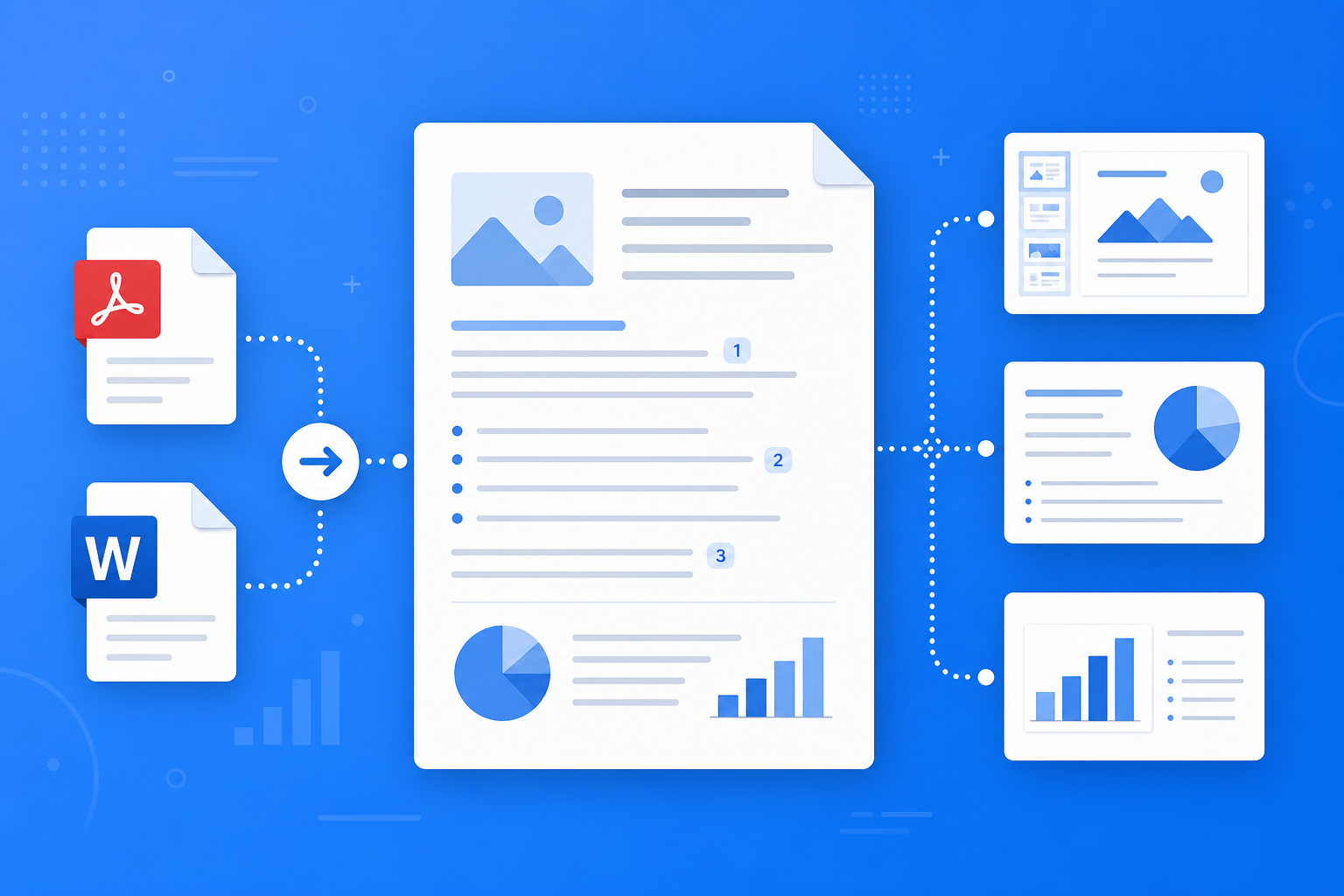
Briefing Doc to funkcja strukturyzowanego wyjścia w NotebookLM Studio. Na podstawie wszystkich źródeł w notatniku automatycznie tworzy przejrzyste briefing badawczy, zazwyczaj zawierający:
- Streszczenie wykonawcze: kluczowe ustalenia i wnioski na jednej stronie
- Rozdziały tematyczne: logicznie ułożone sekcje, każda z cytatami ze źródeł
- Kluczowe dane i argumenty: ważne informacje z PDF-ów, stron internetowych lub wideo
- Edytowalna wersja robocza: baza pod raporty Word lub PPT do ręcznego dopracowania
W połączeniu z eksportem w wielu formatach (PDF, Word, Google Docs itd.) nie musisz układać od zera – narzędzie notatek AI od Google zamienia zgromadzone badania w formalne dokumenty czytelne dla zespołu.
Jak wygenerować Briefing Doc i wyeksportować raport?
Krok 1: Przygotuj źródła i Q&A
- Zaloguj się do aplikacji NotebookLM
- Upewnij się, że wszystkie źródła są przesłane, a temat pozostaje skupiony (zob. Przewodnik zarządzania źródłami)
- Najpierw przeprowadź 3–5 kluczowych rund Q&A w oknie dialogowym, aby zweryfikować dokładność zrozumienia AI
Wskazówka: Jakość źródeł i skupienie tematu bezpośrednio decydują o profesjonalizmie Briefing Doc; chaotyczne źródła prowadzą do luźnej struktury i skaczących argumentów.
Krok 2: Wygeneruj Briefing Doc
- W panelu Studio notatnika znajdź wejście «Briefing Doc»
- Kliknij «Generuj» – NotebookLM utworzy ustrukturyzowany briefing ze wszystkich źródeł
- Po wygenerowaniu sprawdź logikę rozdziałów i czy cytaty wskazują właściwe źródła
Do materiałów bardziej powtórkowych możesz równolegle wygenerować Przewodnik nauki; do słuchowej wersji – Audio Overview.
Krok 3: Eksportuj i dopracuj końcowy raport
- Przy Briefing Doc lub w dialogu wybierz Eksport
- Wybierz PDF (udostępnianie tylko do odczytu), Word (wersja edytowalna) lub synchronizację z Google Docs
- Dopracuj lokalnie lub w chmurze: ujednolić terminologię, dodać wykresy, dostosować format – potem opublikuj
Przy publikacji zewnętrznej lub cytowaniu akademickim koniecznie zweryfikuj kluczowe dane przez linki cytatów w briefingu – konieczny krok w workflow AI opartego na źródłach.
Dla kogo najlepiej sprawdzają się briefing i eksport raportów?
Studenci i prace kursowe
Wygeneruj briefing z lektur kursowych, wyeksportuj jako Word i uzupełnij osobistą analizą – jako baza pod recenzje książek lub prezentacje grupowe. Z samouczkiem dla początkujących szybko opanujesz cały proces od przesłania do eksportu.
Badacze i raporty projektowe
Po przeglądzie literatury Briefing Doc służy jako szkielet spotkań grupowych lub wniosków – cytaty można weryfikować pojedynczo. Szczegóły weryfikacji cytatów w AI opartym na źródłach.
Pracownicy wiedzy i analiza biznesowa
Po badaniu konkurencji lub branży wyeksportuj briefing PDF dla zespołu lub rozbuduj w Word do pełnej analizy rynku – znacznie krótsza droga od researchu do wersji roboczej.
7 wskazówek dla lepszych briefingów i eksportu w NotebookLM
- Najpierw Q&A, potem briefing: Wyjaśnij kluczowe pytania w dialogu przed generowaniem – raport nie odejdzie od Twoich potrzeb.
- Jeden notatnik, jeden temat: Jeden briefing na jasny temat; nie mieszaj materiałów wielu projektów.
- Preferuj wysokiej jakości PDF-y: Pełne teksty lepiej wspierają profesjonalne briefingi niż streszczenia ze stron (zob. Zarządzanie źródłami).
- Eksportuj Word, nie tylko PDF: Przy dalszej edycji Word daje lepszą edytowalność.
- Nie pomijaj ręcznego dopracowania: Briefing to wysokiej jakości wersja robocza – przed publikacją sprawdź dane i sformułowania.
- Używaj linków cytatów do weryfikacji: Przy kluczowych liczbach i wnioskach wróć do źródła.
- Wykorzystaj możliwości Gemini 3.5: Po aktualizacji lepsze rozumienie dokumentów i struktura raportu (zob. Aktualizacja Gemini 3.5).
Eksport briefingu vs. ręczny raport vs. ogólne AI: kiedy NotebookLM?
| Scenariusz | Rekomendacja | Powód |
|---|---|---|
| Cytowalny raport z własnych dokumentów | NotebookLM Briefing + eksport | AI oparte na źródłach, weryfikowalna struktura |
| Pisanie kreatywne bez źródeł | Ogólne AI (np. ChatGPT) | Pisanie bez wiązania ze źródłami |
| Precyzyjny layout, dostosowanie marki | Briefing jako Word + edycja lokalna | NotebookLM daje wersję roboczą, człowiek dopracowuje |
| Szybkie przekazanie ustne, słuchanie w drodze | Audio Overview | Raport do udostępniania pisemnego, audio do przygotowania |
NotebookLM skraca drogę od czytania do wersji roboczej – nie zastępuje profesjonalnego składu i finalnej akceptacji.
Synergia z innymi funkcjami NotebookLM
Briefing i eksport stoją na «końcu wyjściowym» workflow badawczego i ściśle łączą się z:
- Zarządzaniem źródłami: Wysokiej jakości źródła to warunek profesjonalnych briefingów
- Q&A opartym na źródłach: Spostrzeżenia z dialogu kierują, co briefing ma podkreślić
- Przewodnikiem nauki / Audio Overview: Materiały powtórkowe i briefing prezentacyjny równolegle dla różnych scenariuszy
- Aktualizacją Gemini 3.5: Silniejsze rozumienie długich dokumentów poprawia kompletność i logikę
Często zadawane pytania
P: Czy NotebookLM Briefing Doc obsługuje polski?
A: Po przesłaniu polskojęzycznych źródeł NotebookLM zazwyczaj może generować briefingi po polsku – zależnie od interfejsu i języka źródeł.
P: Jaka jest różnica między Briefing Doc a Przewodnikiem nauki?
A: Przewodnik nauki używa struktur FAQ i osi czasu do powtórek; Briefing Doc oferuje streszczenie wykonawcze i rozdziały – lepszy do prezentacji i udostępniania zewnętrznego.
P: Czy wyeksportowany raport można od razu opublikować?
A: Zalecany jako wysokiej jakości wersja robocza – przed publikacją ręcznie sprawdź cytaty i dane; przy publikacji akademickiej zweryfikuj każde źródło osobno.
Podsumowanie
Briefing Doc i eksport raportów w NotebookLM zamieniają tygodnie czytania w kilka minut w udostępnialny, profesjonalny dokument roboczy. Niezależnie od tego, czy jesteś studentem, badaczem czy pracownikiem wiedzy – po przygotowaniu źródeł i Q&A warto wygenerować pierwszy Briefing Doc i wyeksportować go jako Word do dopracowania.
Otwórz teraz aplikację NotebookLM, wygeneruj briefing w istniejącym notatniku i wyeksportuj raport. Pełny proces opisujemy w samouczku dla początkujących.
Dalej: zastosuj ten artykuł
Wgraj PDF, który czytasz, zadaj pytanie oparte na źródłach i sprawdź cytaty.
To nieoficjalny przewodnik po NotebookLM, niezwiązany z Google. Otworzy się aplikacja; możesz zalogować się za darmo kontem Google.
Powiązane artykuły

Pełny przewodnik po bazie wiedzy consultingowej NotebookLM: zamień RFP, raporty branżowe i notatki z wywiadów w weryfikowalne biurko projektowe dzięki AI opartej na źródłach
Pełny przewodnik po bazach wiedzy consultingowych z NotebookLM — od RFP, raportów branżowych i notatek z wywiadów po tabele porównawcze, listy luk i eksport briefingów: zamień długie materiały w notatki projektowe z weryfikowalnymi cytatami dzięki Google NotebookLM, narzędziu notatek AI.
Czytaj więcej →
Pełny przewodnik po nauce języków z NotebookLM: zamień podręczniki, napisy i listy słówek w weryfikowalny stół słuchaj–mów–czytaj–pisz z AI opartym na źródłach
Pełny przewodnik po nauce języków z NotebookLM — od PDF-ów podręczników, skryptów napisów i list słówek po porównania przykładów, listy mylenia i Audio Overview — pomaga zamienić materiały językowe w weryfikowalne notatki do nauki z cytatami dzięki Google NotebookLM, narzędziu notatek AI.
Czytaj więcej →