Blog
Guía completa de documentos de briefing e exportación de informes en NotebookLM: convierta sus notas de investigación en resultados compartibles
Explicación detallada de los documentos de briefing (Briefing Doc) y la exportación multiformato de informes en NotebookLM: desde los pasos de generación y escenarios de uso hasta trucos de exportación a Word/PDF, para ayudarle a producir informes profesionales con citas verificables mediante la herramienta de notas con IA de Google.
Guía completa de documentos de briefing e exportación de informes en NotebookLM: convierta sus notas de investigación en resultados compartibles
Ha completado la lectura bibliográfica y las preguntas entre documentos en NotebookLM, y su cuaderno acumula numerosos hallazgos — el siguiente paso suele ser organizar la investigación en un informe compartible. Muchos usuarios se quedan en el diálogo de preguntas y respuestas, pero pasan por alto el documento de briefing (Briefing Doc) y la exportación multiformato del panel Studio. Estas dos funciones convierten el análisis del asistente de investigación con IA basada en fuentes en Word, PDF o presentaciones estructuradas y con citas, con un solo clic.
Este artículo presenta de forma sistemática cómo generar documentos de briefing en NotebookLM, el flujo de exportación de informes, los escenarios de uso y las técnicas de optimización, para ayudarle a elevar NotebookLM de «herramienta de lectura personal» a «plataforma de producción de resultados».
¿Qué son el documento de briefing y la exportación de informes en NotebookLM?
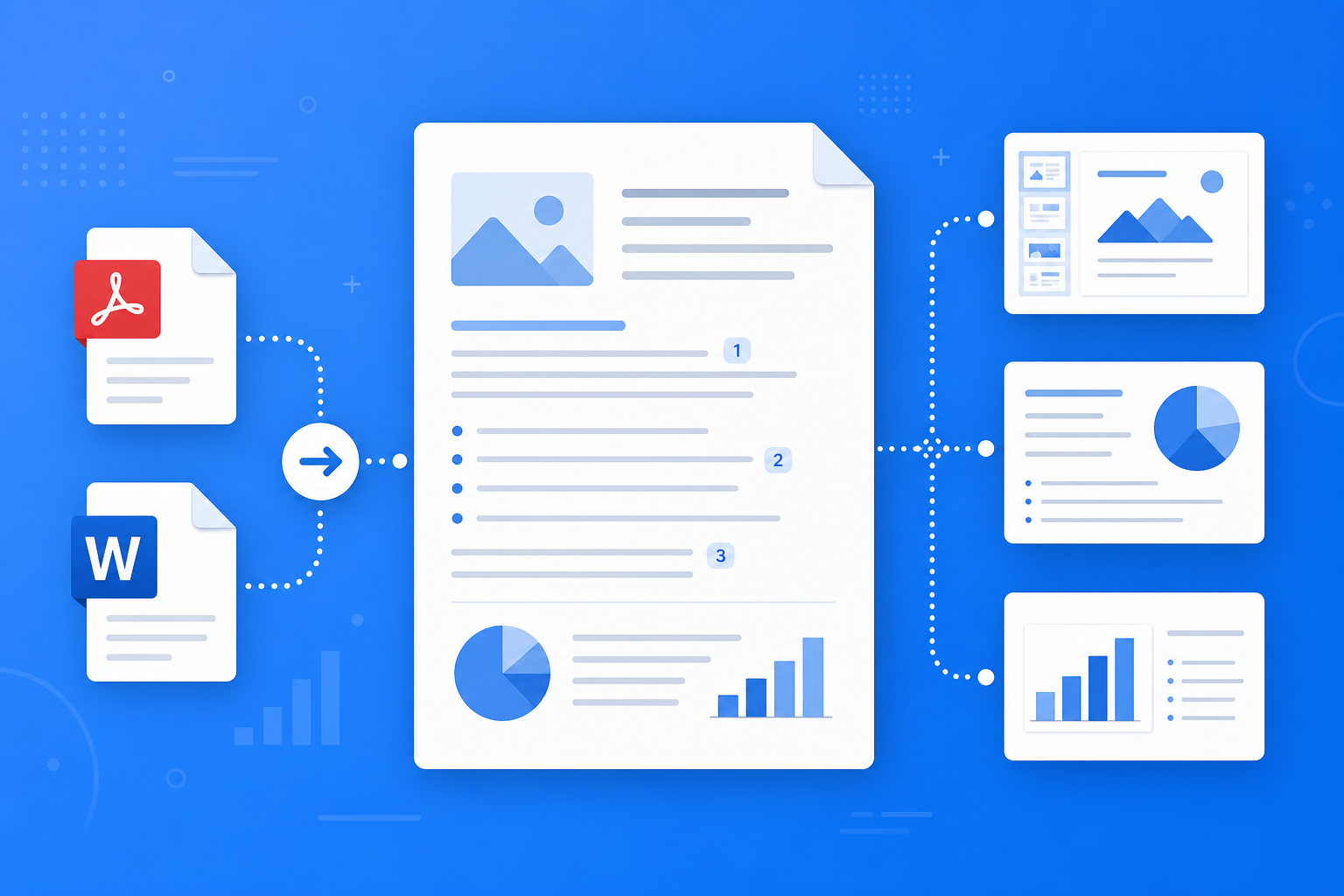
El documento de briefing (Briefing Doc) es una función de salida estructurada del Studio de NotebookLM que, a partir de todas las fuentes del cuaderno, genera automáticamente un briefing de investigación claro y ordenado, que suele incluir:
- Resumen ejecutivo: una página que condensa los hallazgos y conclusiones principales
- Capítulos por tema: desarrollo lógico por secciones, cada una con citas de las fuentes
- Datos y argumentos clave: información destacada extraída de PDF, páginas web o vídeos
- Borrador editable: tras generarlo, puede servir de base para informes en Word o PPT; basta un repaso manual para la versión final
Combinado con la exportación multiformato (PDF, Word, Google Docs, etc.), NotebookLM le permite transformar la investigación acumulada en la herramienta de notas con IA de Google en documentos formales legibles para el equipo, sin empezar el maquetado desde cero.
¿Cómo generar un briefing en NotebookLM y exportar el informe?
Paso 1: Asegúrese de que las fuentes y las preguntas están listas
- Inicie sesión en la aplicación NotebookLM
- Confirme que las fuentes del cuaderno están cargadas y el tema es coherente (véase la guía de gestión de fuentes)
- Se recomienda completar 3–5 rondas de preguntas clave en el diálogo para verificar que la IA entiende bien el material
Consejo: la calidad de las fuentes y el enfoque temático determinan directamente el nivel profesional del briefing; fuentes dispersas producen informes con estructura floja y argumentos saltados.
Paso 2: Generar el documento de briefing
- En el panel Studio del cuaderno, localice la entrada «Documento de briefing» o «Briefing Doc»
- Pulse «Generar»; NotebookLM sintetizará todas las fuentes para crear un briefing estructurado
- Tras la generación, previsualícelo en la interfaz y compruebe la lógica de los capítulos y que las citas apunten a las fuentes correctas
Si necesita material más orientado al repaso, puede generar también una guía de estudio; para una visión general en audio, genere un resumen de audio.
Paso 3: Exportar y pulir el informe final
- En el documento de briefing o en los resultados del diálogo, seleccione Exportar (Export)
- Elija según su necesidad: PDF (compartir solo lectura), Word (edición y versión final) o sincronización con Google Docs
- Tras exportar, haga el último repaso en local o en la nube: unifique terminología, añada gráficos y ajuste el formato antes de publicar
Para publicación externa o citas académicas, verifique siempre los datos clave mediante los enlaces de cita del briefing hasta el texto original — paso imprescindible del flujo de trabajo con IA basada en fuentes.
¿Para quién son más adecuados el briefing y la exportación de informes?
Estudiantes y trabajos de curso
Genere un briefing a partir de las lecturas del curso, expórtelo a Word y añada su análisis personal como borrador de informe de lectura o presentación en grupo. Con el tutorial de inicio puede completar rápidamente el flujo desde la carga hasta la exportación.
Investigadores e informes de proyecto
Tras la revisión bibliográfica, use NotebookLM para generar un briefing como esqueleto de reunión de grupo o informe de propuesta, con citas verificables una a una. Consulte los métodos de verificación de citas en IA basada en fuentes explicada.
Profesionales del conocimiento y análisis empresarial
Tras estudios de competencia o barridos sectoriales, exporte el briefing en PDF para el equipo, o amplíelo en Word como informe de mercado completo, reduciendo drásticamente el tiempo de la investigación al borrador final.
7 consejos para mejorar la calidad del briefing y la exportación en NotebookLM
- Primero preguntas, luego briefing: aclare las preguntas clave en el diálogo antes de generar, para evitar que el informe se desvíe de su necesidad real.
- Mantenga un solo tema por cuaderno: un briefing por tema claro; no mezcle materiales de varios proyectos en el mismo cuaderno.
- Priorice PDF de alta calidad: el texto completo respalda mejor un briefing profesional que los resúmenes web (véase la guía de gestión de fuentes).
- Exporte a Word, no solo PDF: cuando necesite editar de nuevo, Word conserva mejor la capacidad de modificación.
- No omita el repaso manual: el briefing es un borrador de alta calidad; antes de publicar, corrija datos, unifique redacción y formato.
- Use los enlaces de cita para verificar: para cifras y conclusiones clave, pulse la cita y confirme en el original para evitar citas erróneas.
- Aproveche Gemini 3.5: tras la actualización, la comprensión documental y la estructura del informe mejoran (véase Actualización Gemini 3.5 explicada).
Exportación de briefing vs informe manual vs IA genérica: ¿cuándo usar NotebookLM?
| Escenario | Método recomendado | Motivo |
|---|---|---|
| Informe con citas a partir de documentos propios | Briefing de NotebookLM + exportación | IA basada en fuentes verificable, estructura automática |
| Redacción creativa desde cero, sin fuentes | IA genérica (p. ej. ChatGPT) | Adecuada para escritura sin restricción de fuentes |
| Maquetación fina y documentos de marca | Briefing exportado a Word + edición local | NotebookLM produce el borrador, usted afina el formato |
| Comunicación oral rápida, escucha en desplazamiento | Resumen de audio | El informe para compartir por escrito; el audio para repaso personal |
NotebookLM está pensado para acortar el camino de la lectura al borrador final, no para sustituir por completo el maquetado profesional y la revisión final.
Sinergia con otras funciones de NotebookLM
El briefing y la exportación forman el «extremo de salida» del flujo de investigación y se conectan estrechamente con:
- Gestión multi-fuente: fuentes de calidad son la base de un briefing profesional
- Preguntas con IA basada en fuentes: los hallazgos del diálogo orientan qué debe destacar el briefing
- Guía de estudio / resumen de audio: guía para repaso e informe para presentación pueden generarse en paralelo
- Actualización Gemini 3.5: mejor comprensión de documentos largos eleva la integridad y lógica del briefing
Preguntas frecuentes
P: ¿El documento de briefing de NotebookLM admite español?
R: Tras subir fuentes en español, NotebookLM suele poder generar briefings en español; el resultado depende de la interfaz y del idioma de las fuentes.
P: ¿En qué se diferencia el briefing de la guía de estudio?
R: La guía de estudio se orienta a FAQ, cronologías y estructuras de repaso; el briefing se centra en resumen ejecutivo y capítulos, más adecuado para presentaciones y uso externo.
P: ¿Puedo publicar directamente el informe exportado?
R: Se recomienda usarlo como borrador de alta calidad y revisar citas y datos antes de la versión final; en publicación académica, verifique cada fuente.
Resumen
El documento de briefing y la exportación de informes en NotebookLM le permiten convertir semanas de lectura en un borrador profesional compartible en minutos. Sea estudiante, investigador o profesional del conocimiento, merece la pena generar su primer Briefing Doc y exportarlo a Word para pulirlo tras organizar fuentes y completar las preguntas.
Abra ahora la aplicación NotebookLM, genere un briefing en su cuaderno y exporte el informe; para el flujo completo, consulte nuestro tutorial de inicio.
Siguiente: pon este artículo en práctica
Sube un PDF que estés leyendo, pregunta con IA anclada a fuentes y revisa las citas.
Esta es una guía no oficial de NotebookLM, sin afiliación con Google. Abrirás la app e iniciarás sesión gratis con una cuenta de Google.
Artículos relacionados

Guía completa de base de conocimiento de consultoría con NotebookLM: convierta RFP, informes sectoriales y notas de entrevistas en un escritorio de proyecto verificable con IA basada en fuentes
Guía completa de bases de conocimiento de consultoría con NotebookLM: desde RFP, informes sectoriales y notas de entrevistas hasta tablas comparativas, listas de huecos y exportación de briefings, para convertir materiales largos en notas de proyecto con citas verificables con Google NotebookLM, la herramienta de notas con IA.
Leer más →
Guía completa de aprendizaje de idiomas con NotebookLM: convierta manuales, subtítulos y listas de vocabulario en un escritorio verificable de escuchar-hablar-leer-escribir con IA basada en fuentes
Guía completa para aprender idiomas con NotebookLM: desde PDF de manuales, guiones de subtítulos y listas de palabras hasta comparaciones de ejemplos, listas de confusión y Audio Overviews, para convertir materiales lingüísticos en notas de estudio con citas verificables con Google NotebookLM, la herramienta de notas con IA.
Leer más →