บล็อก
คู่มือ NotebookLM ฉบับสมบูรณ์สำหรับเอกสาร Briefing และการส่งออกรายงาน: เปลี่ยนโน้ตวิจัยเป็นผลลัพธ์ที่แชร์ได้
อธิบายอย่างละเอียดเอกสาร Briefing (Briefing Doc) ของ NotebookLM และการส่งออกรายงานหลายรูปแบบ ตั้งแต่ขั้นตอนการสร้าง สถานการณ์ใช้งาน ไปจนถึงเคล็ดลับส่งออก Word/PDF ช่วยให้คุณสร้างรายงานมืออาชีพพร้อมการอ้างอิงที่ตรวจสอบได้ด้วย Google AI โน้ตทูล
คู่มือ NotebookLM ฉบับสมบูรณ์สำหรับเอกสาร Briefing และการส่งออกรายงาน: เปลี่ยนโน้ตวิจัยเป็นผลลัพธ์ที่แชร์ได้
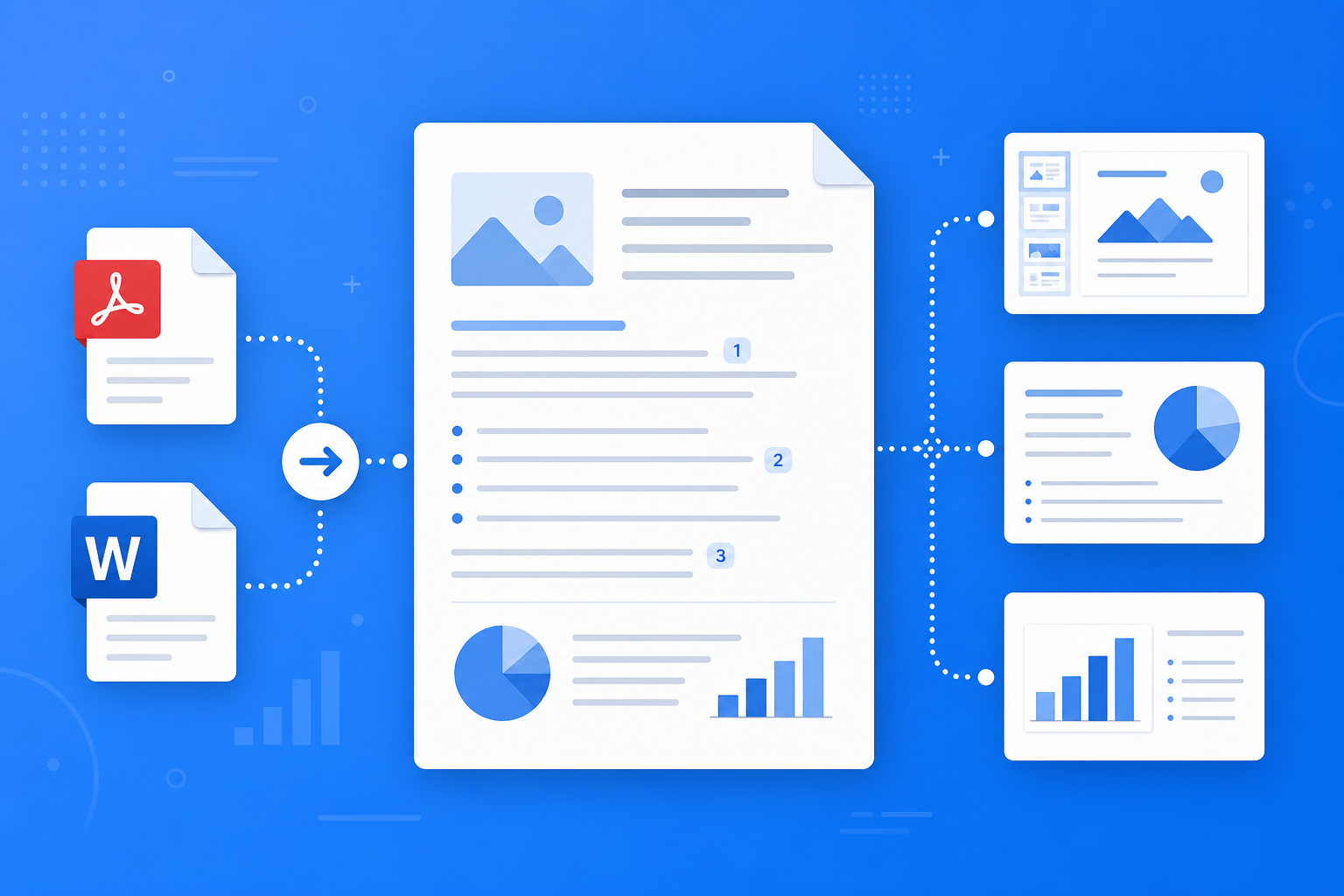
หลังอ่านวรรณกรรมและถาม-ตอบข้ามเอกสารใน NotebookLM เสร็จ โน้ตบุ๊กของคุณสะสมข้อมูลเชิงลึกมากมาย — ขั้นตอนถัดไปมักคือ จัดระเบียบผลการวิจัยเป็นรายงานที่แชร์ได้ ผู้ใช้หลายคนหยุดแค่ Q&A ในกล่องโต้ตอบ แต่ละเลย เอกสาร Briefing (Briefing Doc) และ การส่งออกหลายรูปแบบ ในแผง Studio สองความสามารถนี้เปลี่ยนการวิเคราะห์จากผู้ช่วยวิจัย AI ที่อิงแหล่งที่มา เป็น Word, PDF หรือสไลด์ที่มีโครงสร้างชัดและอ้างอิงครบ ด้วยคลิกเดียว
บทความนี้แนะนำอย่างเป็นระบบวิธีสร้างเอกสาร Briefing ของ NotebookLM ขั้นตอนส่งออกรายงาน สถานการณ์ใช้งาน และเคล็ดลับการปรับแต่ง ช่วยให้คุณยกระดับ NotebookLM จาก «เครื่องมืออ่านส่วนตัว» เป็น «แพลตฟอร์มส่งออกผลลัพธ์»
เอกสาร Briefing และการส่งออกรายงานของ NotebookLM คืออะไร?
เอกสาร Briefing (Briefing Doc) เป็นฟีเจอร์ส่งออกเชิงโครงสร้างใน NotebookLM Studio สร้าง briefing วิจัยที่ชัดเจนโดยอัตโนมัติจากแหล่งข้อมูลทั้งหมดในโน้ตบุ๊ก โดยทั่วไปประกอบด้วย:
- บทสรุปผู้บริหาร: หนึ่งหน้าสรุปการค้นพบและข้อสรุปหลัก
- บทตามหัวข้อ: ขยายตามตรรกะ แต่ละส่วนมีการอ้างอิงแหล่งที่มา
- ข้อมูลและข้อโต้แย้งสำคัญ: ข้อมูลสำคัญจาก PDF หน้าเว็บ หรือวิดีโอ
- ร่างแก้ไขได้: ใช้เป็นฐานรายงาน Word/PPT ปรับแต่งเล็กน้อยก็เป็นเวอร์ชันสุดท้าย
ด้วย การส่งออกหลายรูปแบบ (PDF, Word, Google Docs ฯลฯ) NotebookLM ช่วยให้คุณเปลี่ยนการสะสมวิจัยใน Google AI โน้ตทูลเป็นเอกสารทางการที่ทีมอ่านได้ โดยไม่ต้องจัดหน้าใหม่ตั้งแต่ศูนย์
วิธีสร้าง Briefing ของ NotebookLM และส่งออกรายงาน?
ขั้นที่หนึ่ง: ให้แหล่งข้อมูลและ Q&A พร้อม
- เข้าสู่ แอป NotebookLM
- ยืนยันว่าอัปโหลดแหล่งข้อมูลในโน้ตบุ๊กครบและโฟกัสหัวข้อแล้ว (ดู คู่มือจัดการหลายแหล่ง)
- แนะนำทำ Q&A สำคัญ 3–5 รอบ ในกล่องโต้ตอบก่อน เพื่อยืนยันว่า AI เข้าใจเนื้อหาถูกต้อง
เคล็ดลับ: คุณภาพแหล่งข้อมูลและการโฟกัสหัวข้อกำหนดความเป็นมืออาชีพของ briefing โดยตรง แหล่งข้อมูลกระจัดกระจายทำให้โครงสร้างรายงานหลวมและข้อโต้แย้งกระโดด
ขั้นที่สอง: สร้างเอกสาร Briefing
- ในแผง Studio ของโน้ตบุ๊ก ค้นหา «เอกสาร Briefing» หรือ «Briefing Doc»
- คลิก «สร้าง» NotebookLM จะสังเคราะห์แหล่งข้อมูลทั้งหมดเป็น briefing เชิงโครงสร้าง
- หลังสร้างเสร็จ ดูตัวอย่างในอินเทอร์เฟซ ตรวจสอบตรรกะบทและการอ้างอิงชี้ไปแหล่งที่ถูกต้อง
หากต้องการสื่อเชิงโครงสร้างสำหรับทบทวน สร้าง Study Guide ควบคู่กัน หากต้องการภาพรวมเสียง สร้าง Audio Overview
ขั้นที่สาม: ส่งออกและปรับแต่งรายงานสุดท้าย
- ในเอกสาร Briefing หรือผลการสนทนา เลือก ส่งออก (Export)
- ตามความต้องการ เลือก PDF (แชร์แบบอ่านอย่างเดียว) Word (แก้ไขฉบับสุดท้าย) หรือซิงค์ Google Docs
- หลังส่งออก ปรับแต่งครั้งสุดท้ายในเครื่องหรือคลาวด์: รวมศัพท์เทคนิค เพิ่มกราฟ ปรับรูปแบบ แล้วเผยแพร่อย่างเป็นทางการ
เมื่อเผยแพร่ภายนอกหรืออ้างอิงเชิงวิชาการ ต้องกลับไปตรวจข้อมูลสำคัญผ่านลิงก์อ้างอิงใน briefing — เป็นขั้นตอนปิดท้ายที่จำเป็นของขั้นตอน AI อิงแหล่งที่มา
Briefing และการส่งออกรายงานของ NotebookLM เหมาะกับใคร?
นักเรียนและงานหลักสูตร
สร้าง briefing จากเนื้อหาอ่าน ส่งออก Word แล้วเพิ่มการวิเคราะห์ส่วนตัวเป็นร่างรายงานหนังสือหรือนำเสนอกลุ่ม ใช้ บทช่วยสอนเริ่มต้น ทำขั้นตอนตั้งแต่อัปโหลดถึงส่งออกได้เร็ว
นักวิจัยและการรายงานโครงการ
หลังทบทวนวรรณกรรม ใช้ NotebookLM สร้างเอกสาร Briefing เป็นโครงนำเสนอกลุ่มหรือรายงานข้อเสนอ อ้างอิงตรวจสอบทีละรายการ ดูวิธีตรวจอ้างอิงใน คำอธิบาย AI อิงแหล่งที่มา
ผู้ทำงานด้านความรู้และการวิเคราะห์ธุรกิจ
หลังวิจัยคู่แข่งหรือสแกนอุตสาหกรรม ส่งออก briefing PDF ให้ทีม หรือขยายใน Word เป็นรายงานวิเคราะห์ตลาดเต็มรูปแบบ ลดเวลาจากวิจัยถึงร่างอย่างมาก
7 เคล็ดลับยกระดับคุณภาพ Briefing และการส่งออกของ NotebookLM
- Q&A ก่อน แล้วค่อย briefing: ใช้กล่องโต้ตอบชี้แจงคำถามหลักก่อนสร้าง หลีกเลี่ยงรายงานเบี่ยงจากความต้องการจริง
- หนึ่งหัวข้อต่อโน้ตบุ๊ก: หนึ่ง briefing = หนึ่งหัวข้อชัดเจน อย่ารวมวัสดุหลายโครงการในโน้ตบุ๊กเดียว
- ให้ความสำคัญ PDF คุณภาพสูง: ข้อความเต็มสนับสนุน briefing ระดับมืออาชีพดีกว่าสรุปเว็บ (ดู คู่มือจัดการแหล่งข้อมูล)
- ส่งออก Word ไม่ใช่แค่ PDF: เมื่อต้องแก้ไขต่อ Word แก้ไขได้ดีกว่า
- การปรับแต่งด้วยมือจำเป็น: briefing เป็นร่างคุณภาพสูง ตรวจข้อมูล ศัพท์ และรูปแบบก่อนเผยแพร่
- ตรวจผ่านลิงก์อ้างอิง: สำหรับตัวเลขและข้อสรุปสำคัญ คลิกอ้างอิงกลับไปต้นฉบับ หลีกเลี่ยงอ้างอิงผิด
- ใช้ความสามารถ Gemini 3.5: หลังอัปเกรด การเข้าใจเอกสารและโครงสร้างรายงานดีขึ้น (ดู คำอธิบายอัปเกรด Gemini 3.5)
ส่งออก Briefing vs รายงานเขียนมือ vs AI ทั่วไป: ใช้ NotebookLM เมื่อไหร่?
| สถานการณ์ | วิธีแนะนำ | เหตุผล |
|---|---|---|
| รายงานอ้างอิงได้จากเอกสารของคุณ | Briefing NotebookLM + ส่งออก | AI อิงแหล่งที่มา โครงสร้างอัตโนมัติ |
| คัดลอกสร้างสรรค์จากศูนย์ ไม่มีแหล่ง | AI ทั่วไป (เช่น ChatGPT) | เหมาะกับการเขียนไม่จำกัดแหล่ง |
| จัดหน้าละเอียด เอกสารตามแบรนด์ | ส่งออก Word + แก้ในเครื่อง | NotebookLM ให้ร่าง มนุษย์ปรับรูปแบบ |
| สื่อสารปากเร็ว ฟังระหว่างเดินทาง | Audio Overview | รายงานสำหรับแชร์เป็นลายลักษณ์อักษร เสียงสำหรับอ่านล่วงหน้าส่วนตัว |
NotebookLM มุ่ง ย่นเส้นทางจากอ่านถึงร่าง ไม่ใช่แทนที่การจัดหน้ามืออาชีพและการตรวจสอบขั้นสุดท้ายทั้งหมด
การทำงานร่วมกับฟีเจอร์ NotebookLM อื่น
Briefing และการส่งออกอยู่ปลาย «output» ของขั้นตอนวิจัย เชื่อมโยงกับ:
- การจัดการหลายแหล่ง: แหล่งคุณภาพสูงเป็นข้อกำหนดเบื้องต้นของ briefing มืออาชีพ
- Q&A อิงแหล่งที่มา: ข้อมูลเชิงลึกจากกล่องโต้ตอบชี้ว่าควรเน้นอะไรใน briefing
- Study Guide / Audio Overview: คู่มือทบทวนและ briefing รายงานสร้างคู่กันได้ สำหรับสถานการณ์ต่างกัน
- อัปเกรด Gemini 3.5: การเข้าใจเอกสารยาวที่แข็งแกร่งขึ้นยกระดับความครบถ้วนและตรรกะของ briefing โดยตรง
คำถามที่พบบ่อย
ถ: เอกสาร Briefing ของ NotebookLM รองรับภาษาไทยไหม?
ต: หลังอัปโหลดแหล่งภาษาไทย NotebookLM มักสร้าง briefing ภาษาไทยได้ ขึ้นกับอินเทอร์เฟซและภาษาแหล่งข้อมูล
ถ: Briefing กับ Study Guide ต่างกันอย่างไร?
ต: Study Guide เน้น FAQ ไทม์ไลน์ ฯลฯ สำหรับทบทวน Briefing เน้นบทสรุปผู้บริหารและบท เหมาะกับการนำเสนอและแชร์ภายนอก
ถ: รายงานที่ส่งออกใช้เผยแพร่ได้เลยไหม?
ต: แนะนำเป็นร่างคุณภาพสูง ตรวจอ้างอิงและข้อมูลด้วยมือก่อนฉบับสุดท้าย การเผยแพร่เชิงวิชาการต้องตรวจแหล่งทุกรายการ
สรุป
เอกสาร Briefing และการส่งออกรายงานของ NotebookLM เปลี่ยนการสะสมการอ่านหลายสัปดาห์เป็นร่างมืออาชีพที่แชร์ได้ในไม่กี่นาที ไม่ว่าคุณจะเป็นนักเรียน นักวิจัย หรือผู้ทำงานด้านความรู้ หลังจัดแหล่งและ Q&A แล้ว ควรลองสร้าง Briefing Doc แรกและส่งออก Word เพื่อปรับแต่ง
เปิด แอป NotebookLM ตอนนี้ สร้าง briefing ในโน้ตบุ๊กที่มีอยู่และส่งออกรายงาน สำหรับขั้นตอนเต็ม ดู บทช่วยสอนเริ่มต้น
ขั้นถัดไป: นำบทความนี้ไปใช้
อัปโหลด PDF ที่กำลังอ่าน ถามด้วย AI ที่ยึดแหล่งข้อมูล แล้วตรวจการอ้างอิง
นี่คือคู่มือ NotebookLM ที่ไม่เป็นทางการ ไม่ได้ร่วมกับ Google คุณจะเปิดแอปและลงชื่อเข้าใช้ฟรีด้วยบัญชี Google
บทความที่เกี่ยวข้อง

คู่มือฐานความรู้ที่ปรึกษา NotebookLM ฉบับสมบูรณ์: เปลี่ยน RFP รายงานอุตสาหกรรม และบันทึกสัมภาษณ์เป็นโต๊ะงานโครงการที่ตรวจสอบได้ด้วย AI อิงแหล่ง
คู่มือฉบับสมบูรณ์เรื่องฐานความรู้ที่ปรึกษาด้วย NotebookLM—จาก RFP รายงานอุตสาหกรรม และบันทึกสัมภาษณ์ ไปถึงตารางเปรียบเทียบ รายการช่องว่าง และการส่งออกสรุปย่อ—ช่วยให้คุณเปลี่ยนเอกสารยาวเป็นโน้ตโครงการที่อ้างอิงตรวจสอบได้ด้วย Google NotebookLM เครื่องมือจดบันทึก AI
อ่านเพิ่มเติม →
คู่มือเรียนภาษาด้วย NotebookLM ฉบับสมบูรณ์: เปลี่ยนตำรา ซับไตเติล และรายการคำศัพท์เป็นโต๊ะฟัง-พูด-อ่าน-เขียนที่ตรวจสอบได้ด้วย AI อิงแหล่งข้อมูล
คู่มือเรียนภาษาด้วย NotebookLM ฉบับสมบูรณ์—จาก PDF ตำรา สคริปต์ซับไตเติล และรายการคำ ไปจนถึงตารางเปรียบเทียบตัวอย่าง รายการสับสนง่าย และ Audio Overview—ช่วยให้คุณเปลี่ยนวัสดุภาษาเป็นโน้ตเรียนที่มีการอ้างอิงตรวจสอบได้ด้วย Google NotebookLM เครื่องมือจดบันทึก AI
อ่านเพิ่มเติม →